
測驗模式
在 Google 表單開啟「設為測驗」的表單,可以在即時表單上使用。透過即時連結送出的回覆不會到達 Google,所以 Google 無法評分。改由即時表單評分,依據的是您在 Google 表單設定的答案、分數與意見回饋。
每個即時表單都有「測驗」分頁。若表單還不是測驗,分頁會說明如何在 Google 表單開啟「設為測驗」。
哪些題目會評分
即時表單評分的題型,與 Google 自動評分的題型相同:
- 選擇題與下拉式選單。 選取的選項必須與答案一致。
- 核取方塊。 選取的每個選項都必須與答案一致。沒有部分給分。
- 簡答。 文字必須與任一接受的答案一致。大小寫與多餘空格會被忽略。
- 單選方格與核取方塊格。 每一列各自評分。
段落、線性刻度、日期、時間與檔案上傳題不會自動評分。它們計為 0 分,該則回覆會在控制面板標示為 需要檢閱。這些題目的配分仍會計入總分。
分數出現的位置
在側邊欄點擊 回覆,或在即時表單開啟該表單。測驗的每則回覆都有一欄 分數:顯示總分中取得的分數,若有無法評分的題目,會加上 需要檢閱 的標記。
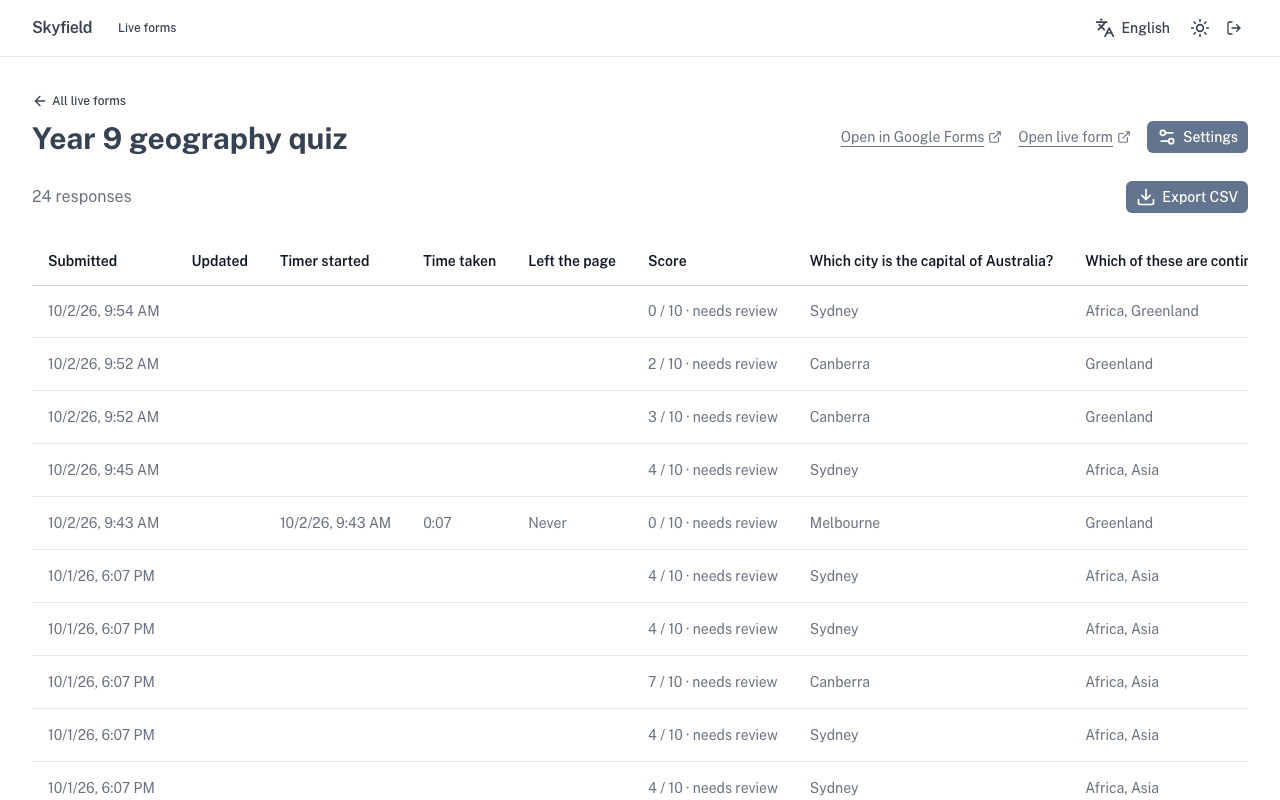
- 匯出 CSV 會多出三欄:Score、Out of 與 Needs review。
- 在即時表單設定的 連結試算表 分頁連結的 Google 試算表副本,也會有同樣的三欄。
當您更改答案時
照常在 Google 表單修正答案、分數或正確選項。表單下次同步時,每則回覆都會依新答案重新評分。您在 Google 表單開啟外掛程式時會同步;若您已連結 Google 帳戶,有人開啟即時表單時也會同步。控制面板接著會顯示有多少分數被更新。
填答者看到什麼
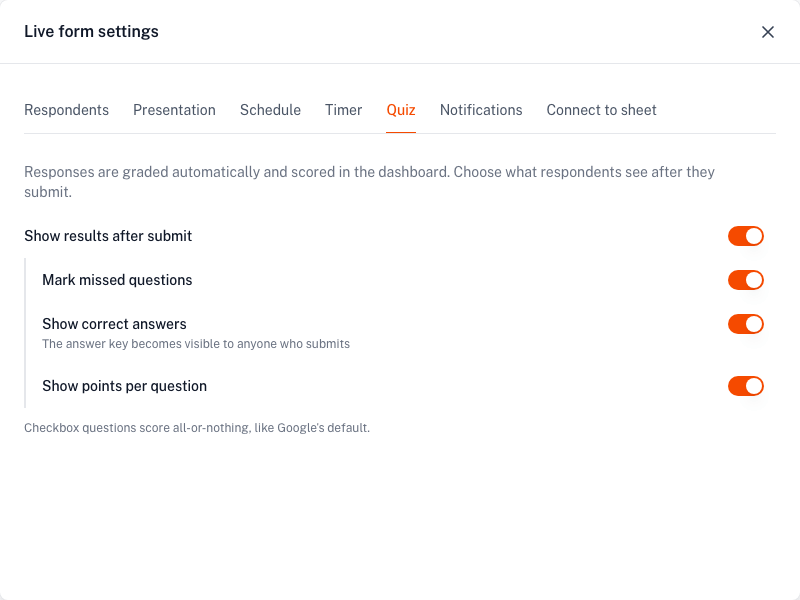
預設什麼都不顯示。填答者只看到您的確認訊息,看不到分數。要改變這一點,請開啟 即時表單設定,前往 測驗 分頁。任何即時表單授權都涵蓋這個分頁:Form Timer、Choice Eliminator Live、Form Limiter Live 或 Styled Forms。
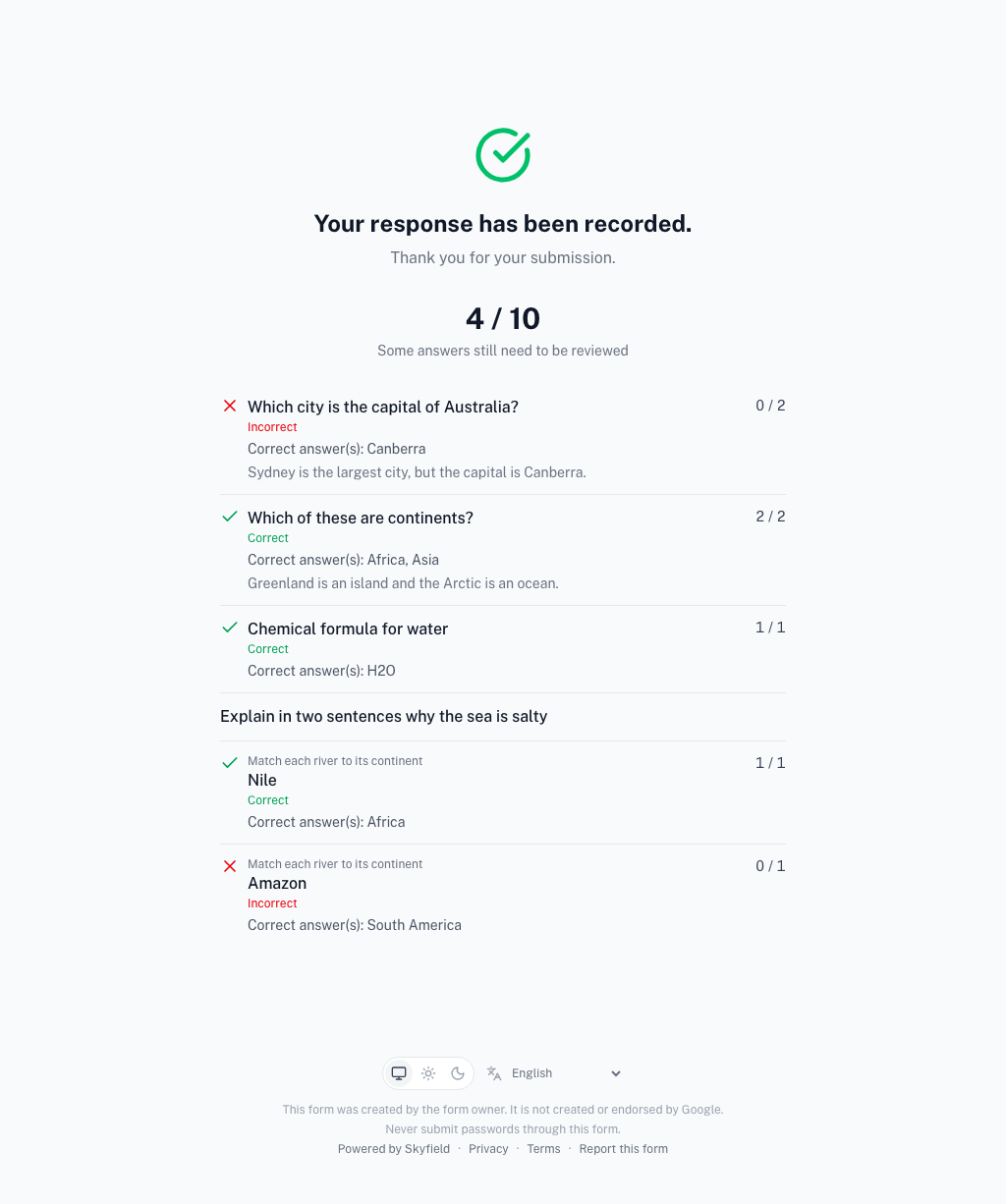
- 提交後顯示結果。 在確認訊息下方開啟結果頁。結果頁一律顯示總分,例如 7 / 10;若有答案仍需檢閱,會註明分數可能變動。其餘三個開關加入每題的詳細內容。
- 標示答錯的問題。 每個問題會標示為答對或答錯。
- 顯示正確答案。 每個問題下方列出接受的答案。所有提交的人都能看到答案,所以在其他人還能作答時請保持關閉。
- 顯示每題分數。 每題的分數。總分已經會顯示。
您在 Google 表單為答對、答錯或一般情況撰寫的意見回饋,在結果開啟時會隨每個問題顯示。沒有內容可顯示的題目會略過。
在測驗上,顯示正確答案和「回覆者」分頁的允許編輯回覆不能同時開啟,否則填答者可以先看答案再修改回覆。其中一個開啟時,另一個會鎖定,並附上簡短說明。
在顯示結果的測驗上,提交另一則回覆的連結會隱藏。若允許編輯回覆,填答者編輯回覆後會看到更新後的結果。
搭配時間限制
測驗和其他即時表單一樣可以設定時間限制。以 提交目前的答案 時間到時,會為目前的答案評分,未作答的題目計為 0 分。請參閱時間到時。
限制
- 評分結果不會出現在 Google 表單的 回覆 分頁。即時表單的回覆不會到達 Google。
- Google Classroom 無法從這份測驗匯入成績。Classroom 的成績匯入只讀取 Google 表單的原生測驗。連結 Classroom 選項已在規劃中。請參閱搭配 Google Classroom 使用了解目前可行的做法。
- 分數會在即時表單同步後才更新,不是您在 Google 表單編輯答案的那一刻。
提示:每個分數旁都有名字
在 回覆者 分頁,把 收集電子郵件地址 設為 已驗證。每個分數會綁定到登入的 Google 帳戶,您也可以開啟 限制回覆 1 次,讓每個帳戶只能作答一次。請參閱每人一次作答。