
Premiers pas
Form Limiter Live plafonne le nombre de réponses que votre Google Form accepte et publie le formulaire sur un lien en direct, où cette limite tient même quand tout le monde valide au même instant. Ce guide vous mène de l'installation à un formulaire en direct fonctionnel.
Si vous n'avez pas lu ce qu'est un formulaire en direct, commencez par là. Cela explique ce qui change et ce qui reste identique.
Installation
- Installer Form Limiter Live depuis le Google Workspace Marketplace
- Cliquez sur Installer et suivez les instructions
- Accordez les autorisations demandées
Connectez votre compte Google, une seule fois
Le formulaire en direct doit lire vos questions et options pour les reproduire ; la première fois que vous ouvrez la barre latérale, il vous demande donc de connecter votre compte Google sur skyfield.cloud.
- Ouvrez n'importe quel Google Form
- Cliquez sur l'icône Modules complémentaires (pièce de puzzle), puis Form Limiter Live, puis Start
- La barre latérale affiche One step left to go live. Cliquez sur Connect Google account
- Connectez-vous avec le compte propriétaire du formulaire et approuvez l'accès
- Revenez sur le formulaire et rouvrez la barre latérale
Cette étape se fait une seule fois par compte, pas par formulaire. Tant qu'elle n'est pas faite, rien ne peut se synchroniser.
Fixez la limite de réponses
- Dans l'onglet Form, cliquez sur Live form settings
- Dans l'onglet Participants, activez Limiter le total des réponses
- Saisissez un nombre sous Ne plus accepter de réponses après
- Facultativement, rédigez un Message une fois la limite atteinte
La modification s'enregistre au fur et à mesure. De retour dans la barre latérale, la ligne Live form settings affiche Stops at 100, et la barre latérale confirme Limits are live une fois que la limite a atteint le formulaire en direct. Si elle affiche plutôt Limits not live yet, vos réglages sont enregistrés mais pas encore appliqués. Voir Erreurs de synchronisation et de connexion.
Voir Limite totale de réponses pour ce que voient les participants une fois la limite atteinte.
Plafonnez des options individuelles, si besoin
Une limite sur le formulaire est un seul nombre. Si les options d'une question sont rares elles aussi, des sessions d'atelier ou des créneaux horaires par exemple, donnez à chacune son propre nombre de places dans l'onglet Questions. Voir Limites par option.
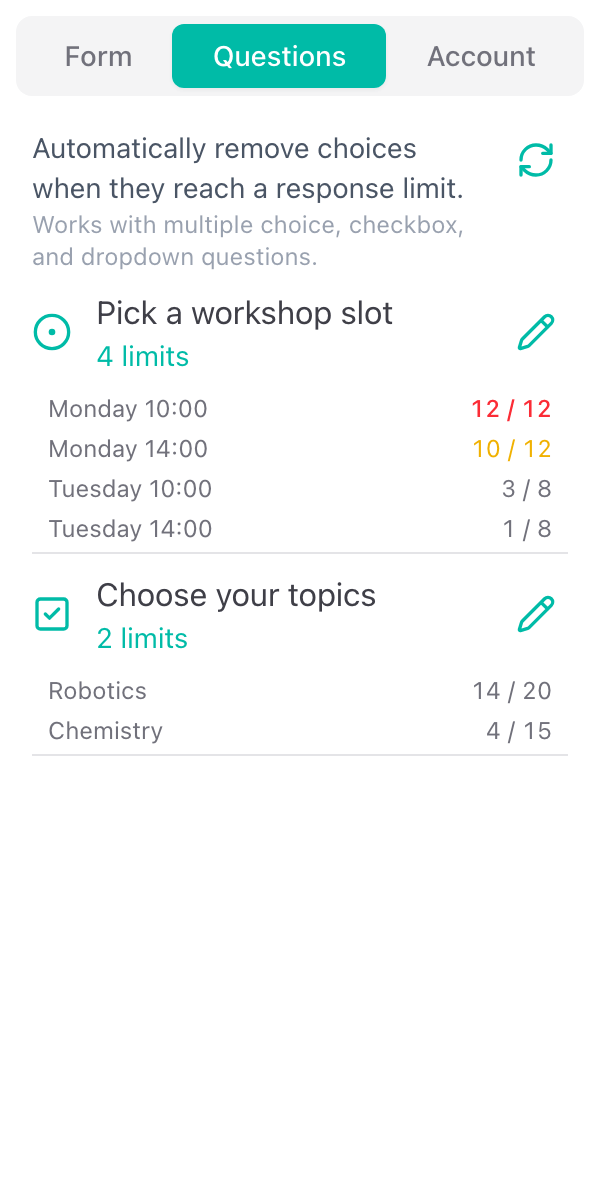
Fermez l'original et partagez le lien en direct
La première fois qu'un enregistrement rend votre formulaire applicable, le module demande s'il doit fermer le Google Form d'origine. Les réponses envoyées via le lien Google Forms d'origine ne sont pas comptées, fermer l'original est donc le choix recommandé. Les participants qui ouvrent l'ancien lien sont redirigés vers le lien en direct.
Ensuite, dans l'onglet Form, cliquez sur Share link et copiez le lien en direct ou téléchargez son code QR. C'est ce lien que vous distribuez.
Vérifiez les autres réglages du formulaire en direct
Le formulaire en direct démarre avec des réglages par défaut raisonnables : n'importe qui avec le lien peut répondre, les places restantes sont affichées, et il n'y a ni date d'ouverture ni date de fermeture. Tout cela se modifie sous Live form settings dans l'onglet Form. Voir Paramètres du formulaire en direct.