
Limites par option
Une limite totale de réponses plafonne le formulaire. Une limite par option plafonne une seule option, et le formulaire en direct refuse l'envoi qui prendrait une place de trop.
Définir les limites
- Ouvrez votre Google Form
- Cliquez sur l'icône Modules complémentaires (pièce de puzzle), puis Form Limiter Live, puis Start
- Ouvrez l'onglet Questions
- Cliquez sur une question pour ouvrir ses limites
- Saisissez un nombre à côté de chaque option, et laissez vide ce qui doit rester illimité
- Cliquez sur Enregistrer
La barre latérale confirme Limits are live. Ce message signifie que le plafond a atteint le formulaire en direct, pas seulement votre navigateur.
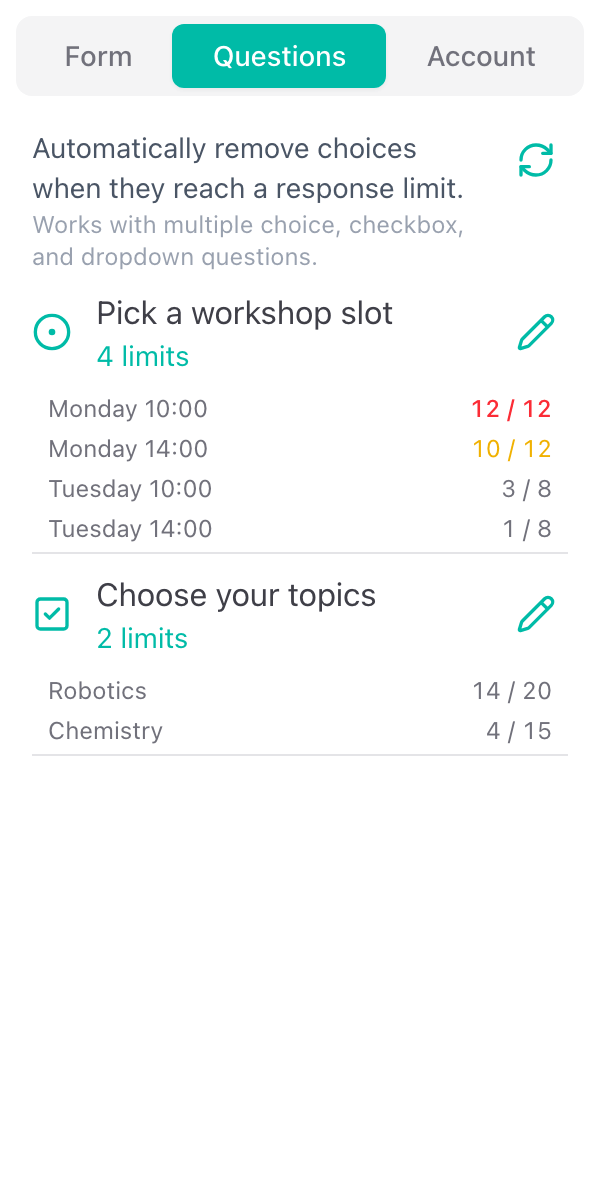
De retour sur la liste des questions, chaque option plafonnée affiche le nombre de places prises par rapport à sa limite, par exemple 10 / 12, passant à l'orange quand une option approche de sa limite et au rouge une fois complète.
Types de questions pris en charge
- Choix multiple
- Cases à cocher
- Liste déroulante
Une question à cases à cocher consomme une place pour chaque option cochée ; un participant qui choisit trois options prend donc une place sur chacune de ces trois options.
Comment cela tient sous l'affluence
Chaque envoi réserve toutes ses places en une seule opération tout ou rien, avec la ligne de chaque option verrouillée pendant l'opération. Deux personnes qui valident au même instant ne peuvent pas prendre toutes les deux la dernière place : l'une réussit, l'autre est avertie que l'option est complète et doit choisir à nouveau.
Ce que voient les participants
- Un badge sur chaque option plafonnée affichant les places restantes, par exemple « Plus que 3 »
- Le badge devient plus visible à mesure que le nombre diminue
- « Complet » et une option barrée, non sélectionnable, une fois qu'une option a atteint sa limite, sur toutes les pages ouvertes au même instant
Les options sans limite ne portent aucun badge, si bien qu'un formulaire avec deux options plafonnées et huit ouvertes ne ressemble pas à un formulaire couvert de compteurs. Vous pouvez masquer entièrement les nombres, ou masquer les options complètes au lieu de les barrer, sous Présentation.
Modifier le formulaire par la suite
Continuez à modifier dans Google Forms. Renommer une option, en ajouter une, ou réordonner la liste est repris lors de la prochaine synchronisation, qui a lieu quand vous ouvrez la barre latérale ou appuyez sur Sync now.
Renommer une option la fait repartir de zéro : le décompte suit le texte de l'option, si bien que « Matin » et « Session du matin » sont deux choses différentes du point de vue du décompte. Renommez avant de partager le lien, pas après.
Un seul réservoir pour toute une question
Form Limiter Live plafonne le formulaire et les options individuelles. S'il vous faut un seul nombre partagé entre toutes les options d'une question, « une de ces cinq sessions, mais 40 personnes au total », c'est Choice Eliminator Live.
Cas d'usage
Une inscription plafonnée avec des sessions à l'intérieur. 200 places sur le formulaire, 40 dans chacune des cinq sessions, et aucun des deux nombres ne peut être dépassé.
Rendez-vous et créneaux horaires. Une capacité de 1 sur chaque créneau, pour qu'il ne soit réservable qu'une seule fois.
Sorties, matériel et stock. Une question à cases à cocher avec un nombre par élément.