
Paramètres du formulaire en direct
Votre Google Form a ses réglages, et le formulaire en direct a les siens. Ils sont séparés. Modifier l'un ne modifie jamais l'autre, et les réglages du formulaire en direct ne s'appliquent qu'aux réponses envoyées via le lien en direct.
Ouvrir la fenêtre
Depuis Google Forms :
- Ouvrez l'onglet Form dans la barre latérale
- Cliquez sur Live form settings
Depuis votre tableau de bord :
- Allez sur vos formulaires en direct sur skyfield.cloud
- Ouvrez le formulaire
- Cliquez sur Paramètres
La même fenêtre s'ouvre dans les deux cas, avec les mêmes onglets.
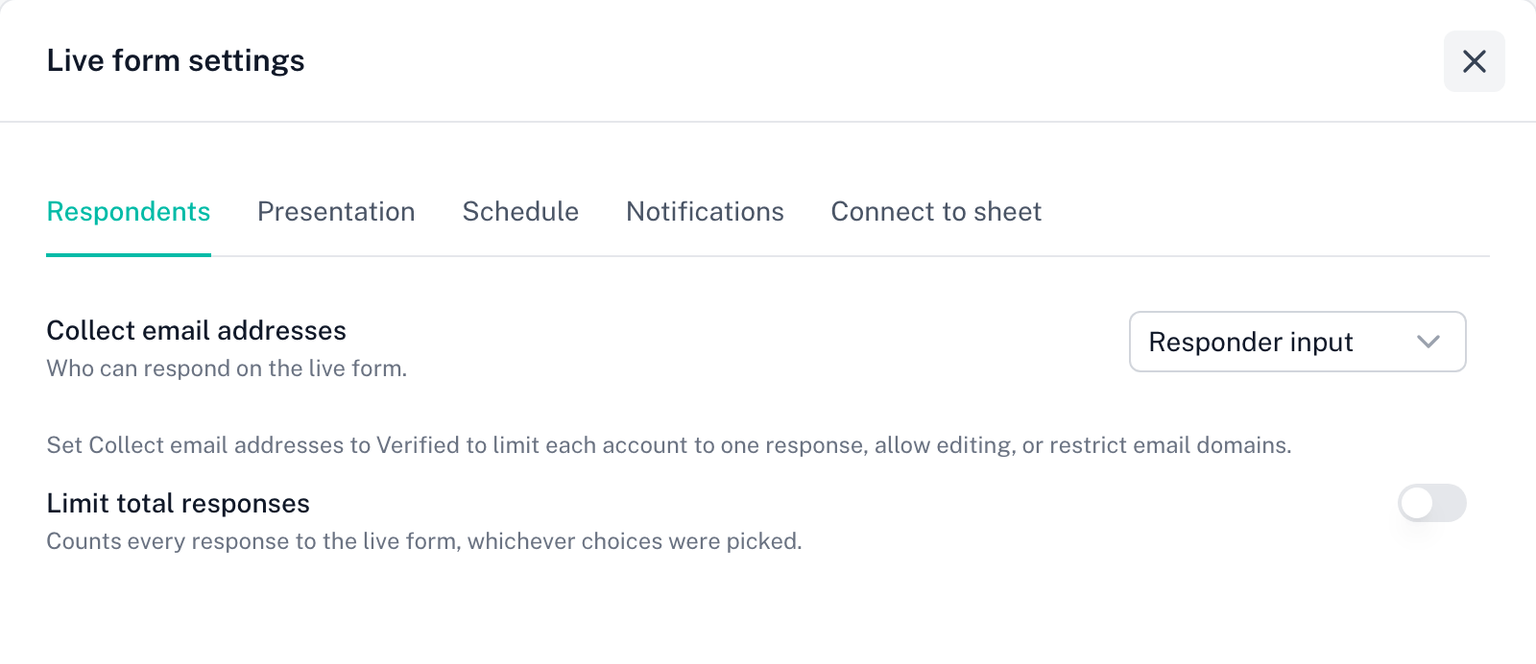
Les onglets
| Onglet | Ce qu'il couvre | Guide |
|---|---|---|
| Participants | La limite totale de réponses, qui peut répondre, une réponse par compte, la modification après envoi, les domaines e-mail autorisés | Limite totale de réponses, Participants et connexion |
| Présentation | Si les places restantes sont affichées, à quoi ressemble une option complète, les messages lus par les participants | Présentation |
| Planning | Une date et une heure d'ouverture et de fermeture | Planning |
| Minuteur | Une limite de temps sur le formulaire en direct. Nécessite une licence Form Timer | Poser une limite de temps |
| Quiz | Ce que voient les participants après l'envoi d'un quiz | Mode quiz |
| Notifications | Des e-mails quand le formulaire ou une question se remplit, et autour d'une fermeture planifiée | Notifications |
| Connecter une feuille | Une feuille Google dans votre Drive qui reçoit chaque réponse | Connecter une feuille |
L'onglet Minuteur nécessite une licence Form Timer. Sans elle, il s'affiche verrouillé, avec un bouton Obtenir Form Timer.
Chaque modification s'enregistre au fur et à mesure. Il n'y a pas de bouton Enregistrer ; un indicateur de chargement à côté d'un contrôle signifie qu'il est en cours d'écriture, et une erreur en dessous signifie qu'il ne l'a pas été.
Quiz
L'onglet Quiz apparaît sur chaque formulaire en direct. Si le formulaire n'est pas encore un quiz, il explique comment activer Convertir en questionnaire dans Google Forms. Sur un quiz, le formulaire en direct note chaque réponse avec le corrigé défini dans Google Forms, et cet onglet définit ce que voient les participants après l'envoi. Toute licence de formulaire en direct le couvre : Form Timer, Choice Eliminator Live ou Form Limiter Live.
- Afficher les résultats après l'envoi. Désactivé par défaut : les participants voient votre message de confirmation et aucun score. Une fois activé, le score total s'affiche sous le message de confirmation. Les trois interrupteurs suivants n'apparaissent qu'à ce moment, chacun désactivé au départ.
- Signaler les questions ratées. Chaque question est marquée comme bonne ou mauvaise.
- Afficher les bonnes réponses. Les réponses acceptées sont listées sous chaque question, donc le corrigé devient visible pour toute personne qui envoie.
- Afficher les points par question. Les points de chaque question.
Afficher les bonnes réponses et Autoriser la modification des réponses, dans l'onglet Participants, ne peuvent pas être activés en même temps : sinon un participant pourrait lire le corrigé puis modifier ses réponses. Tant que l'un est activé, l'autre est bloqué.
Les questions à choix multiples, liste déroulante, cases à cocher, réponse courte et grille sont notées automatiquement. Les cases à cocher sont notées en tout ou rien. Les questions de type paragraphe, échelle linéaire, date, heure et importation de fichier ne le sont pas : elles comptent 0, et la réponse est marquée à vérifier. Les scores apparaissent dans la colonne Score des réponses du formulaire sur le tableau de bord, dans l'export CSV et dans une feuille connectée. Pour tous les détails, voir Mode quiz.
Quand le formulaire en direct et le Google Form diffèrent
Certains réglages existent des deux côtés, dont Collecter les adresses e-mail et Limiter à 1 réponse. Quand votre Google Form a l'un de ces réglages différent du formulaire en direct, la ligne affiche une note : Votre formulaire Google a Collecter les adresses e-mail réglé sur Vérifié. Le formulaire en direct se règle séparément et votre formulaire Google n'est pas modifié.
La note est une information, pas une erreur. Si vous voulez que les deux correspondent, changez la valeur du formulaire en direct ; le module ne modifie jamais les réglages de votre Google Form.
L'onglet Form de la barre latérale avertit aussi quand your Google Form is stricter than the live form, par exemple quand le Google Form exige une connexion et pas le formulaire en direct. Le lien en direct est alors plus ouvert que l'original, ce qui peut ou non correspondre à ce que vous voulez.
La ligne de résumé
La ligne Live form settings dans la barre latérale résume l'état en une ligne : Stops at 120 quand une limite totale de réponses est définie, Scheduled quand une fenêtre de dates l'est, et le réglage des participants sinon, par exemple Google sign-in ou Anyone, anonymous.
Licence
Participants, Planning et Connecter une feuille nécessitent une licence active pour être modifiés. Quand un essai ou un abonnement a pris fin, ces onglets affichent une bannière, Les modifications exigent une licence active, et leurs contrôles sont désactivés. Vos réglages enregistrés continuent de fonctionner sur le formulaire en direct. Présentation et Notifications restent modifiables. Seul le propriétaire du formulaire peut passer à la version supérieure ; un co-éditeur voit qui c'est. Voir Changements de formule.