
スプレッドシートに接続
すでに集まった回答も、新しく届く回答も、Drive 内の Google スプレッドシートで受け取ります
ライブフォームへの回答はダッシュボードに保存されます。ライブフォームの設定の スプレッドシートに接続 タブを使うと、Google Drive 内のスプレッドシートにもコピーされ、Google フォーム自体のスプレッドシートと同じように扱えます。
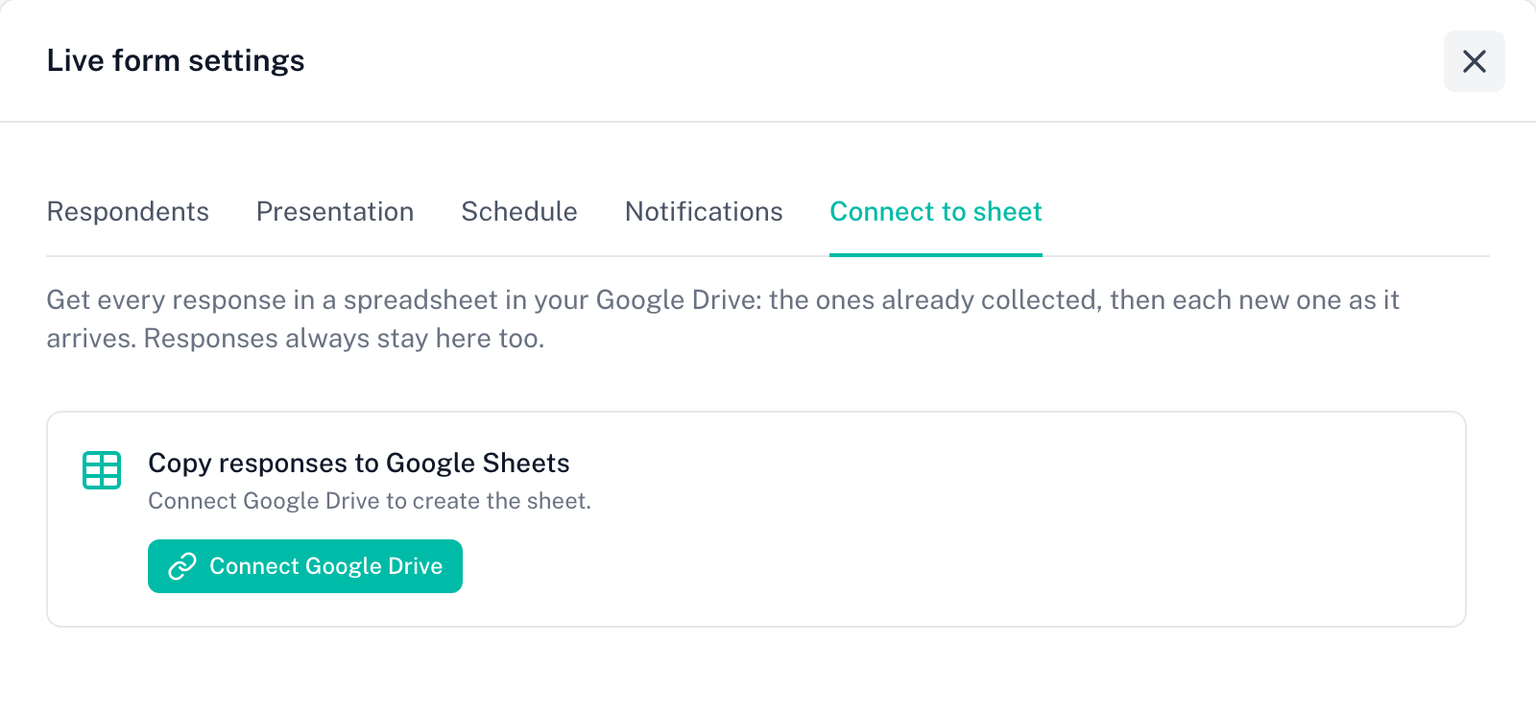
接続する
シートは Drive 内に作成されるため、Skyfield にはそこにファイルを作成する権限が必要です。
- ライブフォームの設定 を開き、スプレッドシートに接続 タブを開きます
- Google ドライブを接続 をクリックします。Google フォーム内のダイアログからは、これによりブラウザのタブで skyfield.cloud に移動し、そこで Google が権限を求めます。許可したら戻ってきてください
- 回答を Google スプレッドシートにコピー をオンにします
フォームの名前を付けたスプレッドシートが Drive に作成され、これまでに集まった回答がすべてコピーされ、新しい回答が届くたびに追加されていきます。タブには何件コピーされたかが表示され、シートを開く からアクセスできます。接続すると、ダッシュボードのフォームページ上部にも シートを開く が表示されます。
回答は常にダッシュボードにも残ります。シートはコピーであり、唯一の記録ではありません。
コピーが停止した場合
タブには日付と理由とともに 停止しました と表示されます。よくある理由は次のとおりです。
- シートを所有するアカウントの Google ドライブへのアクセスが取り消されました。 または Google 接続にドライブのファイルアクセスが含まれていません。 Google ドライブを再接続してから、再開 をクリックしてください。
- スプレッドシートが削除されたか、ゴミ箱に移動されました。 復元してから 再開 をクリックするか、新しいシートを作成 をクリックしてください。
- Google スプレッドシートの応答に時間がかかりすぎました。 または Google スプレッドシートがエラーを返しました。 多くの場合は一時的なものです。再開 をクリックしてください。
コピーが停止している間も、何も失われません。新しい回答は引き続きダッシュボードに保存され、再開すると、届いていなかった回答がすべてコピーされます。まだシートに反映されていない回答がある場合、タブに件数が表示され、今すぐコピー で残りを反映できます。
シートの所有者
シートは、接続した Google アカウントの Drive 内にあります。そのアカウントの接続が切れている場合、タブにその旨が表示されます。再接続するか、自分のアカウントで新しいシートを作成してください。
ライセンス
このタブの変更には有効なライセンスが必要です。接続済みのシートは、プラン終了後も引き続き回答を受け取ります。