
ライブフォームの設定
Google フォームには設定があり、ライブフォームにも設定があります。この 2 つは別々のものです。一方を変更してももう一方が変わることはなく、ライブフォームの設定はライブリンクから送信された回答にのみ適用されます。
ダイアログを開く
Google フォームから:
- サイドバーの Form タブを開きます
- ライブフォームの設定 をクリックします
ダッシュボードから:
- skyfield.cloud のライブフォームの一覧にアクセスします
- フォームを開きます
- 設定 をクリックします
どちらから開いても同じダイアログが表示され、同じタブがあります。
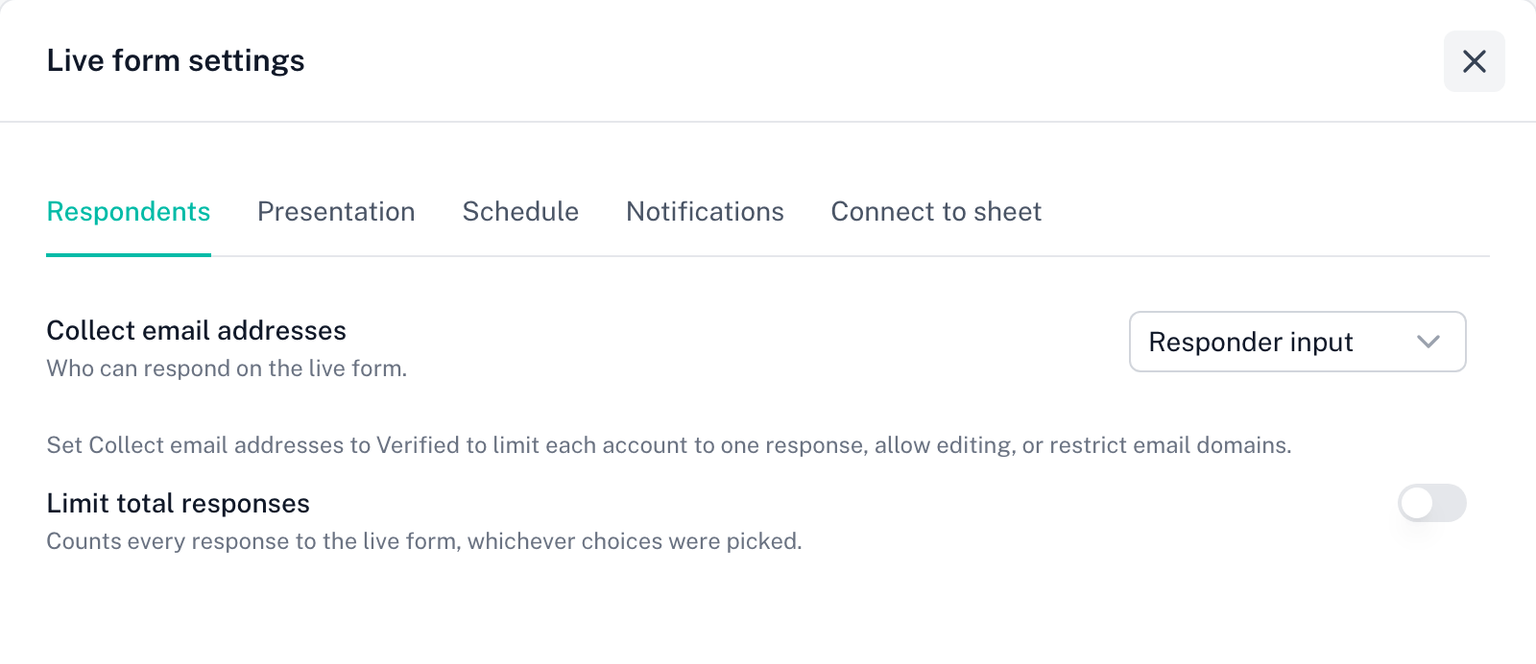
タブ
| タブ | 内容 | ガイド |
|---|---|---|
| 回答者 | 誰が回答できるか、アカウントごとに 1 回の回答、送信後の編集、許可するメールドメイン、回答総数の上限 | 回答者とサインイン、回答総数の上限 |
| 表示 | 残り枠を表示するかどうか、満員の選択肢がどう見えるか、回答者が読むメッセージ | 表示 |
| スケジュール | 開始・終了の日時 | スケジュール |
| タイマー | ライブフォームの制限時間。Form Timer のライセンスが必要です | 制限時間を設定する |
| テスト | テストの送信後に回答者に表示する内容 | テストモード |
| 通知 | フォームや質問が満員になったとき、予定された終了の前後に送るメール | 通知 |
| スプレッドシートに接続 | すべての回答を受け取る、Drive 内の Google スプレッドシート | スプレッドシートに接続 |
タイマータブには Form Timer のライセンスが必要です。ない場合はタブがロックされ、Form Timer を入手ボタンが表示されます。
変更はすべて、行った時点で保存されます。保存ボタンはありません。項目の横にスピナーが表示されている間は書き込み中で、その下にエラーが表示された場合は保存されていません。
テスト
テストタブはすべてのライブフォームに表示されます。まだテストになっていないフォームでは、Google フォームで「テストにする」をオンにする方法が表示されます。テストでは、ライブフォームが Google フォームで設定した解答集を使って各回答を採点し、このタブで送信後に回答者へ表示する内容を選びます。このタブはどのライブフォームのライセンスにも含まれます(Form Timer、Choice Eliminator Live、Form Limiter Live)。
- 送信後に結果を表示。 初期設定はオフで、回答者には確認メッセージだけが表示され、スコアは表示されません。オンにすると、確認メッセージの下に合計スコアが表示されます。以下の 3 つのスイッチはそのときに表示され、どれも初期設定はオフです。
- 間違えた質問を表示。 各質問に正解か不正解かが表示されます。
- 正解を表示。 各質問の下に受け付ける解答が一覧表示されるため、送信した人全員に解答が見えるようになります。
- 問題ごとの点数を表示。 各質問の点数です。
正解を表示と「回答者」タブの回答の編集を許可を同時にオンにすることはできません。両方オンだと、回答者が正解を見てから回答を変更できてしまうためです。どちらかがオンの間はもう一方がロックされます。
ラジオボタン、プルダウン、チェックボックス、記述式、グリッドの質問は自動で採点されます。チェックボックスはすべて正しく選んだ場合のみ得点になります。段落、均等目盛、日付、時刻、ファイルのアップロードの質問は自動採点されず、0 点として数えられ、その回答は確認が必要と表示されます。スコアは、ダッシュボードのフォームの回答のスコア列、CSV エクスポート、接続したスプレッドシートに表示されます。詳しくはテストモードをご覧ください。
ライブフォームと Google フォームで設定が異なる場合
メールアドレスを収集 や 回答を 1 回に制限 など、一部の設定は両方に存在します。Google フォームの設定がライブフォームと異なる場合、その行には次のような注記が表示されます。Google フォームでは メールアドレスを収集 が 確認済み に設定されています。ライブフォームは別に設定され、Google フォームは変更されません。
この注記は情報であり、エラーではありません。両方を一致させたい場合は、ライブフォーム側の値を変更してください。アドオンが Google フォームの設定を編集することはありません。
サイドバーの Form タブは、たとえば Google フォームがサインインを必須にしていてライブフォームがそうなっていない場合など、your Google Form is stricter than the live form の警告も表示します。この場合、ライブリンクは元のフォームより開かれた状態になりますが、それが意図どおりかどうかは状況によります。
要約行
サイドバーの ライブフォームの設定 行には、状態が 1 行で要約されます。回答総数の上限が設定されていれば Stops at 120、期間が設定されていれば Scheduled、それ以外は回答者の設定に応じて Google sign-in や Anyone, anonymous のように表示されます。
ライセンス
回答者、スケジュール、スプレッドシートに接続 タブの変更には有効なライセンスが必要です。トライアルやサブスクリプションが終了すると、これらのタブには 変更には有効なライセンスが必要です というバナーが表示され、操作できなくなります。保存済みの設定はライブフォームで引き続き有効です。表示 と 通知 は引き続き編集できます。アップグレードできるのはフォームの所有者のみで、共同編集者にはそれが誰かが表示されます。プランの変更を参照してください。