
選択肢ごとの上限
選択肢ごとの上限こそが、この製品の中心です。選択肢に枠数を設定すると、ライブフォームはそれを超える送信を拒否します。
上限を設定する
- Google フォームを開きます
- アドオン(パズルのピース)アイコン → Choice Eliminator Live → Start の順にクリックします
- Questions タブを開きます
- 質問をクリックして上限の設定を開きます
- 各選択肢の横に数字を入力します。無制限にする場合は空欄のままにします
- 保存をクリックします
サイドバーに Limits are live と表示されます。このメッセージは、上限がブラウザだけでなくライブフォームまで届いたことを意味します。
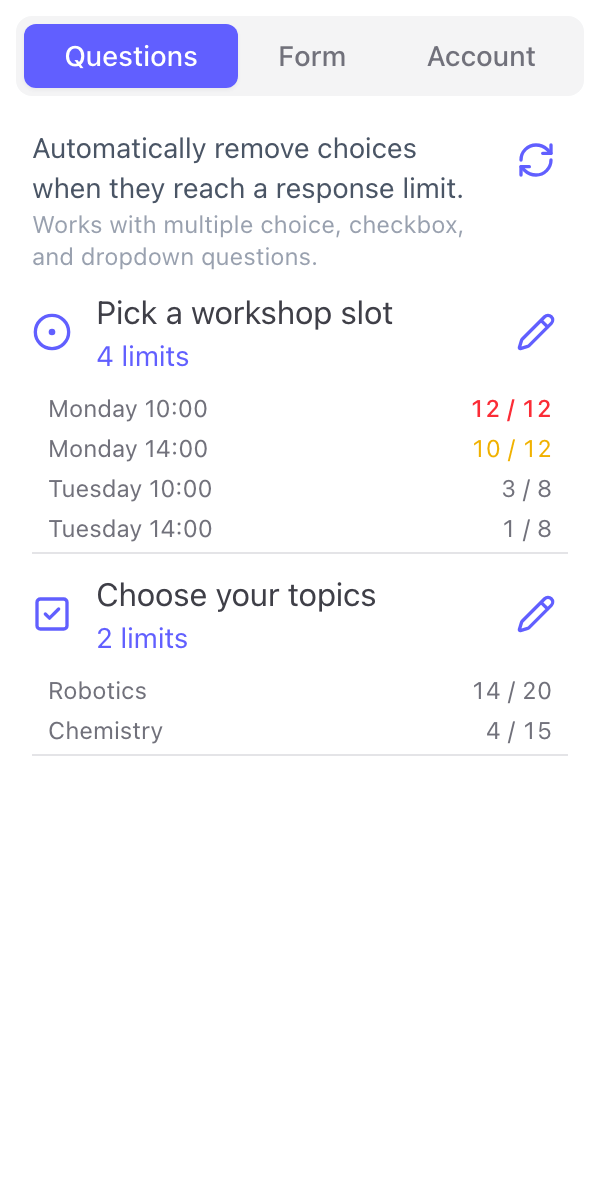
質問一覧に戻ると、上限のある選択肢にはそれぞれ、上限に対してどれだけ枠が埋まったかが 10 / 12 のように表示され、上限に近づくとアンバー色に、満員になると赤色になります。
質問全体の合計
選択肢ごとの数字の下にある Limit total spots for this question は、質問のすべての選択肢で共有する 1 つの枠数のプールを設定します。「この 5 つのセッションのどれでもよいが、合計で 40 人まで」のように、選択肢を区別しない場合に使います。選択肢ごとの数字があってもなくても機能し、どちらか先に尽きたほうで選択肢が締め切られます。
対応している質問の種類
- ラジオボタン
- チェックボックス
- プルダウン
チェックボックスの質問では、チェックを入れた選択肢ごとに 1 枠を消費します。3 つの選択肢を選んだ回答者は、その 3 つそれぞれから 1 枠ずつ使うことになります。
集中した際にも崩れない仕組み
各送信は、すべての枠を「すべてか無か」の 1 ステップで確保し、その間は該当する選択肢の行がロックされます。同じ瞬間に 2 人が送信ボタンを押しても、両方が最後の 1 枠を取ることはできません。一方は成功し、もう一方には選択肢が満員であることが伝えられ、選び直すことになります。
これが、Google フォーム自体で選択肢に上限を設定する場合との違いです。その場合、上限は回答がすでに記録されたあとに Google が実行するトリガーによって適用されるため、その間に選択肢が定員超過になることがあります。ライブフォームには、この時間差がありません。
回答者に表示されるもの
- 上限のある選択肢ごとに、残り枠数を示すバッジ(例: 「残り3」)
- 数が少なくなるほど、バッジがより目立つようになる
- 選択肢が上限に達すると、開いているすべてのページで同時に「満員」と表示され、取り消し線が付いて選択できなくなる
上限のない選択肢にはバッジが一切付かないため、2 つに上限があり 8 つが無制限のフォームが、カウンターだらけに見えることはありません。数字自体を非表示にしたり、満員の選択肢を取り消し線ではなく非表示にしたりすることも、表示から設定できます。
あとからフォームを編集する
Google フォームでの編集はそのまま続けられます。選択肢の名前変更、追加、並べ替えは、サイドバーを開くか Sync now を押したときに行われる次の同期で反映されます。
選択肢の名前を変更すると、件数は 0 から始まります。件数は選択肢のテキストに紐づいているため、「Morning」と「Morning session」は件数の上では別のものとして扱われます。名前の変更は、リンクを共有する前に行ってください。
活用例
ワークショップやセッションの申し込み。 セッションごとに数字を 1 つ設定し、満員になったセッションは表示から消えます。
予約や時間枠。 各枠に定員 1 を設定し、1 つの枠を確実に 1 回だけ予約できるようにします。
遠足・備品・在庫。 チェックボックスの質問で、項目ごとに数字を 1 つ設定します。
決まった時刻に公開されるもの全般。 これはまさにライブフォームが存在する理由となるケースです。全員が同じ数分間に一斉にアクセスします。