
はじめに
Form Quiz をインストールし、最初のクイズを作って、入力された解答を AI に採点してもらいます
Form Quiz は、授業内容、ファイル、写真を Google フォーム上の正解付きクイズに変え、入力された解答を届いた時点で採点します。このガイドでは、インストールから最初に採点された解答までを説明します。
インストール
- Google Workspace Marketplace で Form Quiz を探します
- インストールをクリックし、画面の指示に従います
- 必要な権限を許可します
サイドバーを開く
- クイズにしたい Google フォームを開きます。新しい空のフォームでも、すでに質問があるフォームでも使えます
- アドオン(パズルのピース)アイコン → Form Quiz → Openの順にクリックします
サイドバーには、このフォームの採点の状態とクイズを作成ボタンが表示されます。
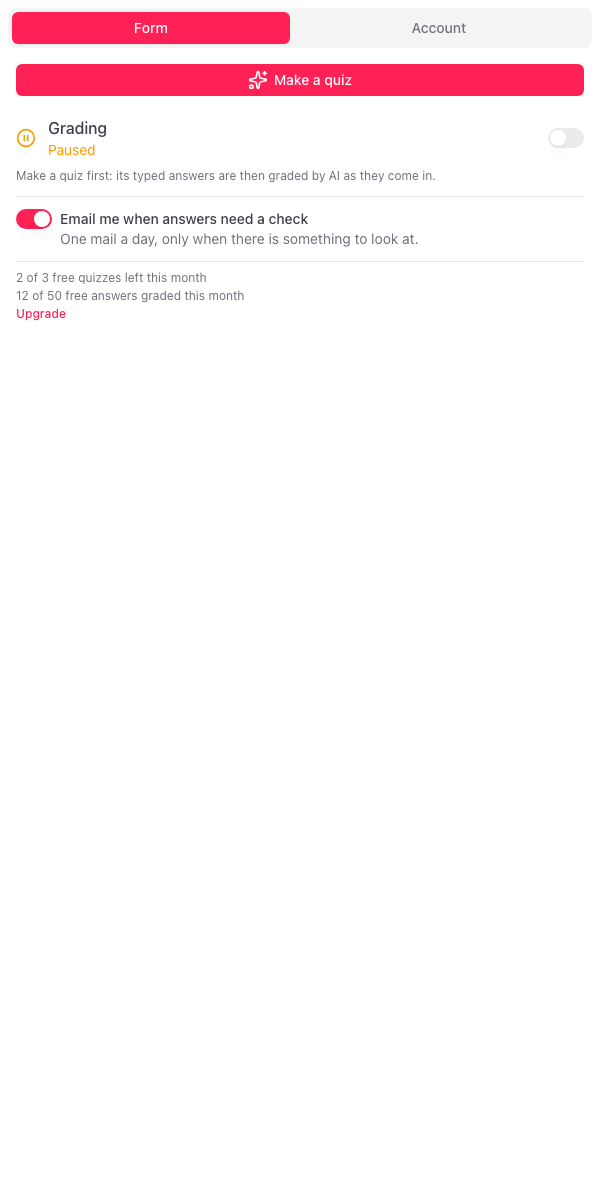
最初のクイズを作る
- サイドバーのクイズを作成をクリックします。ダイアログが開きます
- 貼り付けを選び、授業内容、メモ、すでにある問題を貼り付けます
- クイズを作成をクリックします
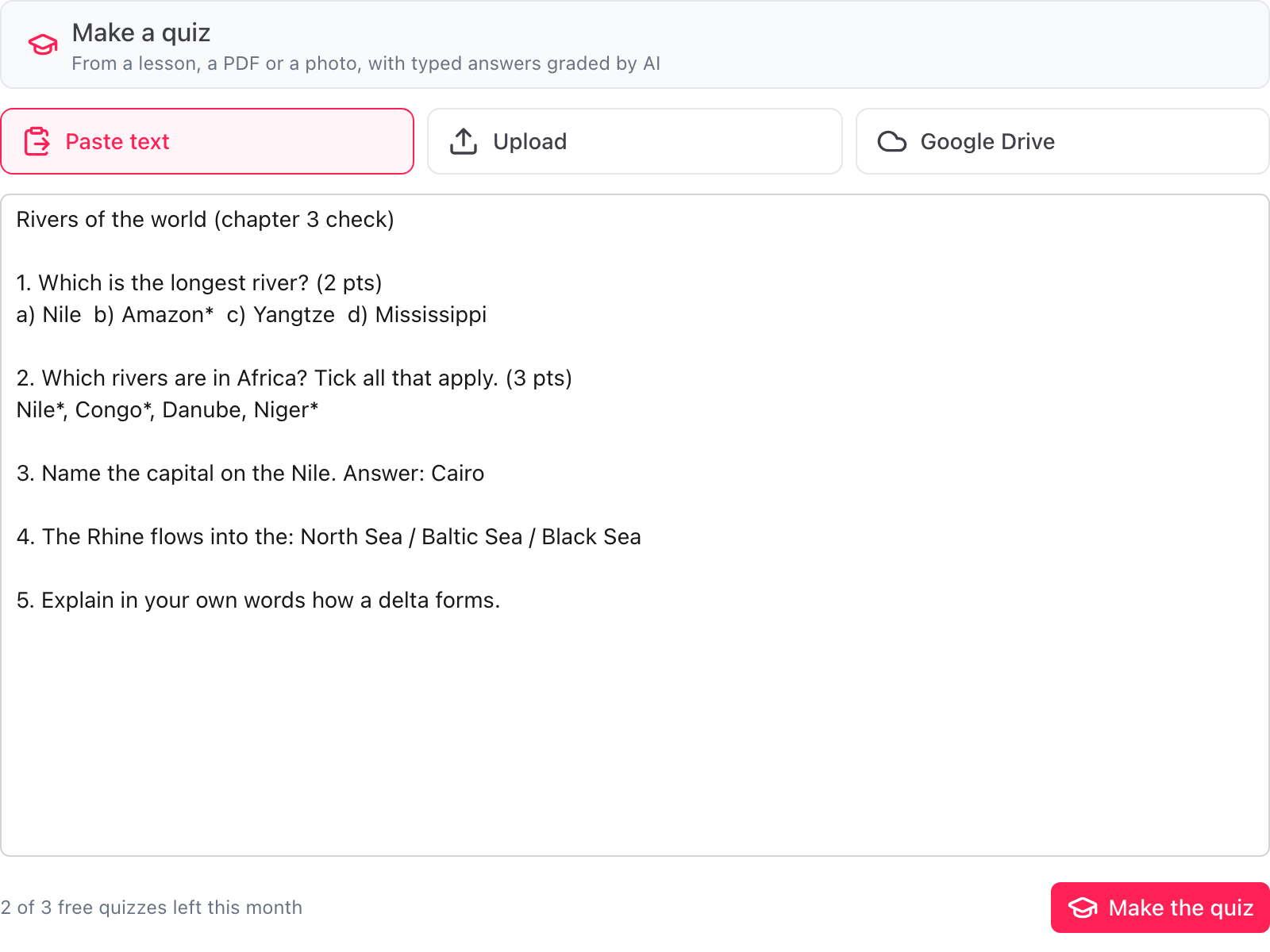
通常は 20 秒以内に完了します。ファイルや写真から始める場合は、アップロードまたは Google ドライブを選びます。クイズを作成するを参照してください。
有料プランがない場合、クイズ 1 つにつき毎月 3 回の無料クイズのうち 1 回を使います。上限を参照してください。
正解を確認する
質問が、種類、配点、正解とともに一覧表示されます。行の鉛筆アイコンをクリックすると、正解、配点、模範解答を変更できます。
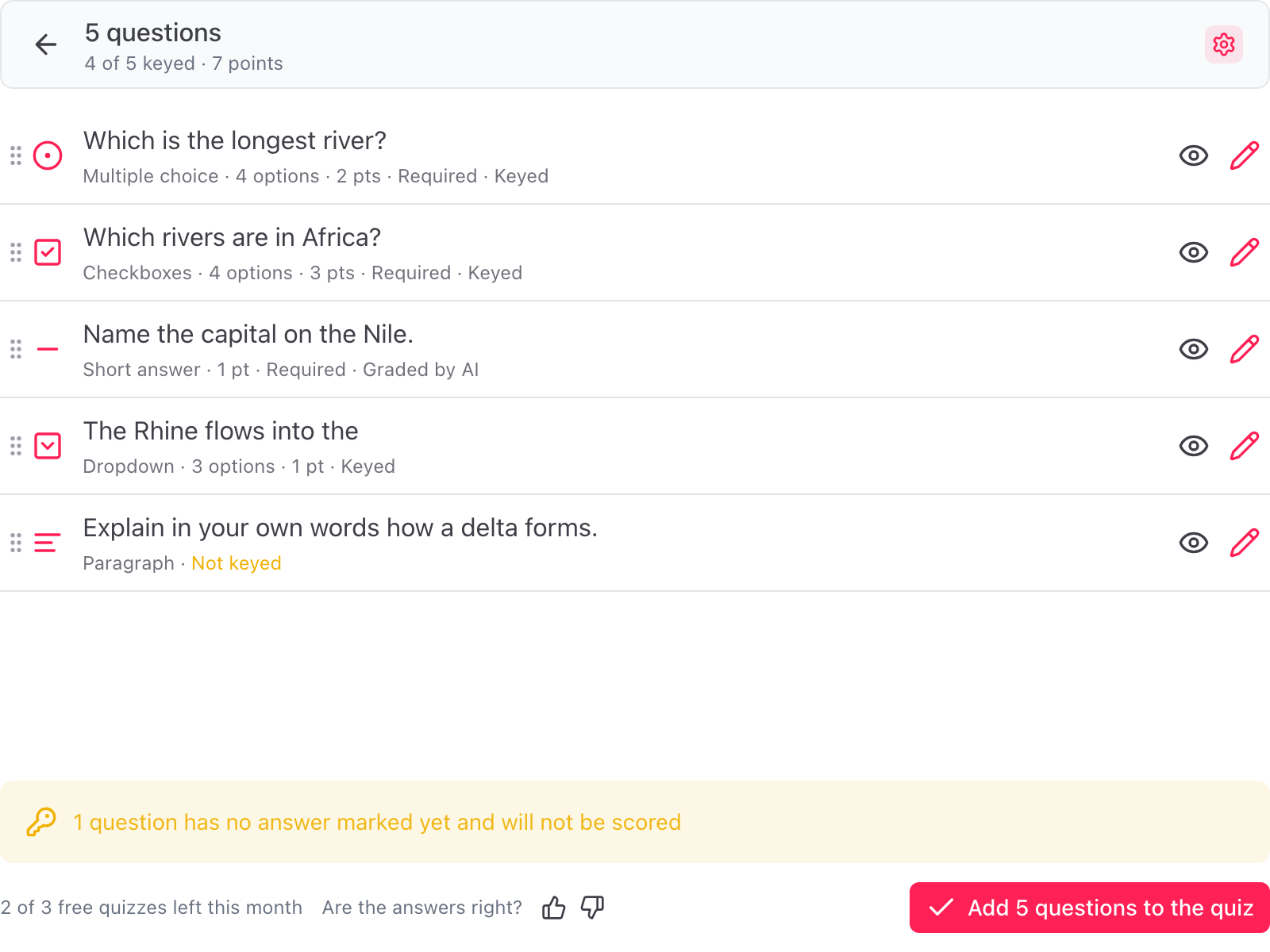
正解を確認するを参照してください。
フォームに追加する
右下の 5 問をクイズに追加をクリックします。ボタンには追加される質問の数が表示されます。質問が Google フォームに書き込まれ、クイズモードがオンになり、ダイアログにクイズができましたと表示されます。
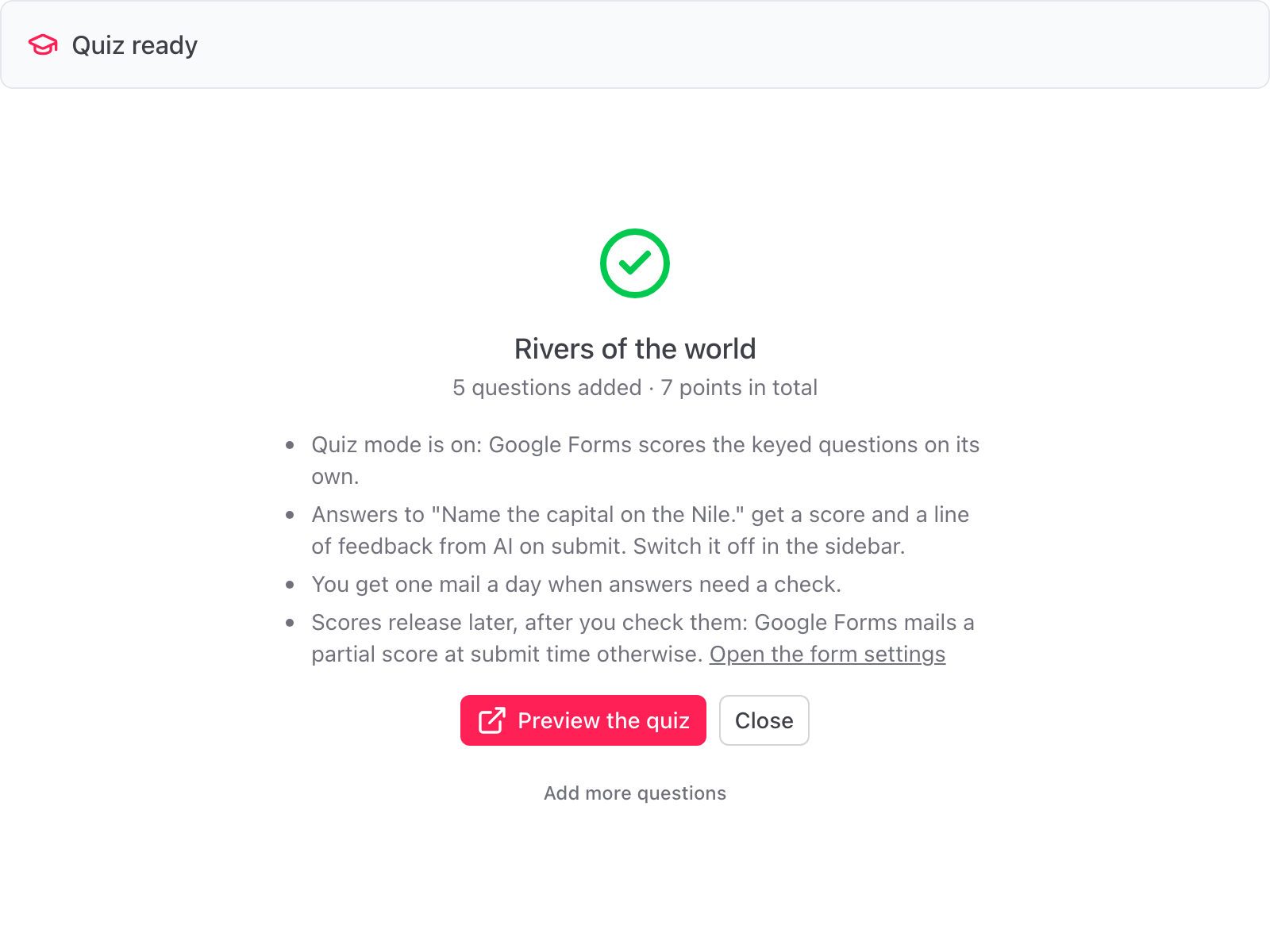
入力された解答が採点される
クイズに模範解答のある記述式または段落の質問があると、フォームの採点がオンになります。届いた入力された解答それぞれに、点数と一行のフィードバックが付きます。AI 採点を参照してください。
入力された解答のあるクイズでは、フォームの設定で成績の公開を後で、手動で確認した後に設定してください。そうすると、あなたが確認した後に生徒が点数を見られます。点数の確認と公開を参照してください。