
正解を確認する
クイズをフォームに追加する前に、正解、配点、模範解答、フィードバックを変更します
クイズが作られると、質問が 1 行ずつ一覧表示されます。この時点では、フォームにはまだ何も書き込まれていません。
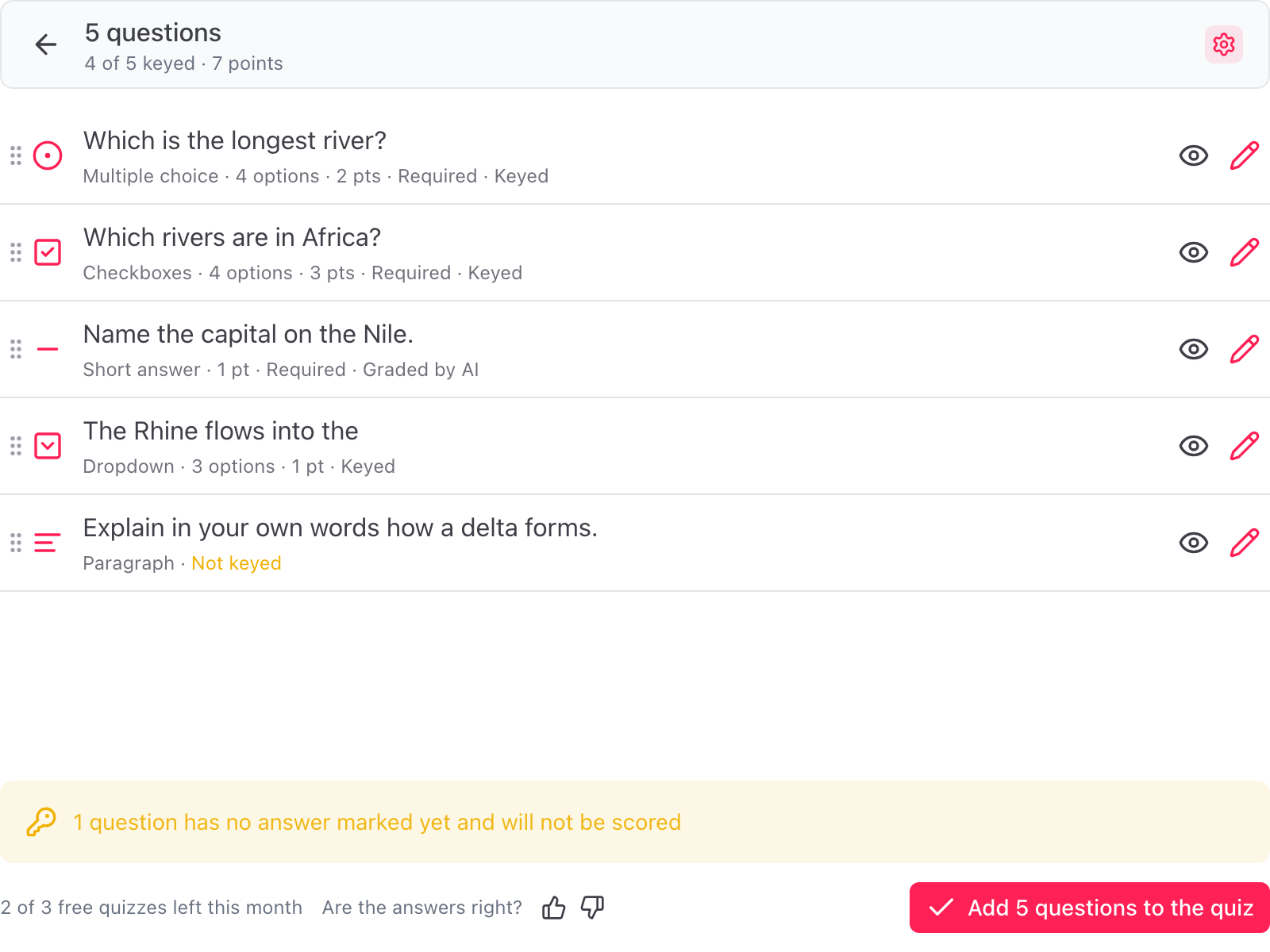
ヘッダーには、正解が設定された質問の数と合計点が表示されます。各行には、質問、種類、配点、正解が表示されます。
- 正解設定済み。 正解が設定されています。Google フォームが採点します。
- AI が採点。 模範解答のある入力式の質問です。AI 採点が点数を付けます。
- 正解未設定。 まだ答えが設定されていません。質問は追加されますが、採点されません。
- 採点なし。 均等目盛、日付、セクションなど点数のない種類の質問、または 0 点の質問です。
答えが設定されていない質問がある場合は、一覧の下にその数が表示されます。
質問を編集する
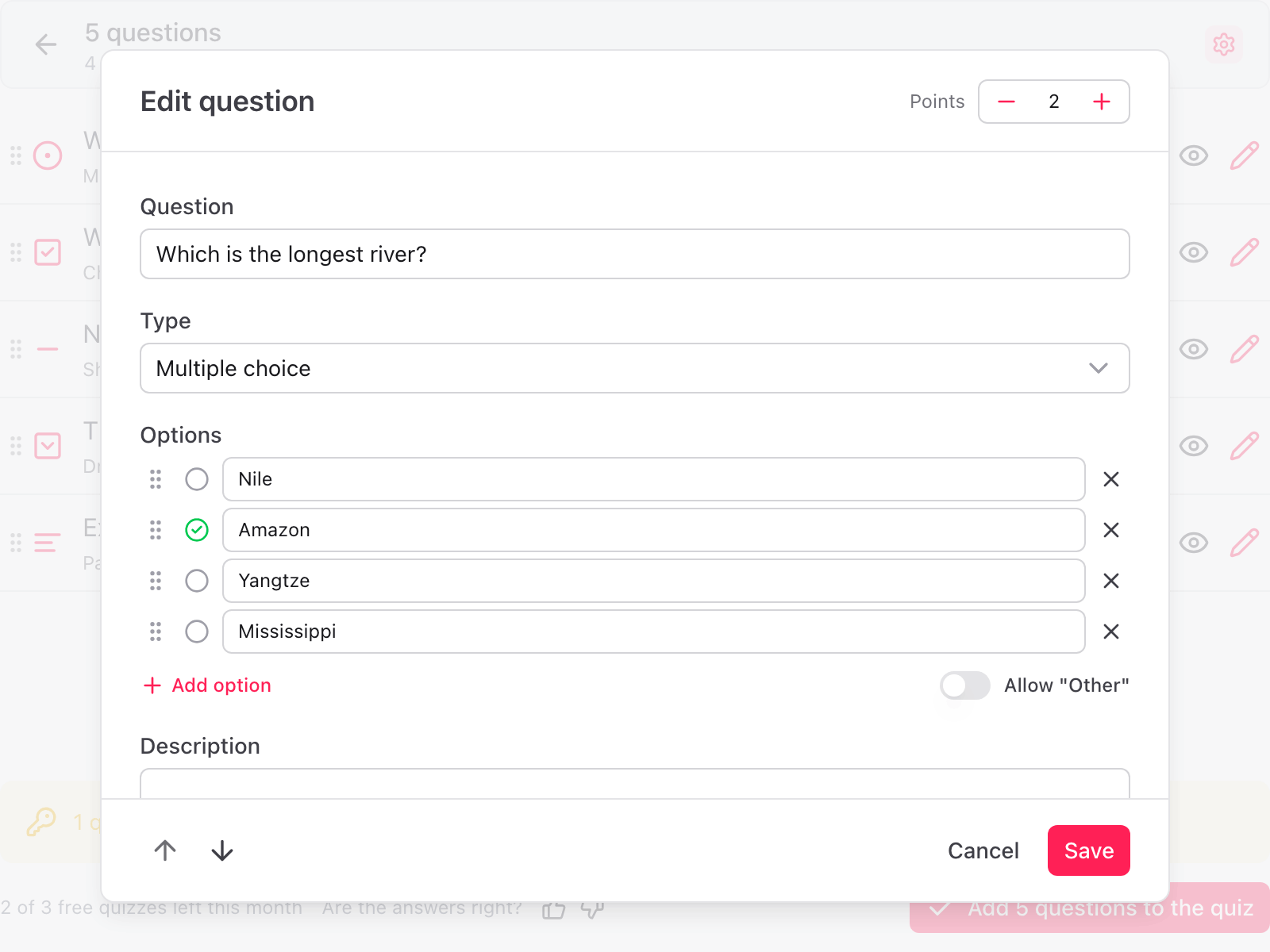
行の鉛筆アイコンをクリックします。質問を編集ダイアログが開きます。文言、種類、説明を自由に変更し、保存をクリックします。
選択式の質問の正解
ラジオボタンとプルダウンでは、正解の選択肢をクリックします。チェックボックスでは、正解のものをすべてチェックします。
配点
質問に正解が設定されると、ダイアログのヘッダーに配点が表示されます。Google フォームの配点は整数のみです。配点を増やすと、AI が入力された解答に部分点を付けられます。
記述式の質問の模範解答
記述式と段落の質問には模範解答があります。満点の解答に含まれる内容を、一、二文で書きます。解答の採点に使われ、生徒には表示されません。
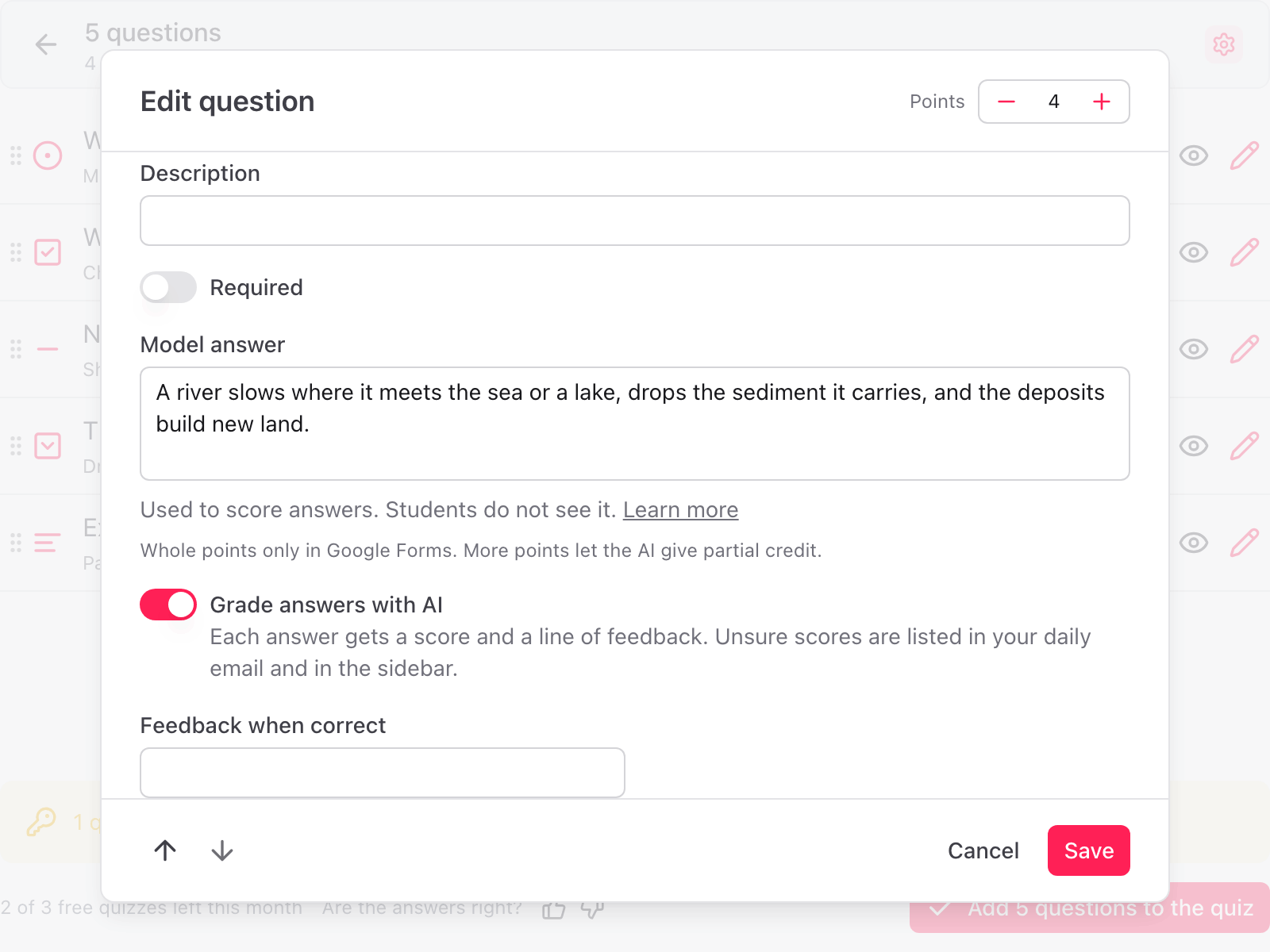
その下のAI で解答を採点は、初期設定でオンです。オンの場合、各解答に点数と一行のフィードバックが付き、自信のない点数は毎日のメールとサイドバーに表示されます。オフにすると、模範解答がその質問のフィードバックとして書き込まれ、Google フォームで手動で採点することになります。AI 採点を参照してください。
フィードバック
- 選択式の質問の正解時のフィードバックと不正解時のフィードバックは、成績が公開されたとき、生徒の解答の隣に表示されます。
- 記述式の質問の正解時のフィードバックは、その質問を受けたすべての生徒に表示されます。AI 採点では、各解答に専用の一行のフィードバックも付きます。
並べ替えとスキップ
行の左にあるハンドルをドラッグして移動するか、質問を編集ダイアログの矢印を使います。行の目のアイコンをクリックすると、その質問をスキップします。下部のボタンには、追加される質問の数だけが反映されます。
答えが正しいか教えてください
ボタンの隣の答えは正しいですか?で、高評価か低評価を選べます。低評価を選ぶと、何が間違っていたかを尋ねられます。正解の精度を高めるために役立ちます。