
点数の確認と公開
最初の採点は AI が行います。最終的な判断はあなたが行います。AI が自信を持てなかった解答を確認し、Google フォームで必要な点数を変更してから、成績を公開してください。
確認が必要な解答
AI が点数に自信を持てなかった解答、または今月の無料採点枠を使い切って採点されなかった解答が表示されます。
サイドバー。 フォームタブに、最終採点の日付とともに確認が必要な解答 3 件と表示されます。隣のリンクアイコンをクリックすると、フォームの回答が開きます。確認するものがないときは、この行は非表示です。
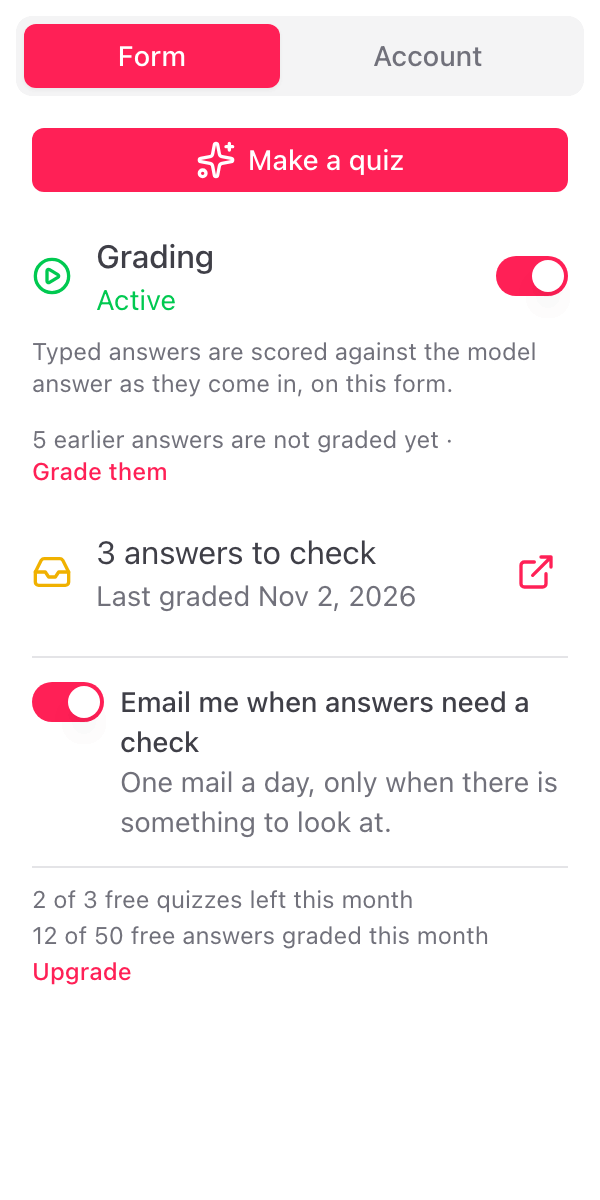
毎日のメール。 サイドバーで確認が必要な解答があるときメールを受け取るをオンにすると、確認するものがあるときだけ、フォームごとに 1 日 1 通までメールが届きます。各解答が、回答者、点数、フィードバックとともに一覧表示され、点数の隣に AI の自信なしと表示されます。採点されなかった解答には未採点: 今月の無料採点枠を使い切りましたと表示されます。それぞれに回答を開くリンクが付いています。
生徒が読むフィードバックには印は付きません。「自信なし」はサイドバーとメールにだけ表示されます。
点数を変更する
点数とフィードバックは Google フォームに書き込まれているため、ほかの点数と同じ方法で変更できます。
- Google フォームで回答を開き、個別を選びます
- 該当する回答に移動します
- 質問の点数を変更し、必要ならフィードバックも変更します
- 保存をクリックします
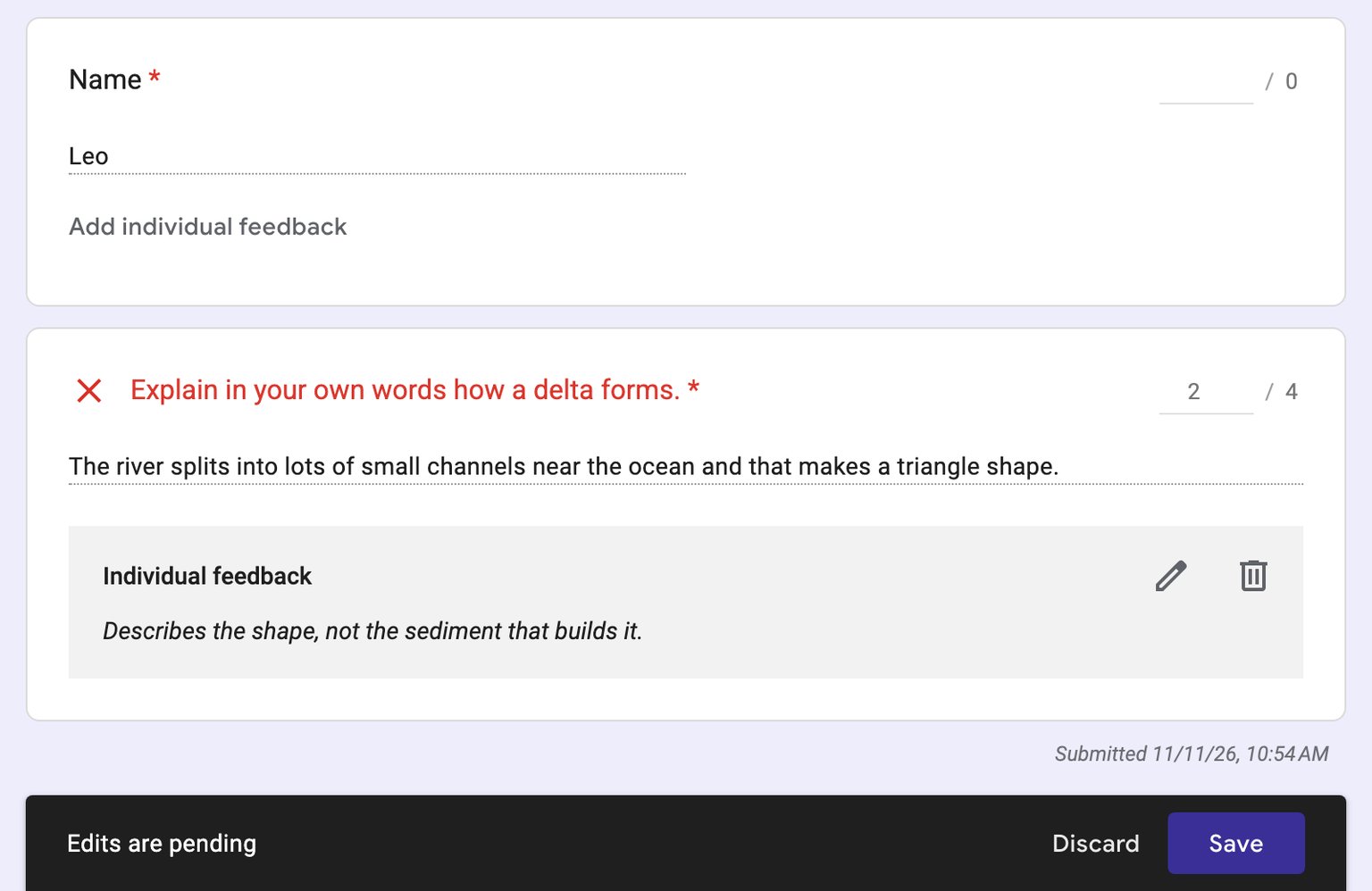
変更は維持されます。同じ解答が 2 回採点されることはないため、Form Quiz が上書きすることはありません。
成績を公開する
成績の公開は Google フォームの設定で、フォームの設定の成績の公開にあります。
- 回答の送信直後。 Google フォームがすぐに点数を表示します。
- 後で、手動で確認した後。 回答であなたが公開すると、生徒が点数を見られます。
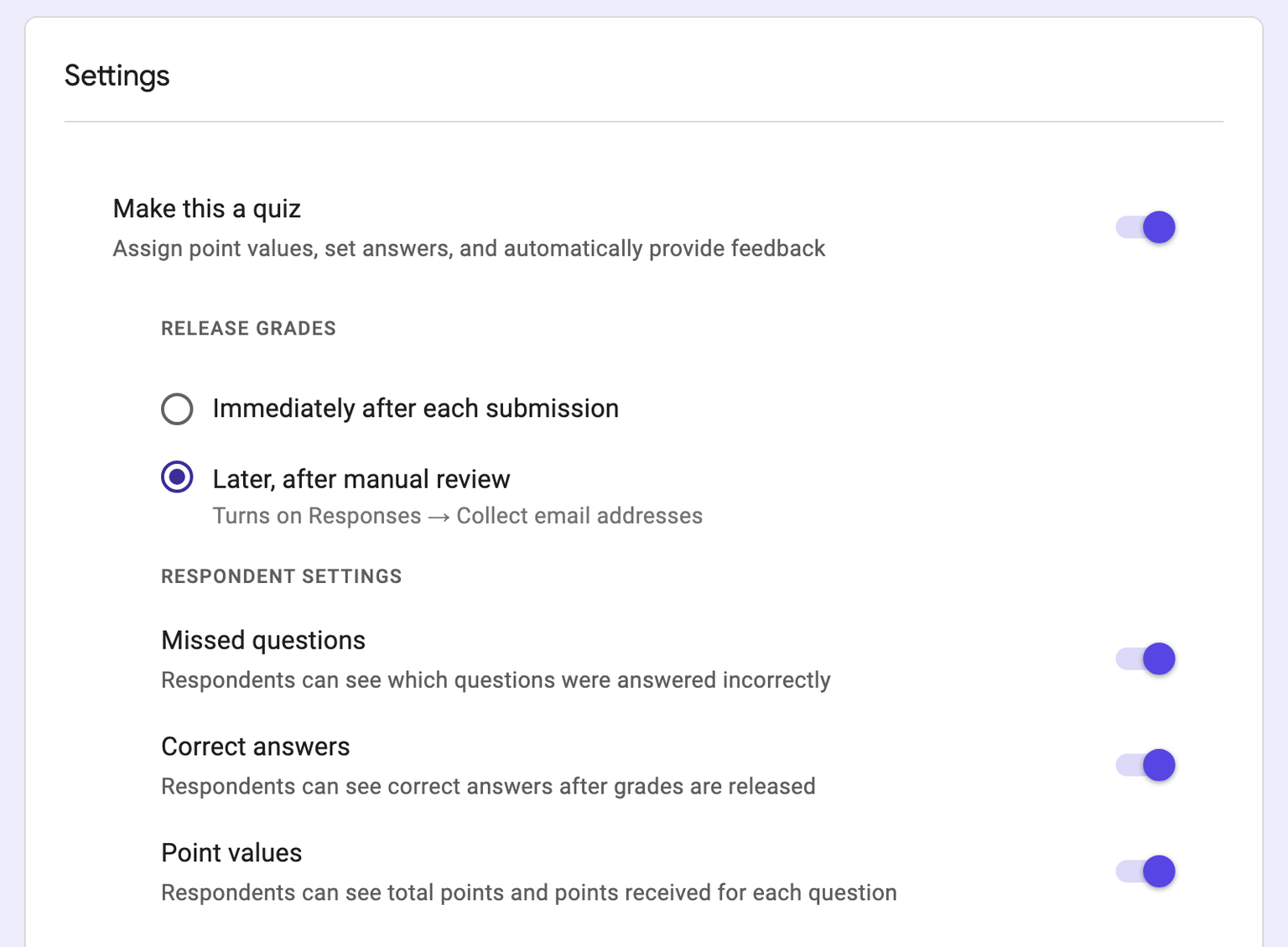
入力された解答のあるクイズでは、後で、手動で確認した後を選んでください。入力された解答は回答が届いた直後に採点されるため、すぐに公開する設定だと、AI の点数が付く前に Google フォームが一部の点数をメールで送ってしまうことがあります。ダイアログのクイズができました画面とオプションに、この設定へのリンクがあります。
一覧の解答を確認し終えたら、Google フォームで成績を公開します。生徒は各質問の点数とフィードバックを見られるようになります。