
クイズを作成する
テキストの貼り付け、ファイルや写真のアップロード、Google ドライブからの選択と、クイズに向いた資料
サイドバーのクイズを作成をクリックします。ダイアログには 3 つのソースがあります。貼り付け、アップロード、Google ドライブです。1 つ選んで、クイズを作成をクリックします。
テキストを貼り付ける
貼り付けを選び、ボックスに貼り付けます。
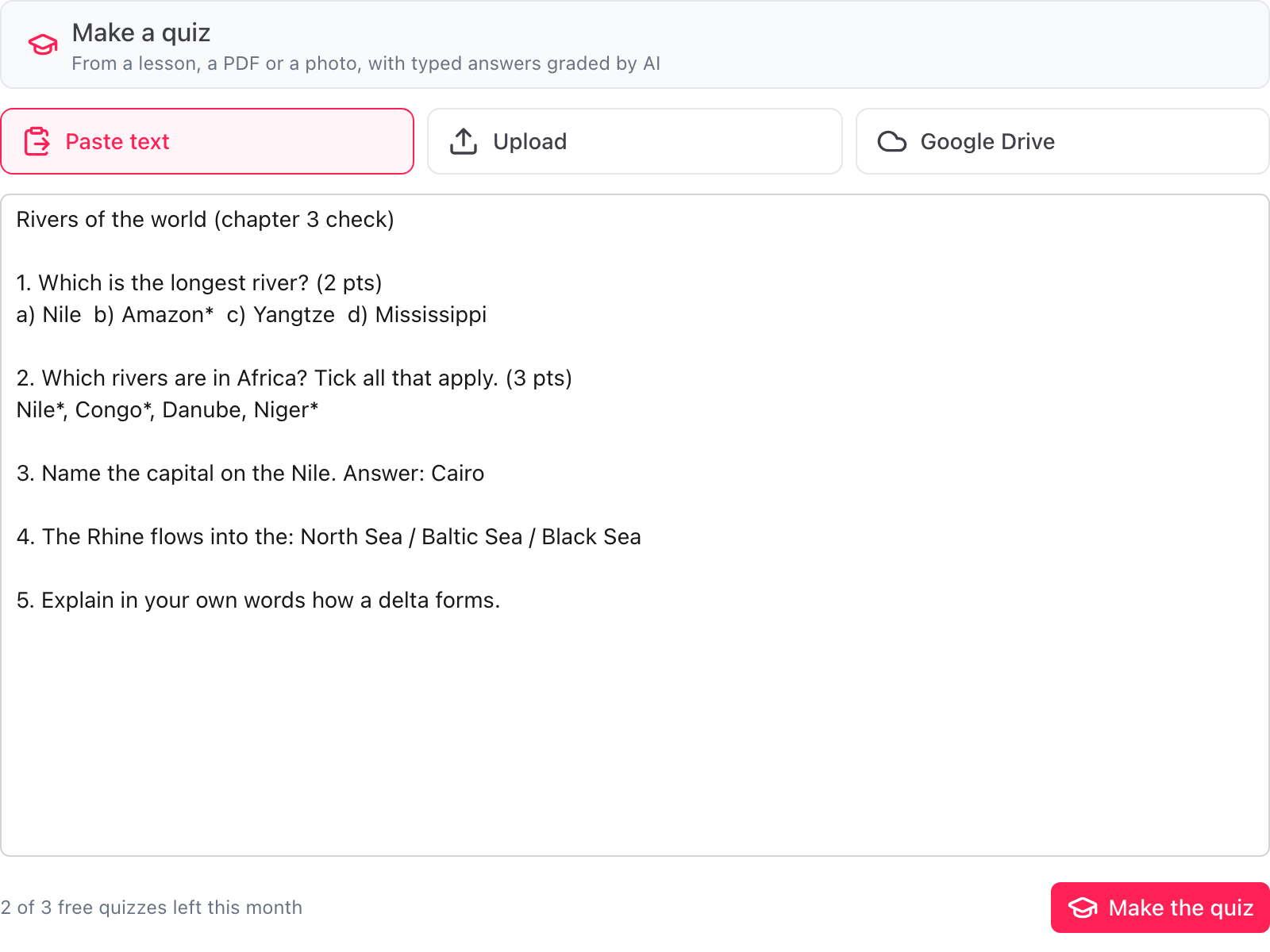
授業内容、メモ、ワークシート、すでにある問題など、何でも使えます。一度に貼り付けられるのは約 20,000 文字までです。
ファイルや写真をアップロードする
アップロードを選び、ファイルをダイアログにドロップするかクリックして選択します。
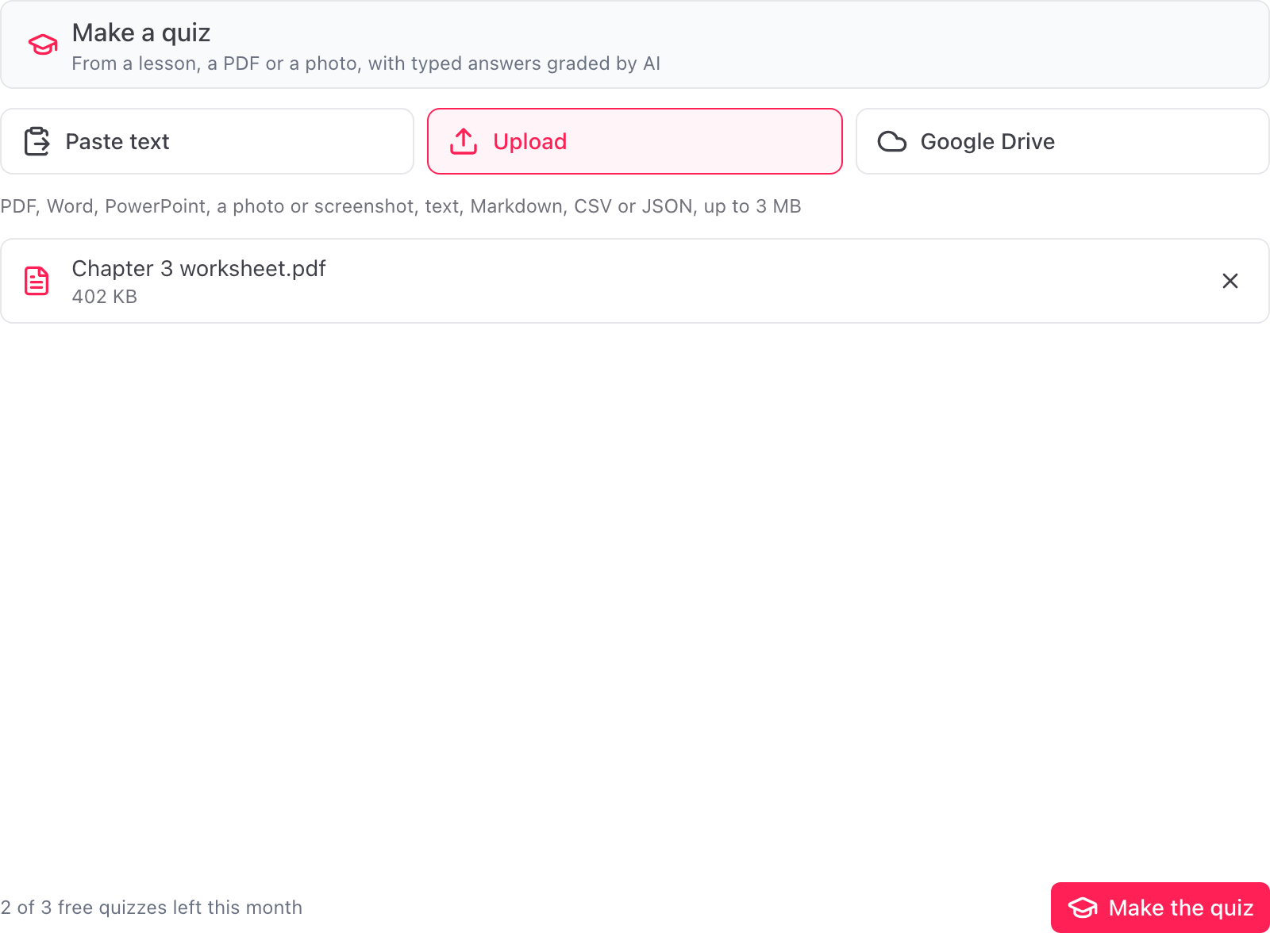
次のファイル形式に対応しています。それぞれ 3 MB までです。
- Word(.docx)
- PowerPoint(.pptx)
- テキスト、Markdown、CSV、JSON
- 画像: PNG、JPG、WebP、HEIC(印刷されたテストやワークシートの写真やスクリーンショット)
鮮明で明るく、正面から撮った写真がもっとも読み取りやすいです。
Google ドライブから選ぶ
Google ドライブを選び、Google ドライブから選択をクリックします。Google のファイル選択画面が開きます。
選べるもの:
- Google ドキュメント、スプレッドシート、スライド
- PDF または写真
- 答えを設定したい Google フォーム。質問は正解なしでそのままコピーされ、一覧で答えを設定できます。クイズの回数は使われません
アドオンと共有されるのは選んだファイルだけです。ドライブ内のほかのものを一覧表示したり開いたりすることはできません。
クイズが作られている間
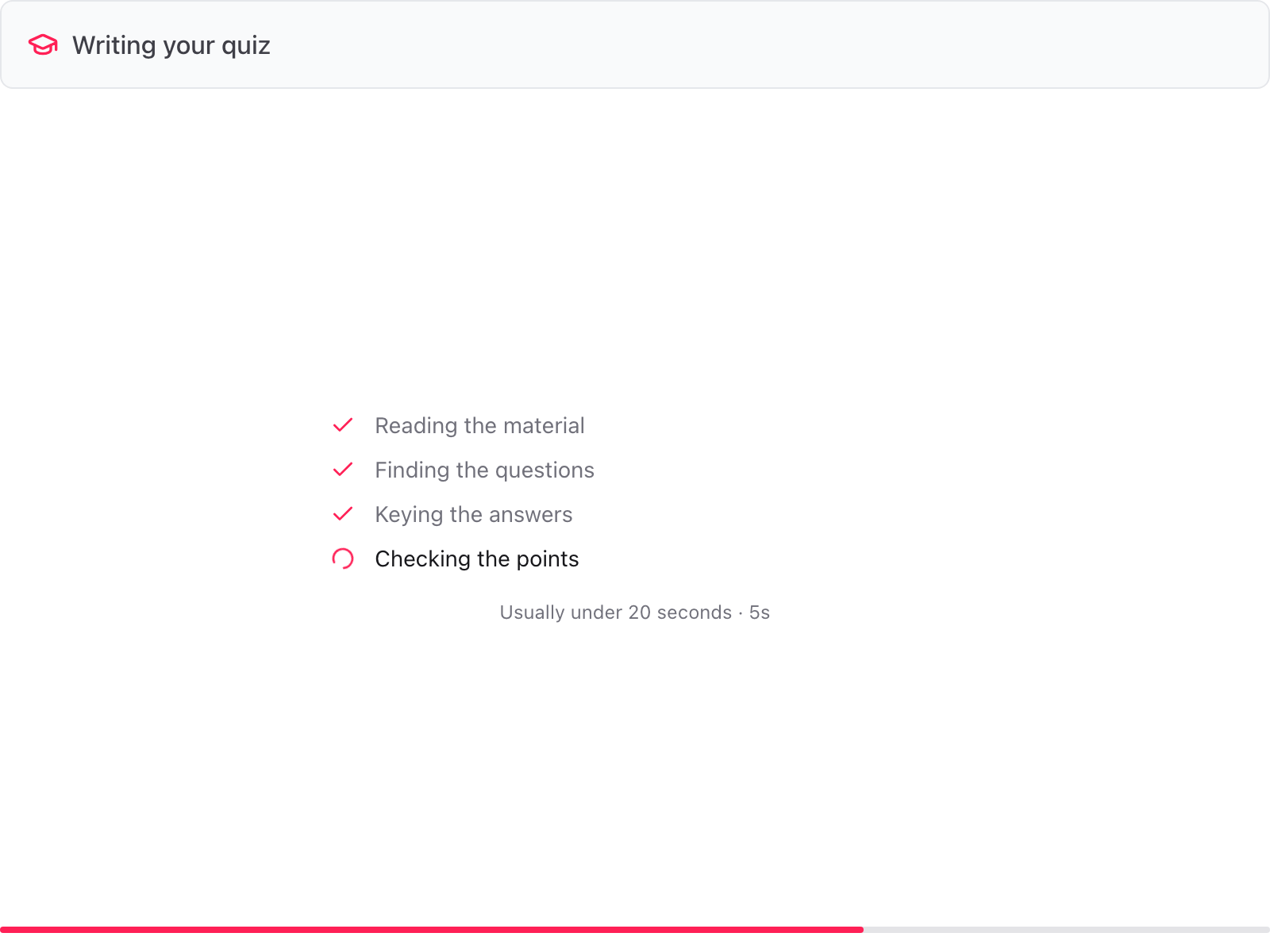
ダイアログに各ステップが表示されます。資料の読み込み、問題の抽出、正解の設定、配点の確認です。通常は 20 秒以内に完了します。
クイズとして数えられるもの
成功した読み取り 1 回が、クイズ 1 つです。貼り付けたテキスト、アップロードしたファイルや写真、または Drive のファイルが、正解付きの質問になった場合です。読み取りに失敗した場合や質問が見つからなかった場合はカウントされず、すでにある Google フォームに答えを設定してもカウントされません。上限を参照してください。
正解の出どころ
- 資料に答えが含まれている場合。 末尾の解答欄、「答え: B」の行、星印やチェックの付いた選択肢などです。それらが使われ、印は選択肢のテキストから取り除かれます。
- 含まれていない場合。 資料から、または資料で決まらないときは一般的な知識から、正解が提案されます。そのような質問は、それぞれオプションの前提とした内容に記載されます。
- 配点。 テキスト内の「(2 点)」のような表記に従います。ない場合は、各質問に配点が設定されるので、変更できます。
- 入力された解答。 記述式と段落の質問には模範解答が付きます。満点の解答に含まれる内容です。AI 採点はこれを基準に点数を付けます。
クイズを追加する前に、すべての正解を確認してください。正解を確認するを参照してください。
クイズが作られなかった場合
ダイアログに理由が表示されます。よくある理由は次のとおりです。
- この資料からクイズの問題を作成できませんでした。 授業内容や問題が含まれる部分を貼り付けてください。
- このファイルを読み取れませんでした。 PDF として書き出すか、代わりにテキストを貼り付けてください。
- ファイルが大きすぎます。 3 MB までのファイルをご利用いただけます。写真の場合は、スクリーンショットにするとたいてい十分小さくなります。
- テキストが長すぎます。 貼り付けは約 20,000 文字までです。