
クイズをフォームに追加する
質問の追加先と成績の公開方法を選び、クイズを Google フォームに追加します
正解に問題がなければ、右下のボタンをクリックします。ボタンには 5 問をクイズに追加のように、追加される質問の数が表示されます。質問、正解、配点、フィードバックが、開いている Google フォームに書き込まれます。
多くの質問を追加すると、数分かかることがあります。表示されている間は、ダイアログを開いたままにしてください。
オプション
右上の歯車アイコンをクリックしてオプションを開きます。ボタンをクリックする前に設定してください。
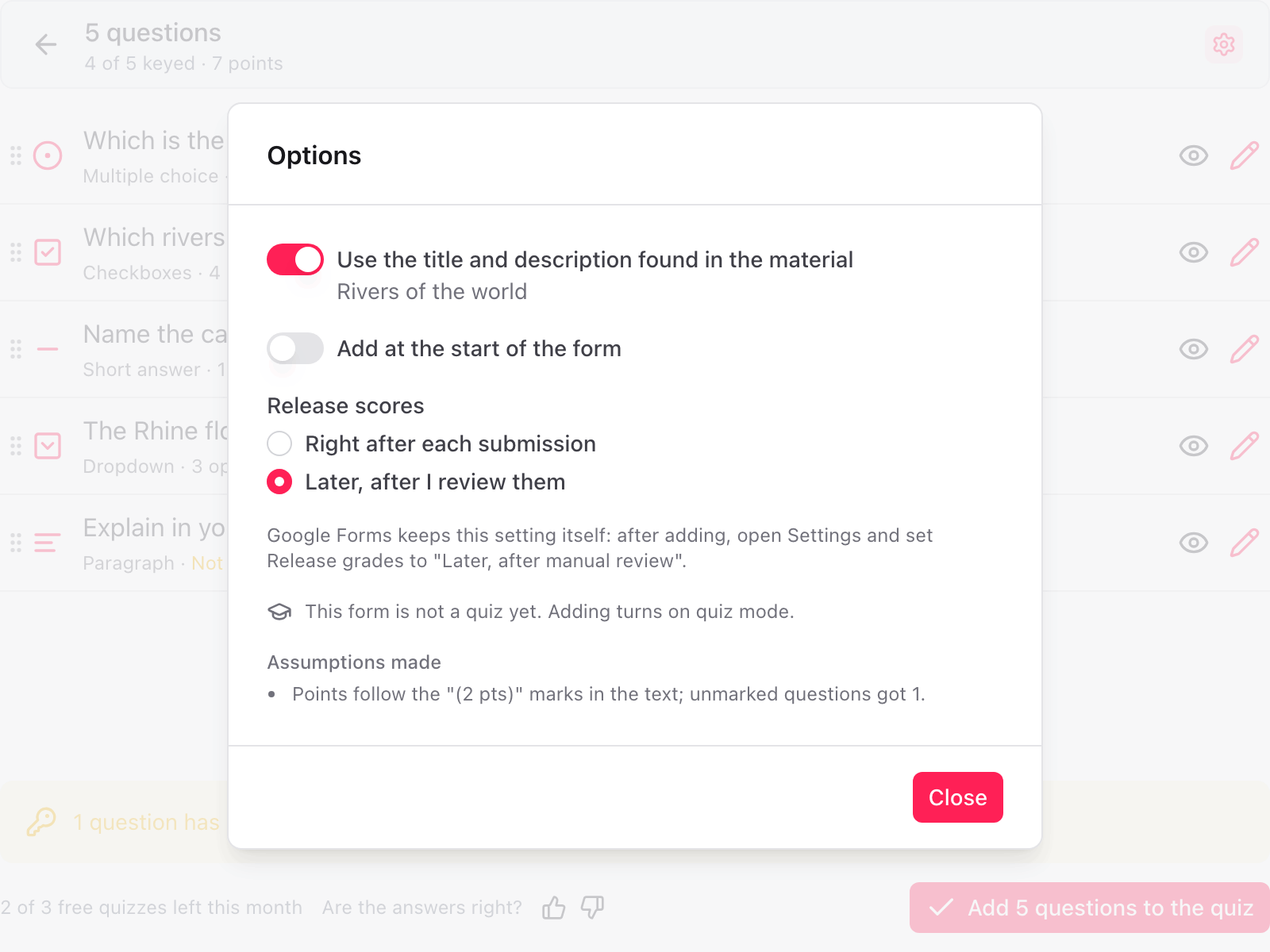
- 資料にあるタイトルと説明を使用する。 オンにすると、フォームに資料のタイトルと説明が使われます。
- フォームの先頭に追加。 オフの場合、新しい質問はフォームにすでにある質問の後ろに追加されます。オンにすると前に追加されます。
- 成績を公開。 回答の送信直後または後で、私が確認してからです。この設定は Google フォームが管理するため、アドオンから設定することはできません。後でを選んだ場合は、追加後にフォームの設定を開き、成績の公開を後で、手動で確認した後に設定してください。
前提とした内容には、アドオンが推測する必要があったこと、たとえば配点の出どころや、提案した正解が一覧表示されます。
クイズモード
まだクイズではないフォームは、追加時にクイズモードに切り替わり、オプションにもそう表示されます。すでにクイズのフォームは、モードと既存の配点がそのまま維持されます。
その後は、正解が設定されたラジオボタン、チェックボックス、プルダウンの質問を Google フォームが自動で採点します。入力された解答は AI 採点が採点します。
クイズができました
質問が追加されると、ダイアログにクイズができましたと、質問数と合計点が表示されます。
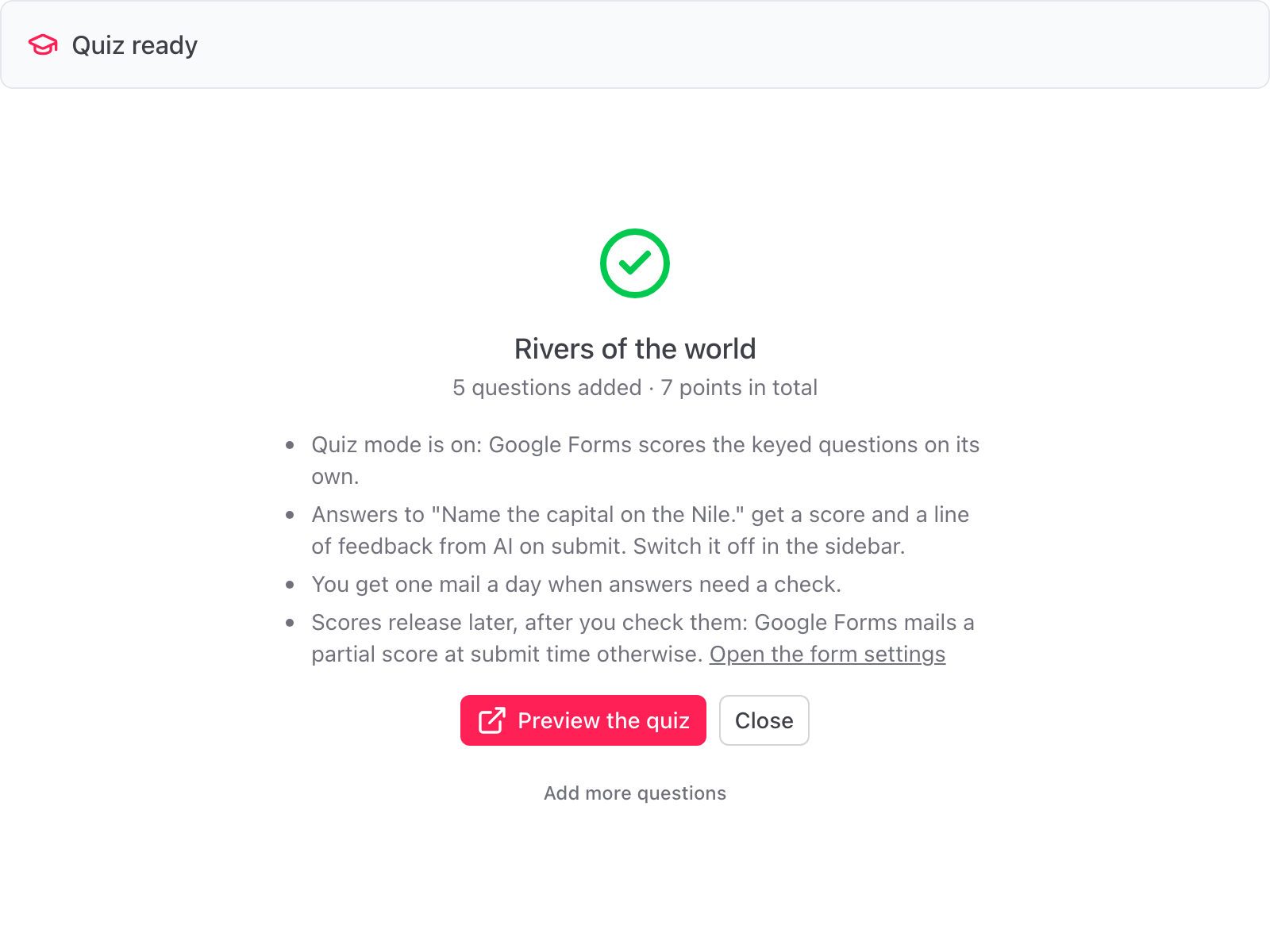
その下の一覧には、次に何が起こるかが表示されます。
- クイズモードが有効です。
- どの入力式の質問に対して、送信時に AI が点数と一行のフィードバックを付けるか。採点は、そのような質問を初めて追加したときに、サイドバーでオンになります。
- 解答の確認が必要なときに毎日のメールが届くかどうか。
- 成績は確認した後で公開すること。フォームの設定へのリンク付きです。
クイズをプレビューをクリックすると回答者として開き、閉じるをクリックするとフォームに戻り、質問を追加をクリックすると同じフォームで別のクイズを作成できます。
質問を追加できなかった場合
ダイアログには Google のメッセージがそのまま表示されます。中途半端な状態は残りません。それまでに書き込まれた質問は削除され、クイズモードも元に戻ります。1 分ほど待ってから、もう一度お試しください。