
Bắt đầu
Slides Translator dịch văn bản của một bản trình bày Google Slides bằng Gemini hoặc Claude, ngay trong bản trình bày bạn đang mở. Hướng dẫn này đưa bạn từ lúc cài đặt đến một bản trình bày đã dịch.
Cài đặt
- Tìm Slides Translator trong Google Workspace Marketplace
- Bấm Install và làm theo hướng dẫn
- Cấp các quyền được yêu cầu: email tài khoản của bạn, bản trình bày bạn đang mở tiện ích trong đó, thanh bên, và kết nối tới skyfield.cloud. Tiện ích không yêu cầu quyền truy cập Google Drive hay các bản trình bày khác
Mở thanh bên
- Mở bản trình bày bạn muốn dịch trong Google Slides
- Bấm Tiện ích mở rộng, sau đó Slides Translator, rồi Bắt đầu
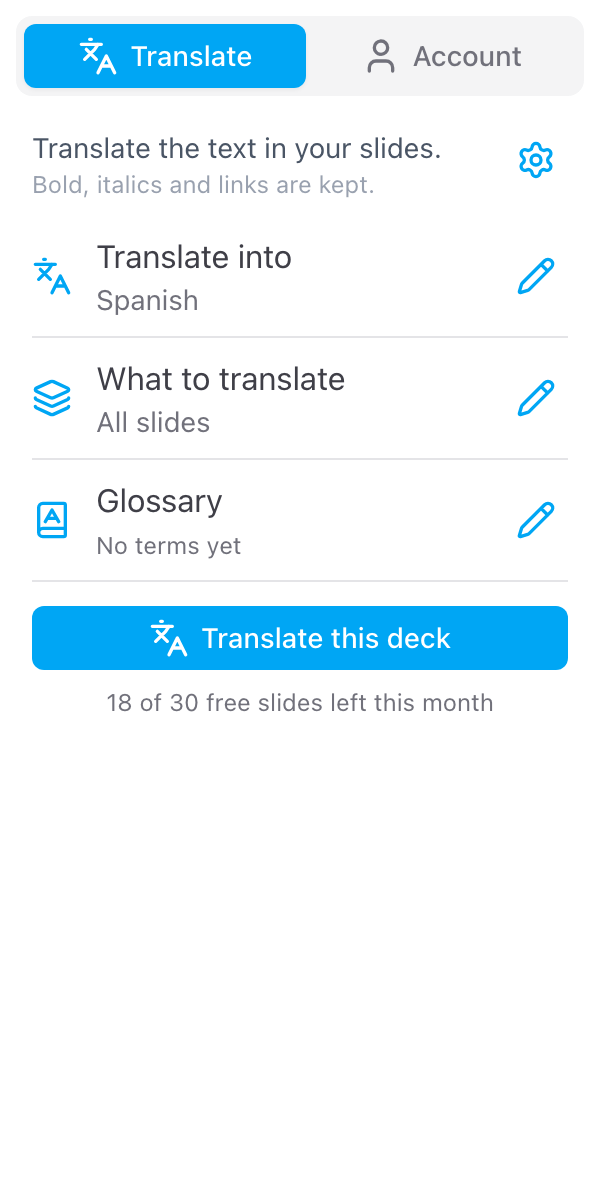
Thanh bên mở ở thẻ Dịch, ngay cạnh các trang chiếu của bạn.
Giữ bản gốc, nếu bạn muốn
Bản dịch thay thế văn bản trong bản trình bày bạn đang mở. Để giữ nguyên bản gốc, hãy tạo bản sao trước và dịch bản sao đó: bấm biểu tượng bút chì ở dòng Dịch phần nào rồi bấm Muốn giữ bản gốc? Hãy tạo bản sao trước. Trang Sao chép tài liệu của Google cho bản trình bày này mở ra trong thẻ mới; hãy tạo bản sao và mở Slides Translator ở đó. Xem Giữ bản gốc.
Chọn ngôn ngữ
Bấm biểu tượng bút chì ở dòng Dịch sang, chọn một ngôn ngữ từ danh sách (gõ để tìm) và lưu. Những ngôn ngữ bạn dùng gần đây nằm ở đầu danh sách, trong mục Gần đây.
Kiểm tra các trang chiếu
Dòng Dịch phần nào cho biết những gì sẽ được dịch. Ban đầu là Tất cả trang chiếu. Để chỉ dịch trang chiếu bạn đang xem, hoặc những gì bạn đã chọn, hãy bấm biểu tượng bút chì ở dòng đó và chọn Trang chiếu hiện tại hoặc Vùng chọn. Xem Ngôn ngữ và trang chiếu.
Dịch
Bấm Dịch bản trình bày này. Một cửa sổ yêu cầu bạn xác nhận: văn bản sẽ được thay thế, và Tệp > Nhật ký phiên bản giúp lấy lại bản gốc. Cửa sổ cũng có nút Hãy tạo bản sao trước, nếu bạn đổi ý. Bấm Dịch, và cửa sổ hiển thị các bước khi chúng diễn ra:
- Đọc bản trình bày
- Dịch, kèm số đếm như 2 trên 5 với bản trình bày dài
- Ghi bản dịch
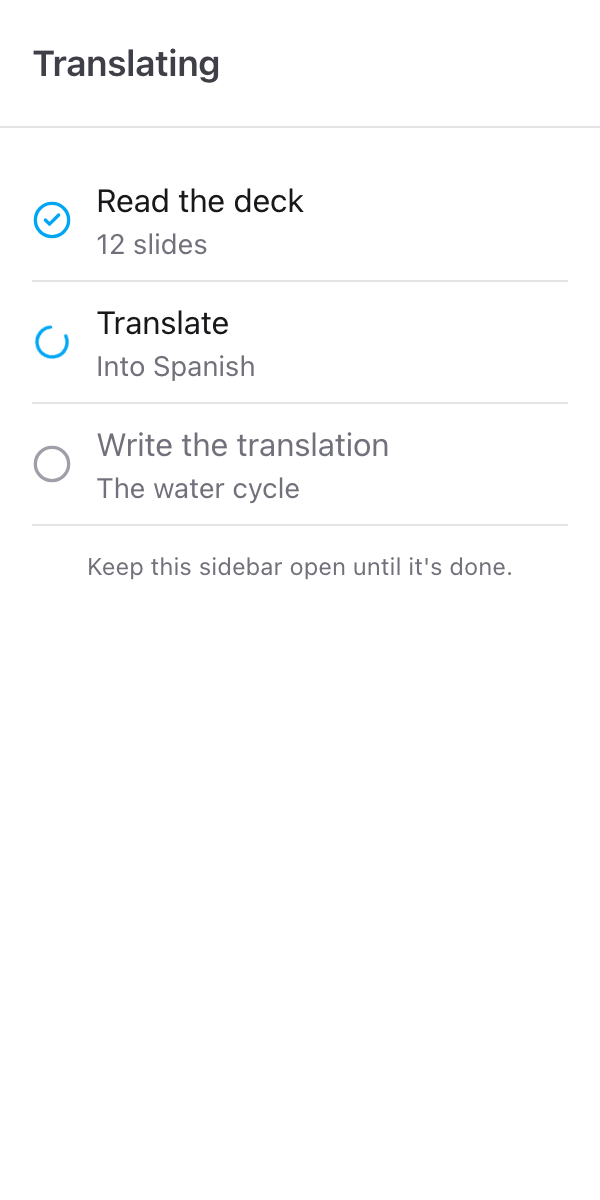
Hãy để thanh bên mở cho đến khi xong. Một bản trình bày nhỏ mất vài giây; một bản dài có thể mất một phút hoặc lâu hơn.
Xem qua bản trình bày
Khi xong, cũng cửa sổ đó cho biết đã dịch bao nhiêu trang chiếu và sang ngôn ngữ nào, với Trong bản trình bày này bên dưới. Các trang chiếu phía sau thanh bên giờ đã hiển thị bản dịch.
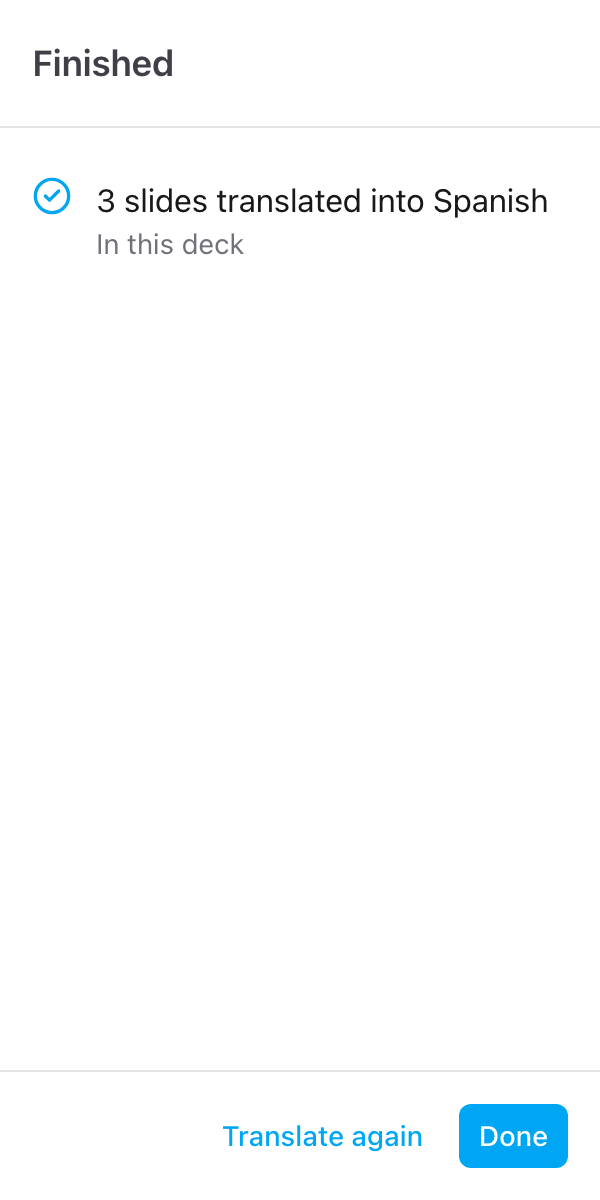
Nếu có dòng cần kiểm tra, dòng đó được liệt kê dưới nút. Bấm Xong để quay lại thanh bên, hoặc Dịch lại để đổi ngôn ngữ hoặc các trang chiếu. Xem Kiểm tra bản dịch.
Mỗi trang chiếu đã dịch được tính vào 30 trang chiếu miễn phí mỗi tháng của bạn, trừ khi bạn có gói trả phí. Trang chiếu không có văn bản không được tính. Xem Trang chiếu miễn phí và giới hạn.