
Erste Schritte
Slides Translator übersetzt den Text einer Präsentation in Google Slides mit Gemini oder Claude, direkt in der geöffneten Präsentation. Diese Anleitung führt Sie von der Installation bis zur übersetzten Präsentation.
Installation
- Suchen Sie Slides Translator im Google Workspace Marketplace
- Klicken Sie auf Installieren und folgen Sie den Anweisungen
- Erteilen Sie die Berechtigungen, um die es bittet: Ihre Konto-E-Mail-Adresse, die Präsentation, in der Sie es geöffnet haben, die Seitenleiste und den Zugriff auf skyfield.cloud. Es bittet nicht um Zugriff auf Google Drive oder auf andere Präsentationen
Die Seitenleiste öffnen
- Öffnen Sie die Präsentation, die Sie übersetzen möchten, in Google Slides
- Klicken Sie auf Erweiterungen, dann auf Slides Translator, dann auf Starten
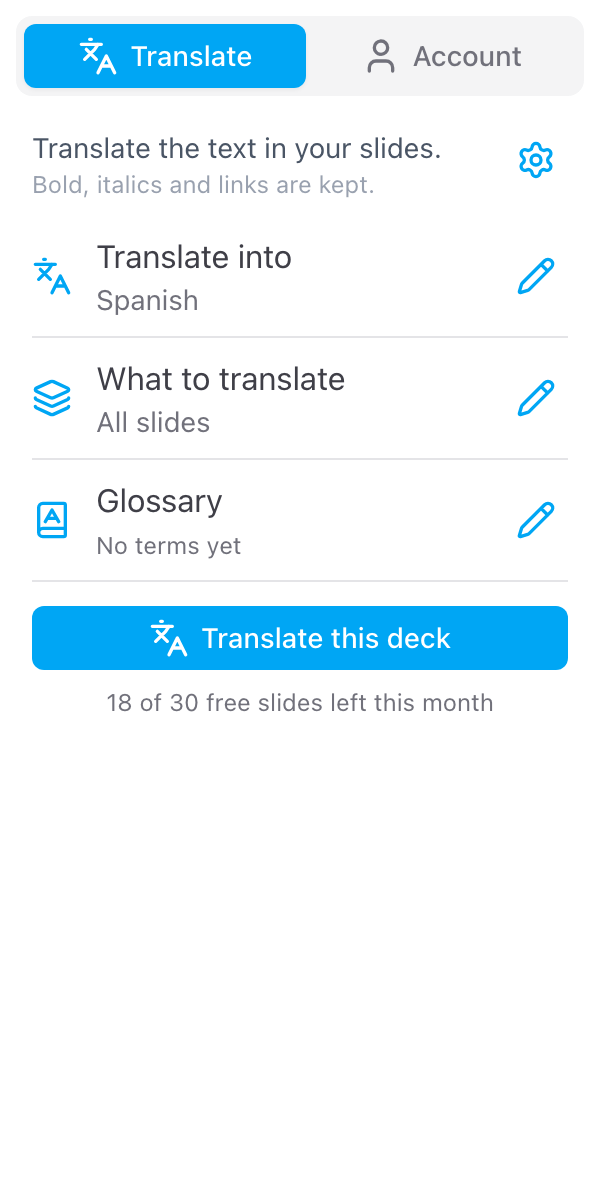
Die Seitenleiste öffnet sich auf dem Tab Übersetzen, neben Ihren Folien.
Das Original behalten, wenn Sie möchten
Die Übersetzung ersetzt den Text in der geöffneten Präsentation. Um das Original unverändert zu behalten, erstellen Sie erst eine Kopie und übersetzen Sie die Kopie: Klicken Sie auf den Stift in der Zeile Was übersetzt wird und dann auf Original behalten? Erst eine Kopie erstellen. Googles Seite Dokument kopieren für diese Präsentation öffnet sich in einem neuen Tab; erstellen Sie die Kopie und öffnen Sie Slides Translator dort. Siehe Das Original behalten.
Eine Sprache wählen
Klicken Sie auf den Stift in der Zeile Übersetzen in, wählen Sie eine Sprache aus der Liste (tippen Sie, um zu suchen) und speichern Sie. Die zuletzt verwendeten Sprachen stehen oben in der Liste, unter Zuletzt verwendet.
Die Folien prüfen
Die Zeile Was übersetzt wird zeigt, was übersetzt wird. Sie beginnt mit Alle Folien. Um nur die Folie zu übersetzen, auf der Sie sind, oder Ihre Auswahl, klicken Sie auf den Stift in dieser Zeile und wählen Sie Aktuelle Folie oder Auswahl. Siehe Sprache und Folien.
Übersetzen
Klicken Sie auf Diese Präsentation übersetzen. Ein Fenster bittet Sie um Bestätigung: Der Text wird ersetzt, und Datei > Versionsverlauf holt das Original zurück. Es hat auch eine Schaltfläche Erst eine Kopie erstellen, falls Sie es sich anders überlegen. Klicken Sie auf Übersetzen, und das Fenster zeigt die Schritte, während sie passieren:
- Präsentation lesen
- Übersetzen, bei einer langen Präsentation mit einem Zähler wie 2 von 5
- Übersetzung schreiben
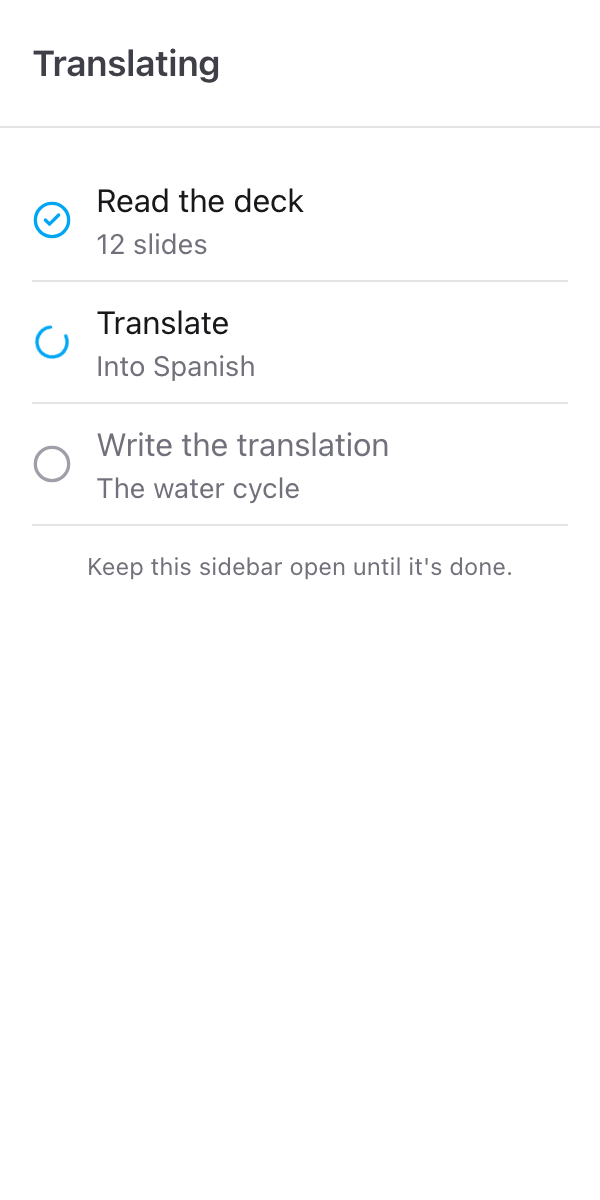
Lassen Sie die Seitenleiste geöffnet, bis alles fertig ist. Eine kleine Präsentation dauert ein paar Sekunden, eine lange kann eine Minute oder länger dauern.
Die Präsentation durchsehen
Wenn es fertig ist, zeigt dasselbe Fenster, wie viele Folien übersetzt wurden und in welche Sprache, darunter In dieser Präsentation. Die Folien hinter der Seitenleiste zeigen jetzt die Übersetzung.
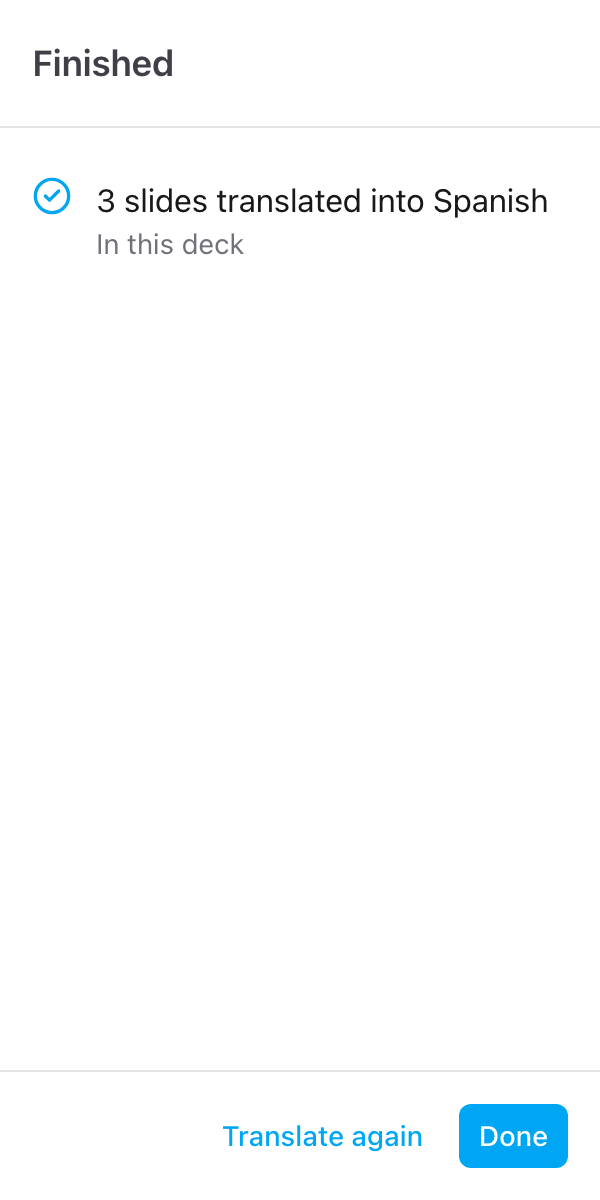
Muss eine Zeile geprüft werden, steht sie unter der Schaltfläche. Klicken Sie auf Fertig, um zur Seitenleiste zurückzukehren, oder auf Erneut übersetzen, um die Sprache oder die Folien zu ändern. Siehe Die Übersetzung prüfen.
Jede übersetzte Folie zählt zu Ihren 30 kostenlosen Folien pro Monat, außer Sie haben einen bezahlten Plan. Folien ohne Text zählen nicht. Siehe Kostenlose Folien und Grenzen.