
Das Original behalten
Slides Translator schreibt die Übersetzung in die geöffnete Präsentation: Der Text wird genau dort ersetzt, wo er steht. Es erstellt keine Kopie für Sie und greift nie auf eine andere Präsentation zu. Wenn Sie das Original unverändert behalten möchten, erstellen Sie erst eine Kopie und übersetzen Sie die Kopie.
Erst eine Kopie erstellen
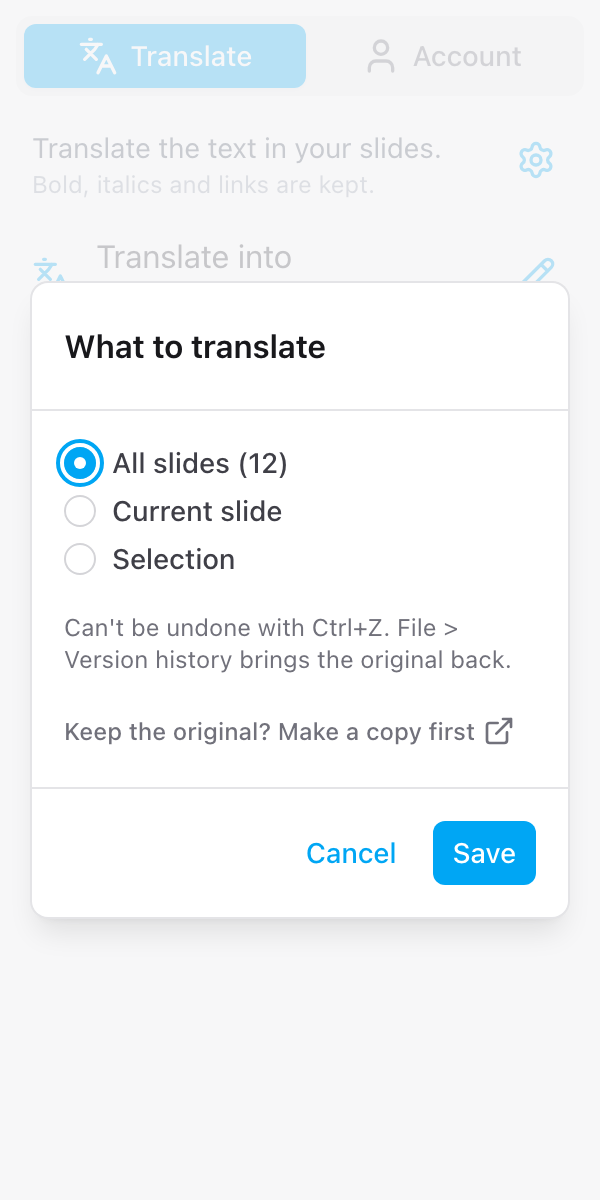
- Klicken Sie im Fenster Was übersetzt wird oder im Bestätigungsfenster vor einem Durchlauf auf Erst eine Kopie erstellen
- Googles eigene Seite Dokument kopieren für diese Präsentation öffnet sich in einem neuen Tab. Geben Sie der Kopie einen Namen, wählen Sie bei Bedarf einen Ordner und klicken Sie auf Kopie erstellen
- Öffnen Sie in der Kopie Erweiterungen > Slides Translator > Starten und übersetzen Sie dort
Die Kopie wird von Google Slides erstellt, genau wie über Datei > Kopie erstellen. Slides Translator erstellt keine Dateien und speichert nichts in Google Drive. Ihre Originalpräsentation wird nicht verändert.
Für eine zweite Sprache erstellen Sie eine weitere Kopie des Originals und übersetzen diese.
Was ersetzt wird
Wählen Sie unter Was übersetzt wird Alle Folien, Aktuelle Folie oder Auswahl. Die Schaltfläche nennt, was übersetzt wird: Diese Präsentation übersetzen, Diese Folie übersetzen oder Auswahl übersetzen. Bevor sich etwas ändert, bittet die Seitenleiste Sie um Bestätigung. Das Fenster sagt, dass der Text ersetzt wird und dass Datei > Versionsverlauf das Original zurückholt, und es hat dieselbe Schaltfläche Erst eine Kopie erstellen.
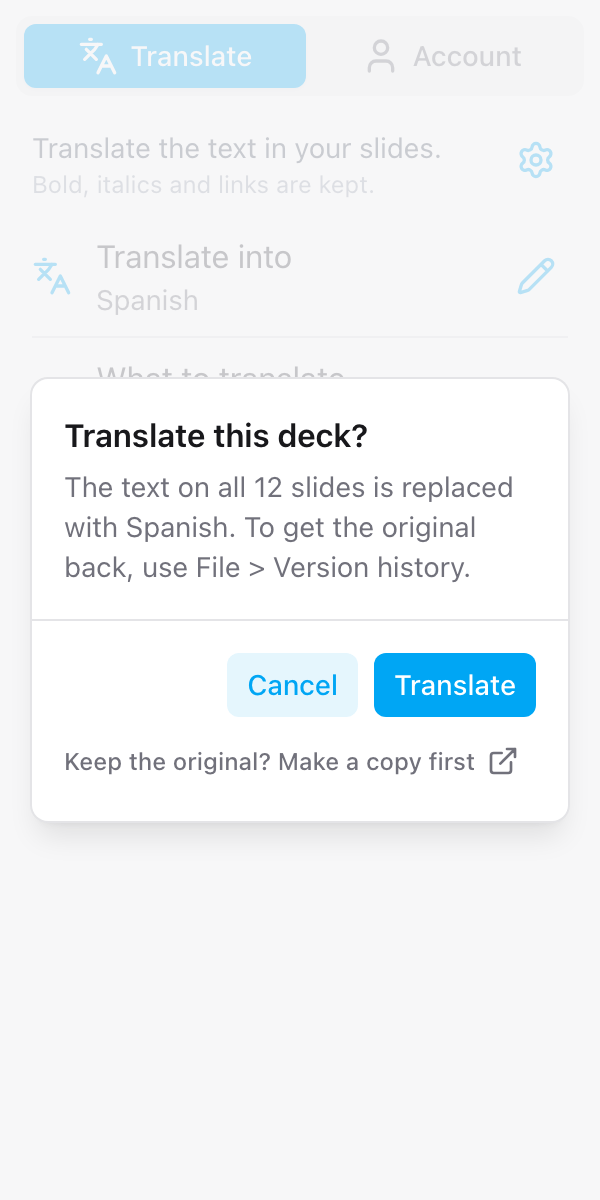
Klicken Sie auf Übersetzen, um fortzufahren, oder auf Abbrechen.
Das Original zurückholen
Änderungen eines Add-ons lassen sich nicht mit Ctrl+Z rückgängig machen. Das steht auch im Fenster Was übersetzt wird. Um den Originaltext zurückzuholen, verwenden Sie Datei > Versionsverlauf in Google Slides und stellen Sie die Version von vor der Übersetzung wieder her.
Was gespeichert wird
Was übersetzt wird beginnt bei jedem Öffnen der Seitenleiste mit Alle Folien. Sprache und Glossar werden mit der Präsentation gespeichert, und der Schalter für Vortragsnotizen unter dem Zahnrad wird für Sie gespeichert, für alle Ihre Präsentationen.