
Die Übersetzung prüfen
Während es läuft
Ein Fenster öffnet sich über der Seitenleiste mit drei Schritten:
- Präsentation lesen. Der Text der gewählten Folien wird mit seiner Formatierung gelesen.
- Übersetzen. Gemini oder Claude übersetzt ihn in Ihre Sprache. Bei einer langen Präsentation zählt der Schritt die Teile, zum Beispiel 2 von 5.
- Übersetzung schreiben. Die Übersetzung wird in die Präsentation geschrieben, dort, wo der Text stand.
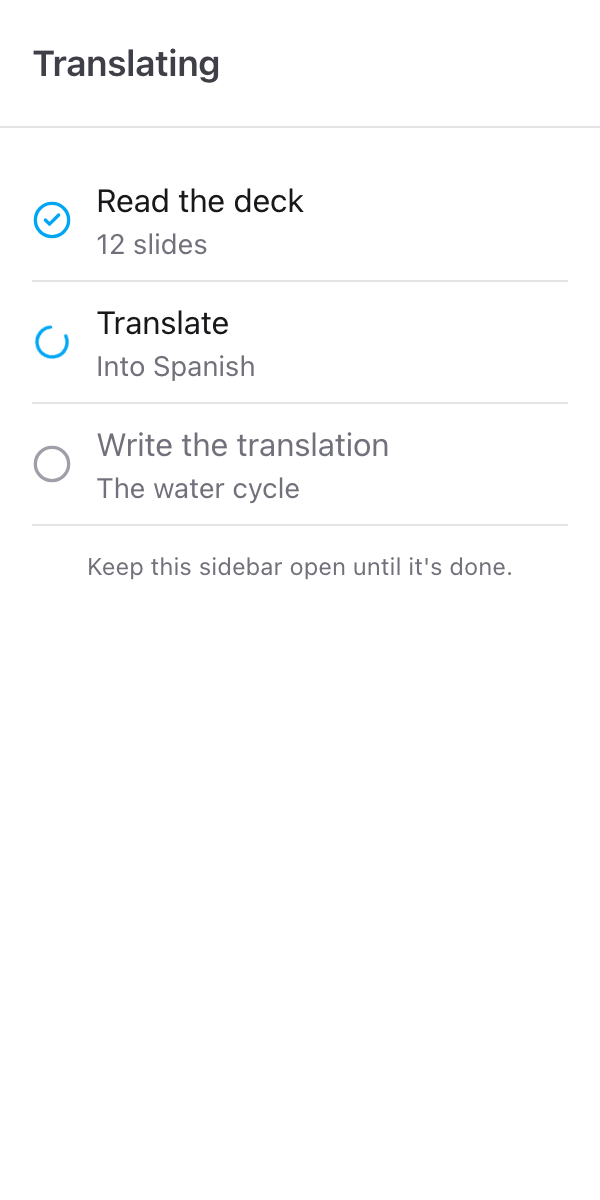
Lassen Sie die Seitenleiste geöffnet, bis alles fertig ist. Das Fenster hat keine Schließen-Schaltfläche, solange es läuft. Wenn Sie die Seitenleiste oder die Präsentation schließen, stoppt der Durchlauf beim nächsten Schritt. Nichts wird halb geschrieben: Ein Durchlauf, der vor dem letzten Schritt stoppt, hat nichts verändert.
Wenn es fertig ist
Dasselbe Fenster zeigt, wie viele Folien übersetzt wurden und in welche Sprache, zum Beispiel 12 Folien übersetzt: Spanish, darunter In dieser Präsentation. Die Folien hinter der Seitenleiste zeigen die Übersetzung.
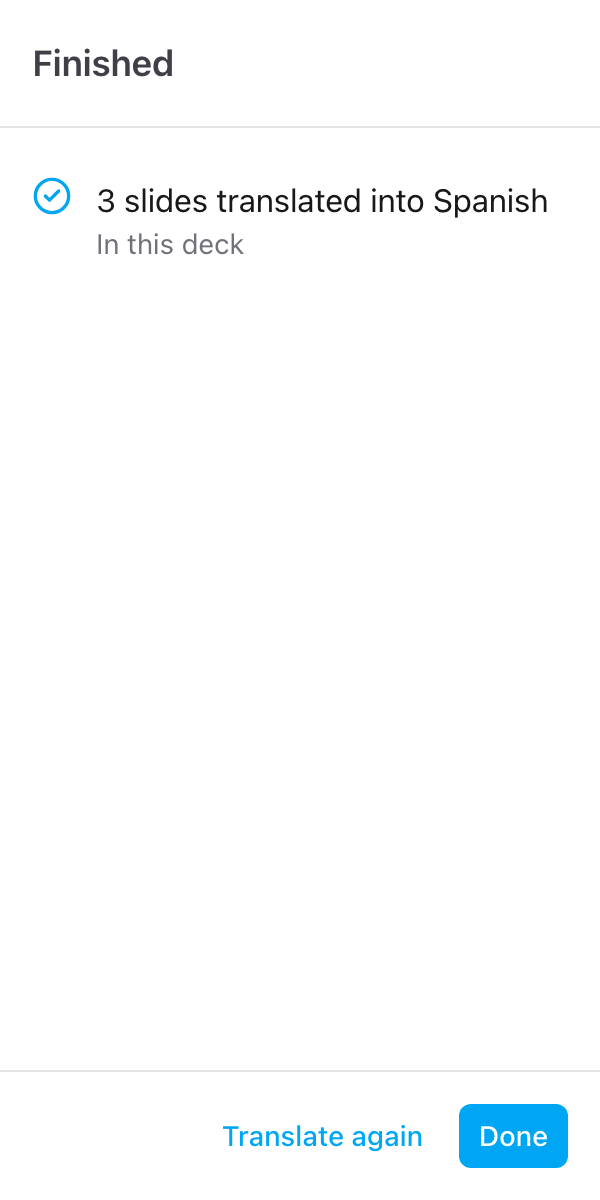
Klicken Sie auf Fertig, um zur Seitenleiste zurückzukehren, oder auf Erneut übersetzen, um die Sprache oder die Folien zu ändern und es erneut zu starten. Ihre Einstellungen bleiben erhalten.
Zeilen, die geprüft werden müssen
Hin und wieder kommt eine Zeile unvollständig vom Übersetzer zurück. Statt einen halben Satz in Ihre Folien zu schreiben, lässt Slides Translator diese Zeile unverändert und führt sie unter 1 Zeile muss geprüft werden auf (oder 2 Zeilen müssen geprüft werden und so weiter). Jede Zeile zeigt den Originaltext und ihre Foliennummer.
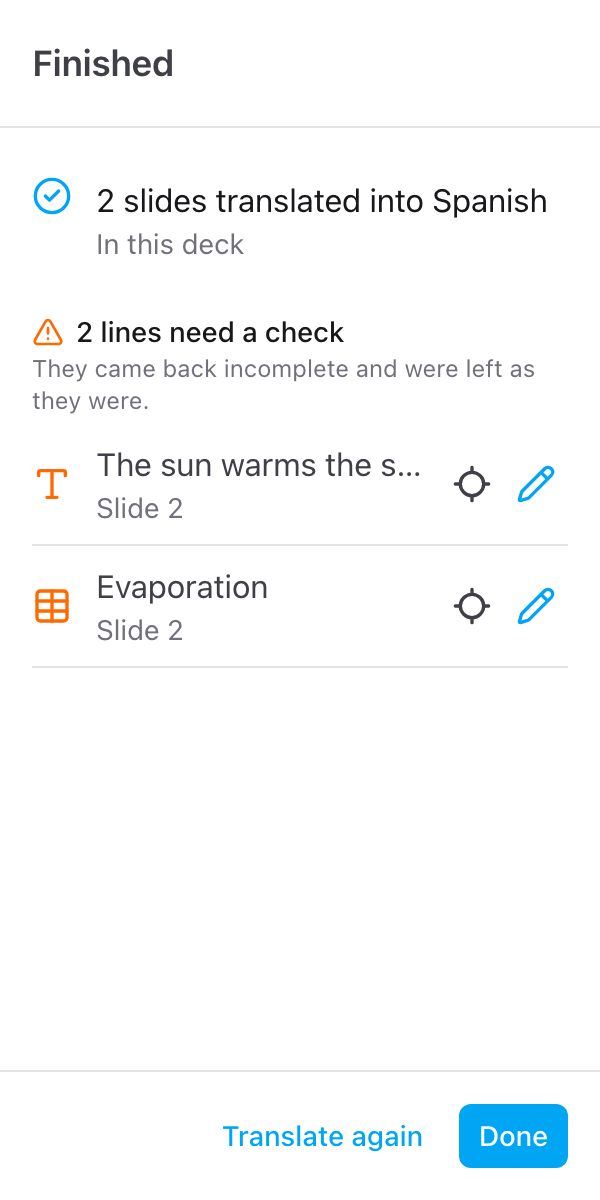
So korrigieren Sie eine:
- Klicken Sie auf den Stift in der Zeile. Übersetzung korrigieren öffnet sich mit dem Original oben und der Übersetzung darunter
- Schreiben oder korrigieren Sie die Übersetzung
- Klicken Sie auf Speichern
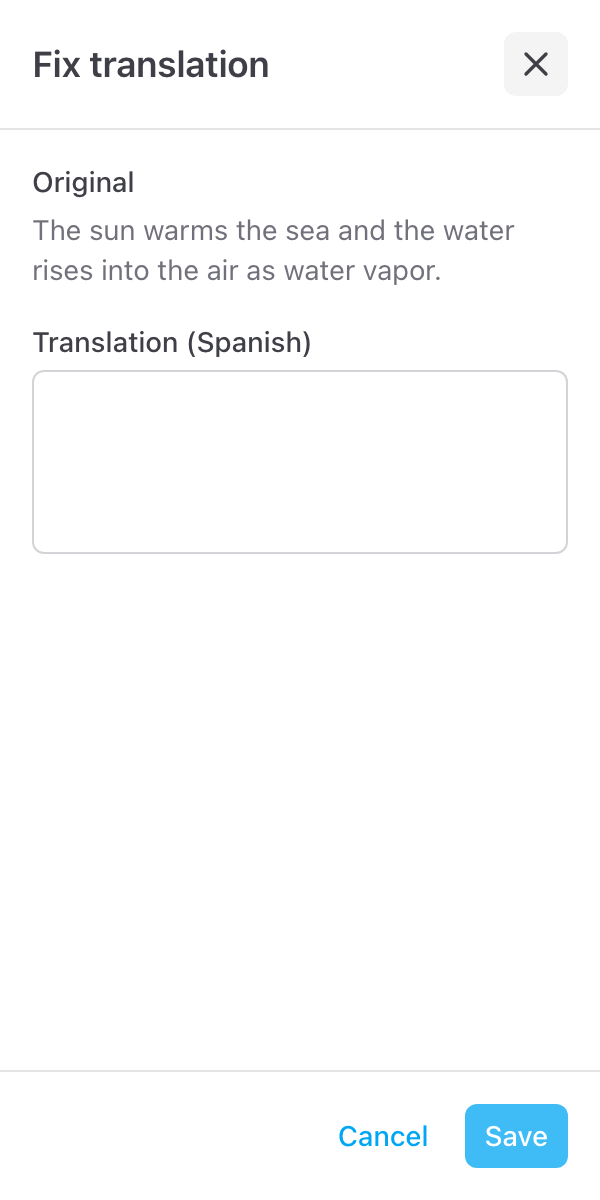
Die Zeile wird einzeln in die Präsentation geschrieben. Das Korrigieren einer Zeile zählt nicht zu Ihren kostenlosen Folien.
Um die Zeile zuerst an ihrer Stelle zu sehen, klicken Sie in der Zeile auf Zur Folie.
Wenn die Übersetzung abgebrochen wurde
Das Fenster markiert den fehlgeschlagenen Schritt rot und sagt in klaren Worten, warum, mit Erneut versuchen und Schließen. Von Ihren kostenlosen Folien wird nichts abgezogen. Klicken Sie auf Details, um die technische Meldung zu sehen, die hilft, wenn Sie uns schreiben. Die häufigsten Gründe:
- Skyfield ist nicht erreichbar. Prüfen Sie Ihre Verbindung und versuchen Sie es erneut.
- Auf diesen Folien wurde kein Text gefunden. Die gewählten Folien haben keinen Text, den das Add-on lesen kann, zum Beispiel nur Bilder. Wählen Sie andere Folien.
- Das ist zu viel Text für einen Durchgang. Übersetzen Sie weniger Folien auf einmal, zum Beispiel die Hälfte der Präsentation, dann die andere Hälfte.
- Der Übersetzer ist gerade ausgelastet. Versuchen Sie es in einer Minute erneut.
- Ihre Sitzung ist abgelaufen. Schließen Sie die Seitenleiste, öffnen Sie sie erneut und versuchen Sie es noch einmal.
- Dieser Text konnte nicht übersetzt werden. Das Modell hat die Übersetzung dieses Textes abgelehnt. Versuchen Sie eine andere Sprache, oder übersetzen Sie weniger Folien, um die Zeile zu finden, an der es hängen bleibt.
- Die Übersetzung konnte nicht in diese Präsentation geschrieben werden. Die Meldung von Google steht unter Details. Meist liegt es an einer Präsentation, die Sie nicht mehr bearbeiten können.
Wenn Sie die Seitenleiste oder die Präsentation schließen, stoppt der Durchlauf beim nächsten Schritt. Ein Durchlauf, der vor Übersetzung schreiben gestoppt hat, hat nichts verändert und nichts gezählt: Öffnen Sie die Seitenleiste erneut und übersetzen Sie noch einmal. Haben Sie sie während dieses letzten Schritts geschlossen, ist das Schreiben möglicherweise abgeschlossen, ohne dass Sie es gesehen haben. Sehen Sie also die Präsentation durch, bevor Sie es erneut starten.
Wenn der Durchlauf diesen Monat nicht passt
Im kostenlosen Plan wird ein Durchlauf, der mehr Folien braucht, als Sie diesen Monat übrig haben, als Ganzes abgelehnt, bevor etwas übersetzt wird, und nichts wird gezählt. Die Seitenleiste warnt Sie vorher unter der Schaltfläche, mit der Anzahl, die er braucht, und der Anzahl, die übrig ist. Klicken Sie trotzdem auf die Schaltfläche, zeigt das Fenster Diesen Monat sind nicht mehr genug kostenlose Folien übrig, mit Upgrade. Wählen Sie weniger Folien, zum Beispiel Aktuelle Folie oder eine Auswahl, oder führen Sie ein Upgrade durch. Siehe Kostenlose Folien und Grenzen.
Das Original behalten
Slides Translator ersetzt den Text in der geöffneten Präsentation. Erstellen Sie erst eine Kopie, um das Original zu behalten, oder holen Sie es über den Versionsverlauf zurück
Kostenlose Folien und Grenzen
Die 30 kostenlosen Folien pro Monat, was als Folie zählt und wie viel ein einzelner Durchlauf übersetzen kann