
Memulai
Slides Translator menerjemahkan teks presentasi Google Slides dengan Gemini atau Claude, di presentasi yang sedang Anda buka. Panduan ini membawa Anda dari pemasangan hingga presentasi yang sudah diterjemahkan.
Instalasi
- Temukan Slides Translator di Google Workspace Marketplace
- Klik Install dan ikuti petunjuknya
- Berikan izin yang diminta: email akun Anda, presentasi tempat Anda membukanya, bilah sisi, dan akses ke skyfield.cloud. Add-on ini tidak meminta akses ke Google Drive atau ke presentasi lain
Buka bilah sisi
- Buka presentasi yang ingin Anda terjemahkan di Google Slides
- Klik Ekstensi, lalu Slides Translator, lalu Mulai
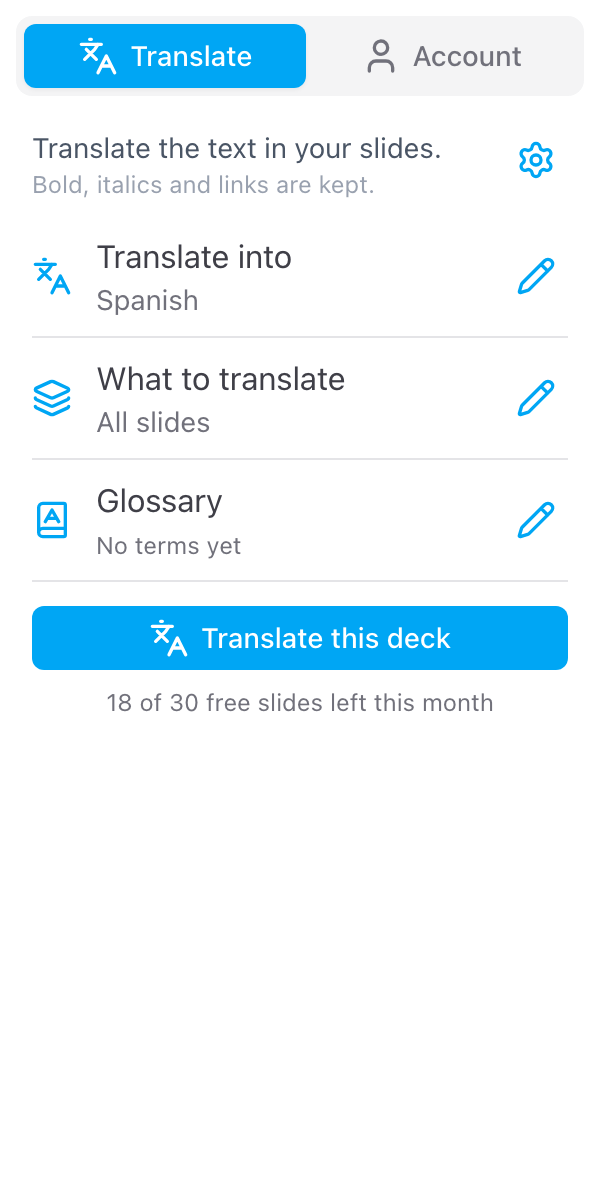
Bilah sisi terbuka pada tab Terjemahkan, di samping slide Anda.
Simpan yang asli, jika Anda mau
Terjemahan menggantikan teks di presentasi yang sedang Anda buka. Untuk menyimpan yang asli seperti semula, buat salinan dulu dan terjemahkan salinannya: klik ikon pensil di baris Yang diterjemahkan, lalu Ingin menyimpan yang asli? Buat salinan dulu. Halaman Salin dokumen milik Google untuk presentasi ini terbuka di tab baru; buat salinannya dan buka Slides Translator di sana. Lihat Simpan yang Asli.
Pilih bahasa
Klik ikon pensil di baris Terjemahkan ke, pilih bahasa dari daftar (ketik untuk mencari), lalu simpan. Bahasa yang terakhir Anda pakai ada di bagian atas daftar, di bawah Terakhir dipakai.
Periksa slidenya
Baris Yang diterjemahkan menunjukkan apa yang akan diterjemahkan. Awalnya Semua slide. Untuk menerjemahkan hanya slide yang sedang Anda buka, atau yang Anda pilih, klik ikon pensil di baris itu dan pilih Slide saat ini atau Pilihan. Lihat Bahasa dan Slide.
Terjemahkan
Klik Terjemahkan presentasi ini. Sebuah jendela meminta Anda mengonfirmasi: teks diganti, dan File > Histori versi mengembalikan yang asli. Jendela itu juga memiliki tombol Buat salinan dulu, jika Anda berubah pikiran. Klik Terjemahkan, dan jendela menampilkan langkah-langkahnya saat berlangsung:
- Baca presentasi
- Terjemahkan, dengan hitungan seperti 2 dari 5 pada presentasi yang panjang
- Tulis terjemahan
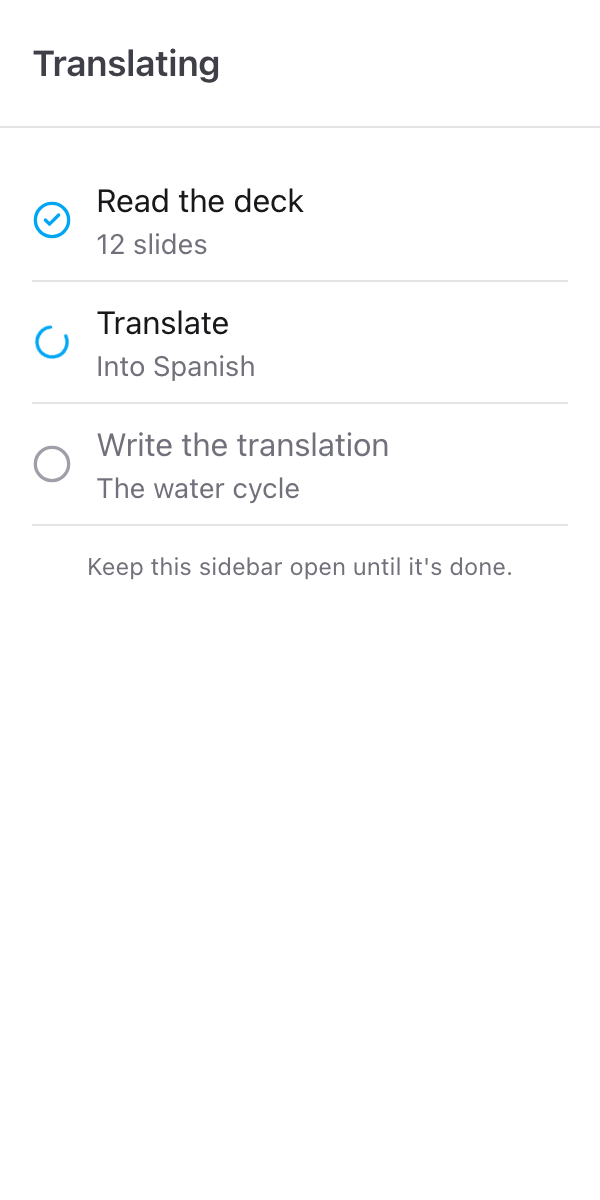
Biarkan bilah sisi terbuka sampai selesai. Presentasi kecil perlu beberapa detik; presentasi panjang bisa perlu satu menit atau lebih.
Periksa presentasinya
Setelah selesai, jendela yang sama menunjukkan berapa slide yang diterjemahkan, dan ke bahasa apa, dengan Di presentasi ini di bawahnya. Slide di balik bilah sisi kini menampilkan terjemahannya.
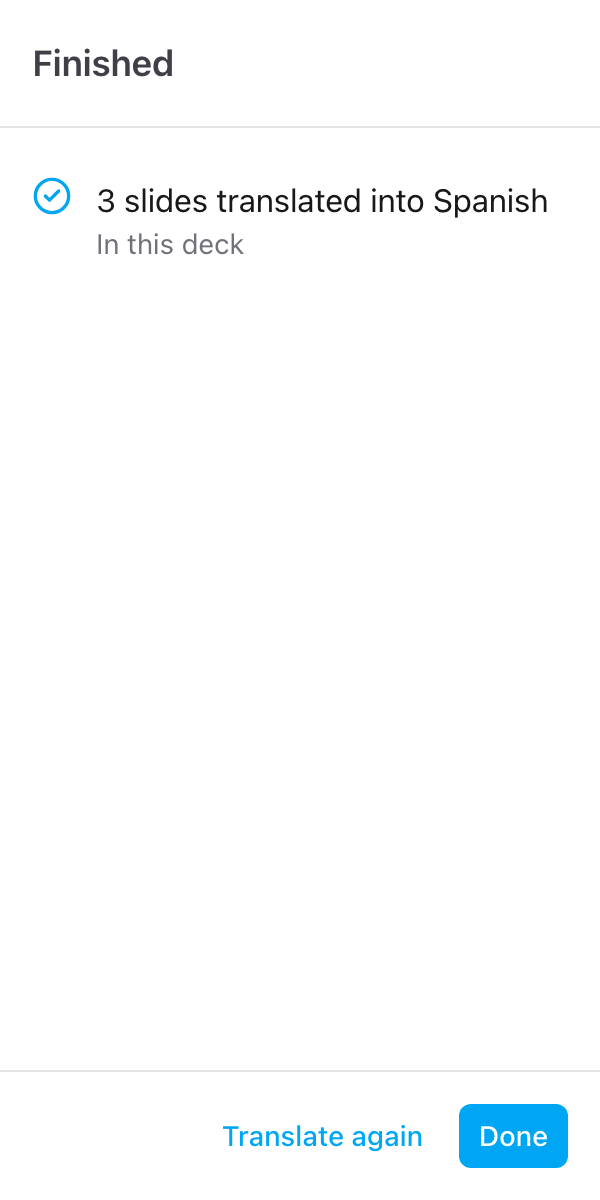
Jika ada baris yang perlu diperiksa, baris itu dicantumkan di bawah tombol. Klik Selesai untuk kembali ke bilah sisi, atau Terjemahkan lagi untuk mengganti bahasa atau slidenya. Lihat Periksa Terjemahan.
Setiap slide yang diterjemahkan dihitung ke 30 slide gratis Anda per bulan, kecuali Anda memiliki paket berbayar. Slide tanpa teks tidak dihitung. Lihat Slide Gratis dan Batas.