
Testare le regole
Non c'è niente di più frustrante che scoprire che un'email non è mai arrivata, dopo che le risposte che ti interessavano sono già arrivate. Questa guida mostra come verificare una regola dall'inizio alla fine in meno di un minuto, e spiega i controlli automatici che individuano i problemi di consegna più comuni mentre stai ancora configurando.
Inviare un'email di test
Ogni regola email ha un pulsante Invia test in fondo quando la modifichi. Ti chiede dove consegnare il test:
- La mia casella di posta: invia un esempio al tuo indirizzo email. È il controllo più rapido per verificare che oggetto, messaggio e segnaposto appaiano corretti.
- I destinatari salvati: invia lo stesso esempio ai destinatari salvati sulla regola, cioè il percorso completo che faranno le tue email reali, fino alle stesse caselle di posta.
L'email di test usa risposte fittizie (la prima opzione di ogni domanda, o una frase di esempio) così i segnaposto vengono resi con contenuti realistici. Non viene creato alcun invio del modulo e non compare nulla nella tua cronologia. Un banner in alto la contrassegna chiaramente come test.
I test vengono inviati dal tuo account Google attraverso esattamente lo stesso canale delle email reali. È voluto: se un test arriva, arriveranno anche le email reali.
I destinatari presi dalle risposte del modulo vengono saltati nei test. Una regola che invia al rispondente o a un indirizzo email indicato nel modulo ha bisogno di un invio reale per conoscere l'indirizzo, e un test non ne ha. Verificala inviando tu stesso il modulo una volta.
Salva prima la regola: una nuova regola deve esistere prima di poter inviare un test.
Testare un canale di chat o un webhook
Su una regola Slack, Discord, Teams o webhook, Invia test si trova accanto all'URL nel suo passaggio Destinatario, una volta creata la regola. Pubblica un messaggio di esempio (o un payload di esempio firmato) su quell'URL e riporta lo stato HTTP restituito dall'endpoint, ad esempio Test consegnato (HTTP 200). Un errore ne indica la causa: un reindirizzamento, un timeout dopo 5 secondi o il codice di stato.
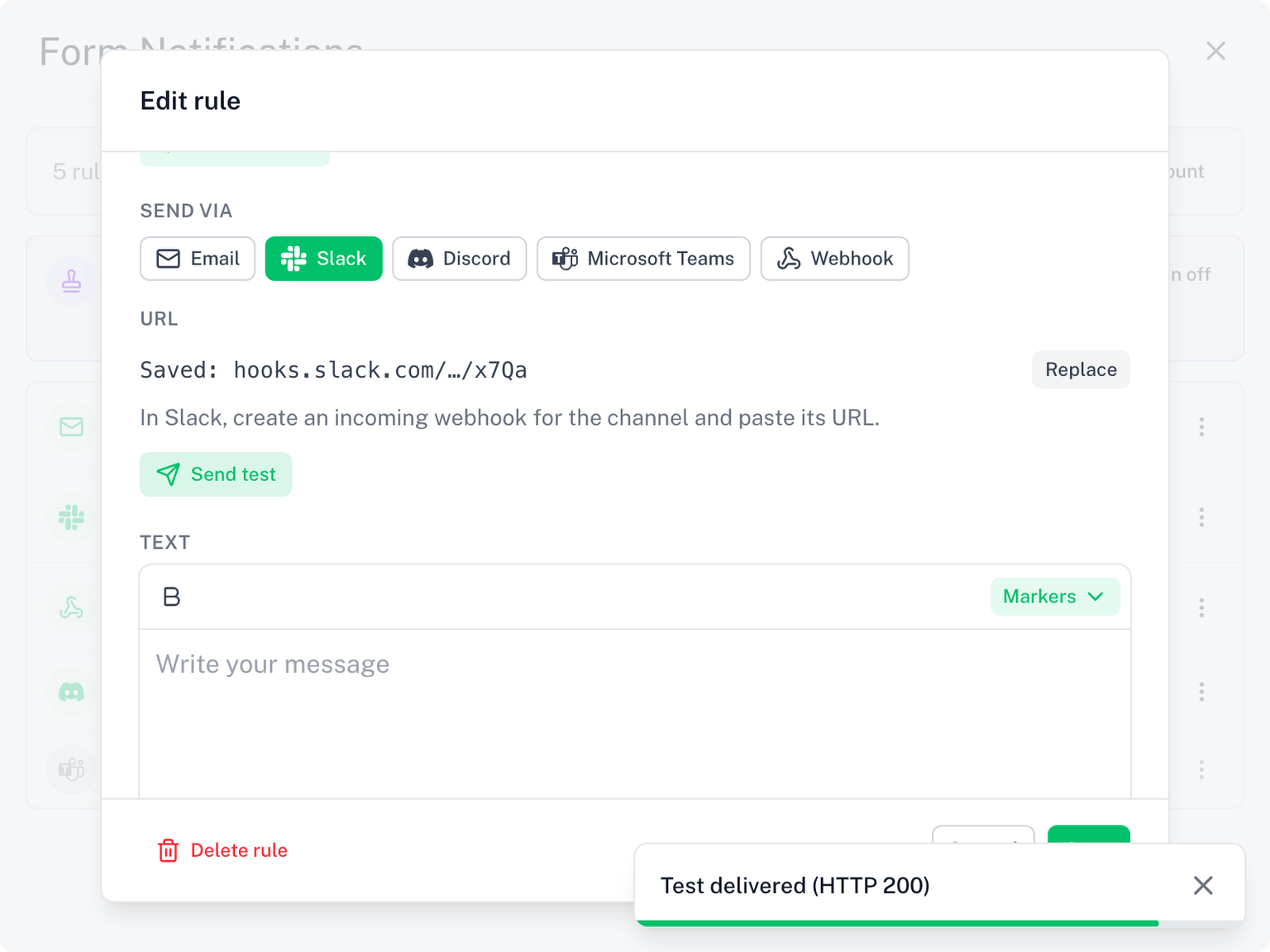
Un approvatore di tipo canale ha il proprio Invia test, accanto all'URL del webhook nel passaggio di approvazione della regola.
Il controllo degli indirizzi dei destinatari
Quando aggiungi destinatari a una regola email, Form Notifications controlla in modo discreto il dominio di ogni indirizzo (la parte dopo la @) nel DNS pubblico: questo dominio esiste, e può ricevere email?
Se un dominio non può ricevere email, perché non esiste, è scritto male o non ha un servizio di posta, vedi un avviso direttamente nella regola:
Le email a
examle.comnon possono essere consegnate: il dominio non esiste o non ha un servizio di posta. Controlla che non ci siano errori di battitura.
Questo intercetta l'errore più silenzioso dell'email: un errore di battitura nel dominio. Il messaggio verrebbe consegnato a Google senza errori e segnato come Inviato, ma non potrebbe mai arrivare, e l'unica traccia sarebbe un rimbalzo nella casella del mittente, facile da non notare.
L'avviso è solo indicativo: puoi comunque salvare la regola. Alcuni domini aziendali interni si risolvono solo all'interno della propria rete, quindi un avviso su un indirizzo che sai funzionare può essere ignorato senza problemi.
Una routine consigliata prima del lancio
- Crea la regola con destinatari, condizioni e messaggio.
- Invia un test alla tua casella di posta: controlla oggetto, messaggio e segnaposto.
- Invia un test ai destinatari salvati: chiedi a un destinatario di confermare che è arrivato.
- Invia tu stesso il modulo una volta: così metti alla prova il trigger reale, oltre alle eventuali condizioni e ai destinatari di tipo rispondente o campo del modulo.
Se tutte e tre le email sono arrivate, la configurazione è verificata dall'inizio alla fine.
Quando un test non arriva
- Controlla prima lo spam. Il filtro di un destinatario potrebbe trattenere il primo messaggio da un nuovo mittente.
- Compare l'avviso sul dominio del destinatario? Correggi l'errore di battitura nell'indirizzo.
- Nulla nemmeno nella tua casella, neanche nello spam? Il tuo provider di posta potrebbe rifiutare le email che Google invia per il tuo indirizzo. Vedi quando il tuo dominio blocca la posta inviata tramite Google.
- Condizioni sulla regola? Un test ignora le condizioni, gli invii reali no. Assicurati che il tuo invio di prova le soddisfi davvero.
- Ancora bloccato? Vedi risoluzione dei problemi o contattaci.