
Per iniziare
Form Notifications invia un'email, un post in chat o una richiesta webhook quando il tuo Google Form riceve una risposta. Lo configuri con le regole. Ecco come installarlo e creare la tua prima regola.
Installazione
- Visita il Google Workspace Marketplace
- Cerca "Form Notifications"
- Fai clic su Installa e segui le istruzioni
- Concedi le autorizzazioni richieste
Apri l'editor
- Apri il tuo Google Form
- Fai clic sull'icona Componenti aggiuntivi (il pezzo di puzzle), poi su Form Notifications, poi su Avvia
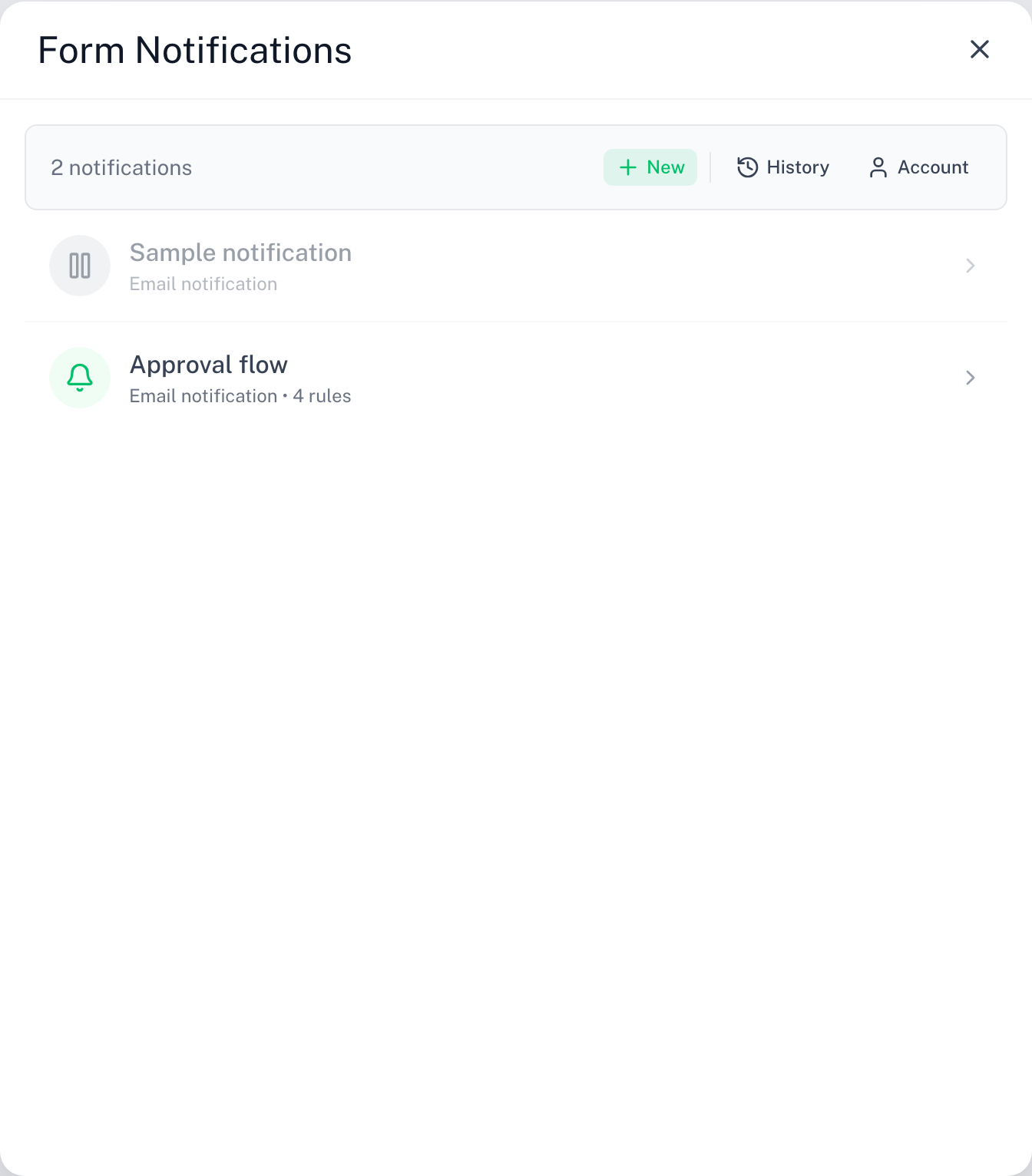
- L'editor si apre sopra il modulo. Mostra le regole di questo modulo in un unico elenco.
Crea la tua prima regola
Un modulo nuovo non ha regole, quindi non viene ancora inviato nulla. L'editor vuoto propone tre modelli:
- Inviami un'email a ogni risposta
- Pubblica ogni risposta su Slack
- Trattieni per approvazione, poi invia email
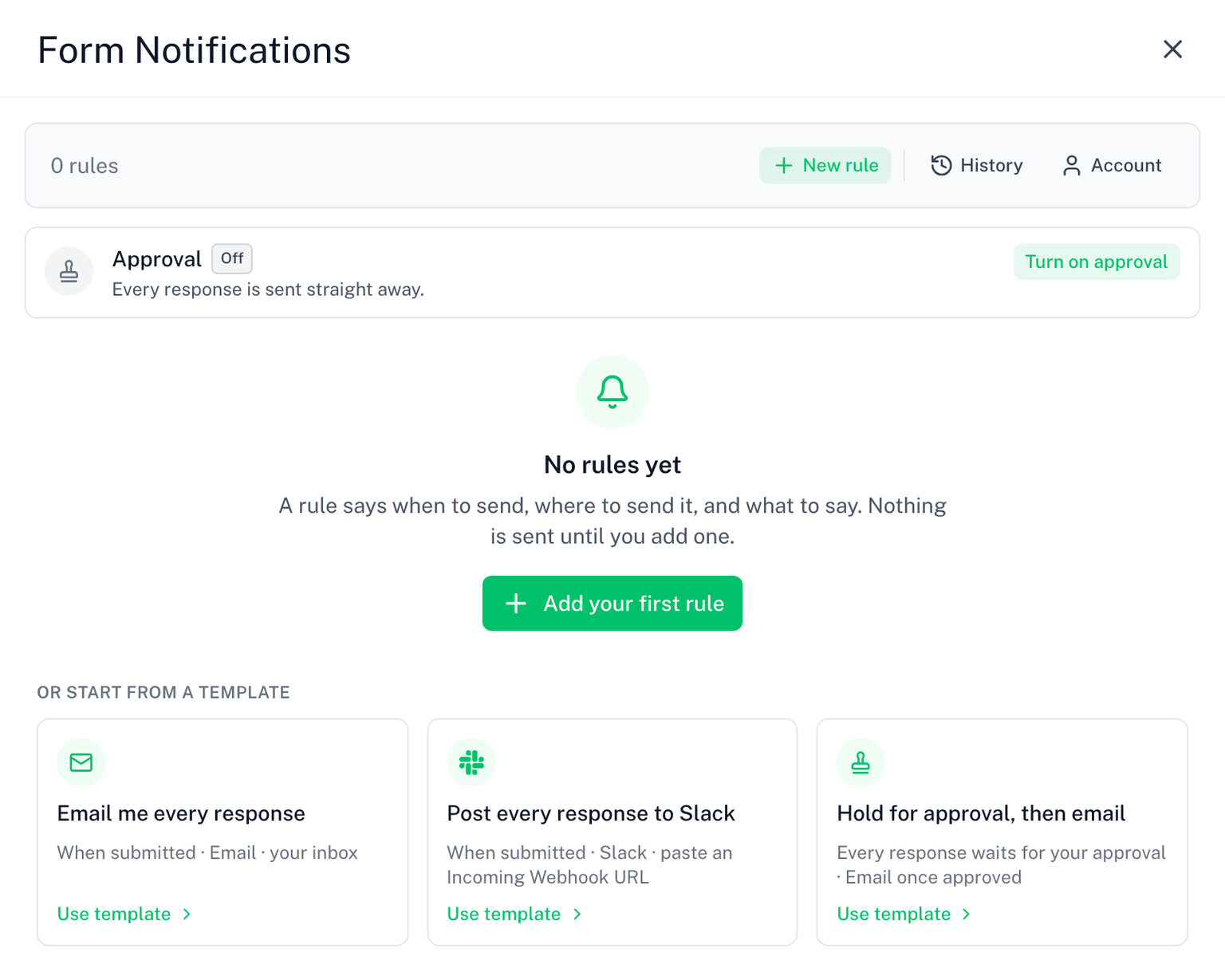
Scegli Inviami un'email a ogni risposta, oppure fai clic su + Nuova regola e scegli un canale (Email, Slack, Discord, Microsoft Teams o Webhook) per partire da zero. La procedura ha tre passaggi:
- Quando: scegli l'evento sotto Invia quando. Ogni risposta è l'impostazione predefinita. Solo dopo l'approvazione o Quando viene rifiutata aggiungono un passaggio di approvazione, con una persona o un canale che decide. Aggiungi condizioni sotto Solo se per inviare solo per alcune risposte, oppure lascia vuoto.
- Destinatario: la destinazione. Per l'email, aggiungi almeno un destinatario. Per un canale di chat o un webhook, incolla l'URL.
- Messaggio: scrivi oggetto e corpo (email) oppure il testo del post (chat). Un testo predefinito ragionevole è già compilato. I webhook saltano questo passaggio: inviano un JSON fisso.
Fai clic su Crea regola. La regola è subito attiva. Al prossimo invio del modulo, parte.
Una regola ha bisogno di una destinazione prima di poter essere creata o attivata. La procedura ti dice cosa manca.
Come funziona, in breve
Quando qualcuno invia il tuo modulo, viene controllata ogni regola del modulo. Una regola il cui evento e le cui condizioni corrispondono invia il suo messaggio alla sua destinazione, con le risposte già inserite. Le regole email inviano dal tuo account Google. Le regole Slack, Discord, Teams e webhook inviano dai server di Skyfield.
Una regola impostata su solo dopo l'approvazione o quando viene rifiutata invia prima le risposte corrispondenti a un approvatore, e parte in base alla sua decisione. Vedi Approvazione.
Prossimi passi
- Leggi come funzionano le regole: modifica, duplica, disattiva
- Scegli a chi inviare le email
- Personalizza il messaggio con i segnaposto
- Invia solo alcune risposte con le condizioni
- Pubblica le risposte su Slack, Discord o Teams, oppure su un webhook
- Scopri i limiti di invio e cosa richiede una licenza
- Leggi le FAQ