
Funzionalità
Tutto quello che Form Notifications può fare, in sintesi.
Regole
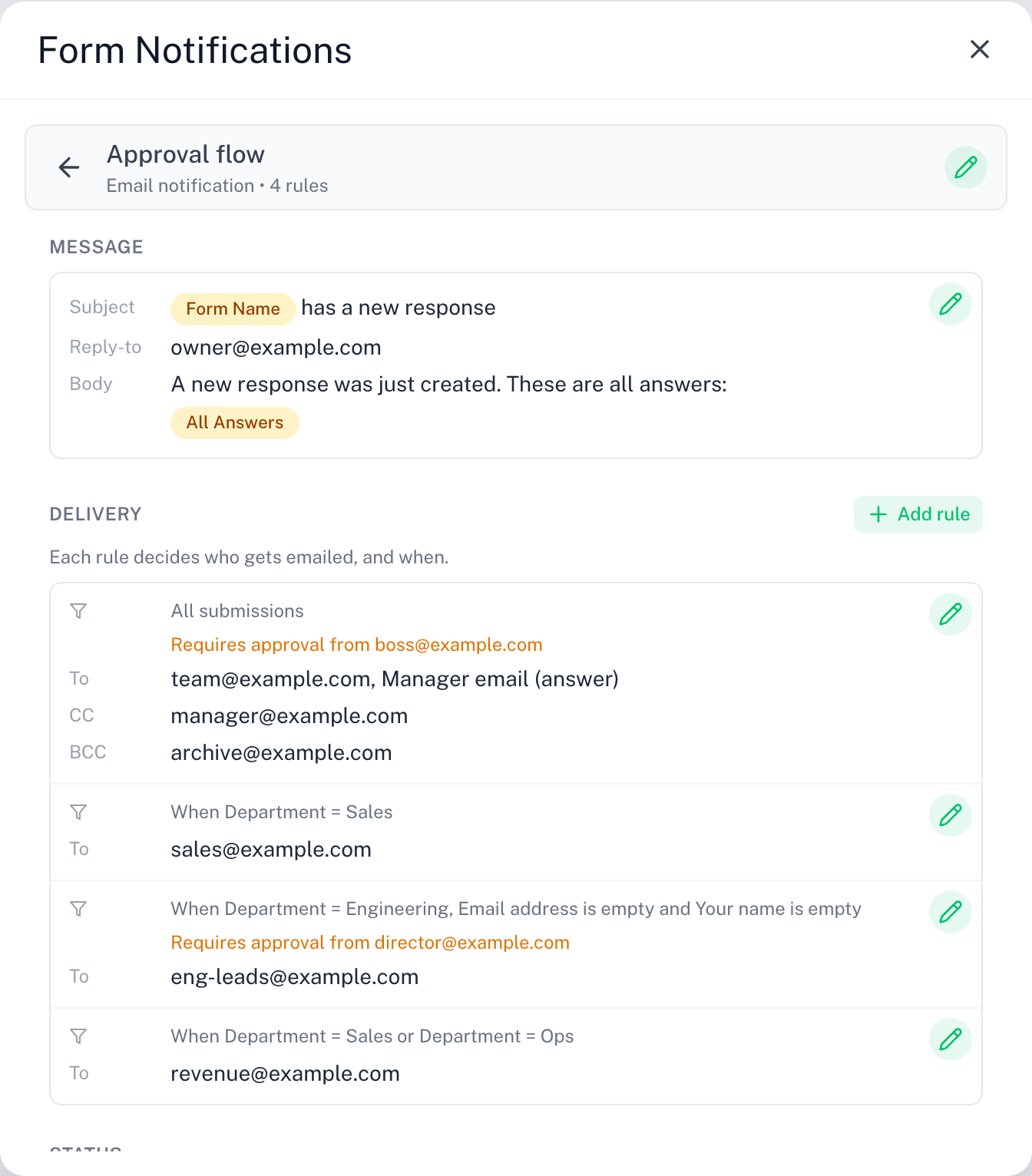
Un modulo ha un elenco di regole. Ogni regola stabilisce quando invia, solo se quali risposte corrispondono, via quale canale, a quale destinazione e quale messaggio porta con sé. Aggiungi tutte le regole che ti servono. Duplica una regola per cambiare una sola cosa, oppure disattivala senza eliminarla. Scopri di più.
Messaggi email personalizzati
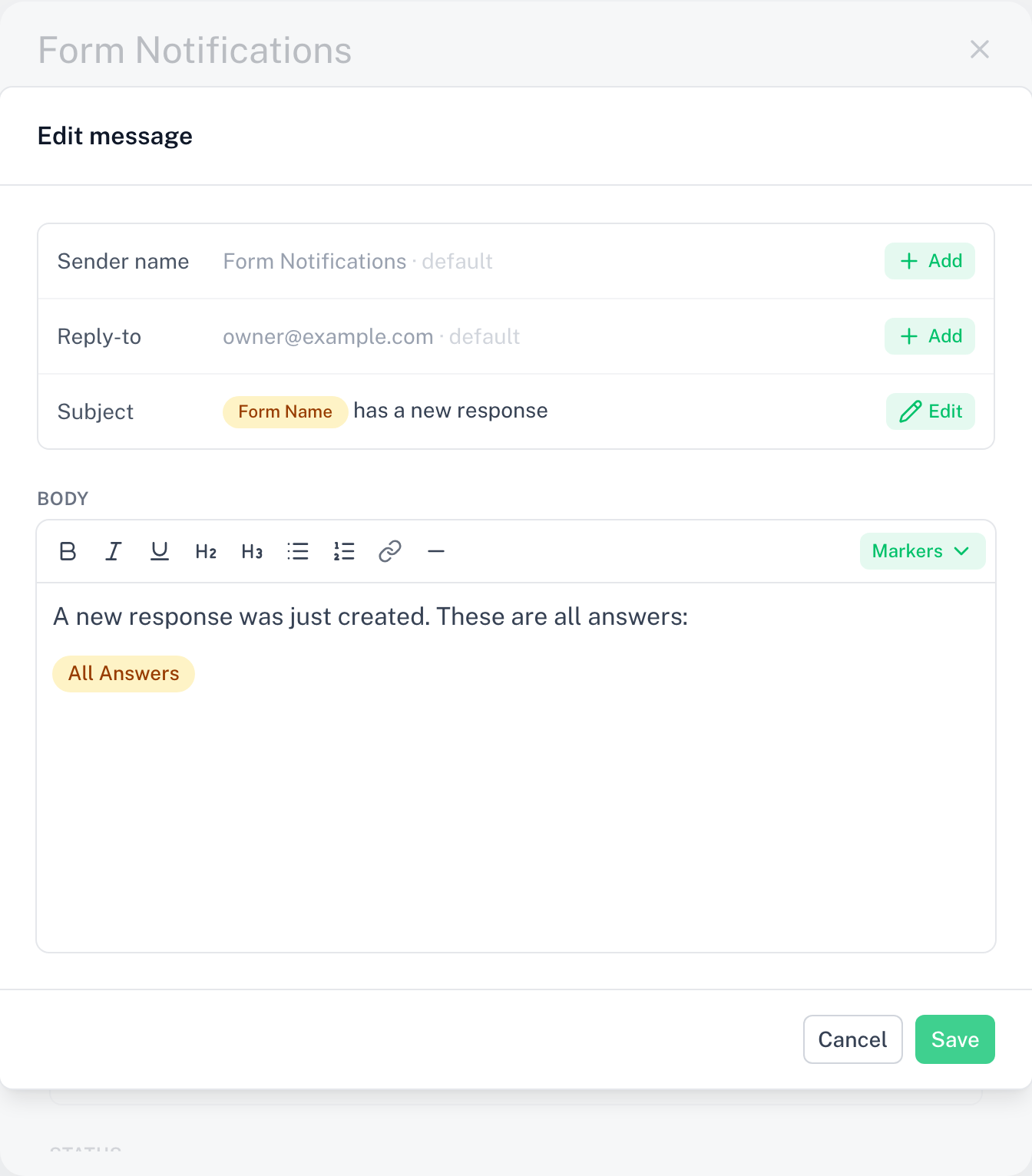
Scrivi oggetto e corpo in un editor di testo formattato: grassetto, corsivo, elenchi, link e intestazioni. Imposta un nome mittente e, facoltativamente, un indirizzo Rispondi a.
Segnaposto
Inserisci i valori della risposta direttamente nell'oggetto, nel corpo o nel post in chat: la risposta a qualsiasi domanda, più i segnaposto integrati come Tutte le risposte, Nome del modulo, Data della risposta ed Email del rispondente. Scopri di più.
Destinatari flessibili
Una regola email può inviare a un indirizzo fisso, alla persona che ha compilato il modulo o a un indirizzo raccolto in una delle domande del modulo, in qualsiasi combinazione, più Cc e Ccn. Scopri di più.
Condizioni
Aggiungi condizioni Solo se perché una regola invii solo per alcune risposte. Per esempio, invia "Priorità = Alta" a un responsabile. Scopri di più.
Slack, Discord e Microsoft Teams
Una regola può pubblicare ogni risposta in un canale di chat invece che in una casella di posta. Scegli il canale sotto + Nuova regola, incolla l'URL del webhook del canale, scrivi il testo con i segnaposto e provalo con un clic. Scopri di più.

Webhook
Una regola può inviare ogni risposta come JSON firmato al tuo endpoint, oppure a Zapier, Make o n8n. Ogni richiesta porta una firma HMAC che puoi verificare. Scopri di più.
Approvazione
Aggiungi un passaggio di approvazione a qualsiasi regola: trattiene le risposte corrispondenti per un approvatore, una persona via email, oppure un canale Slack, Discord o Teams con i pulsanti Approva e Rifiuta, e invia solo dopo la sua decisione. Scopri di più.
Invia quando
Ogni regola invia su un evento: ogni risposta, solo dopo l'approvazione, oppure quando viene rifiutata. Pubblica le approvazioni in un canale, oppure scrivi al rispondente quando la sua richiesta viene rifiutata. Scopri di più.
Modelli
Un modulo senza regole propone tre modelli: Inviami un'email a ogni risposta, Pubblica ogni risposta su Slack e Trattieni per approvazione, poi invia email. Ognuno apre la procedura con i campi già compilati.
Cronologia degli invii
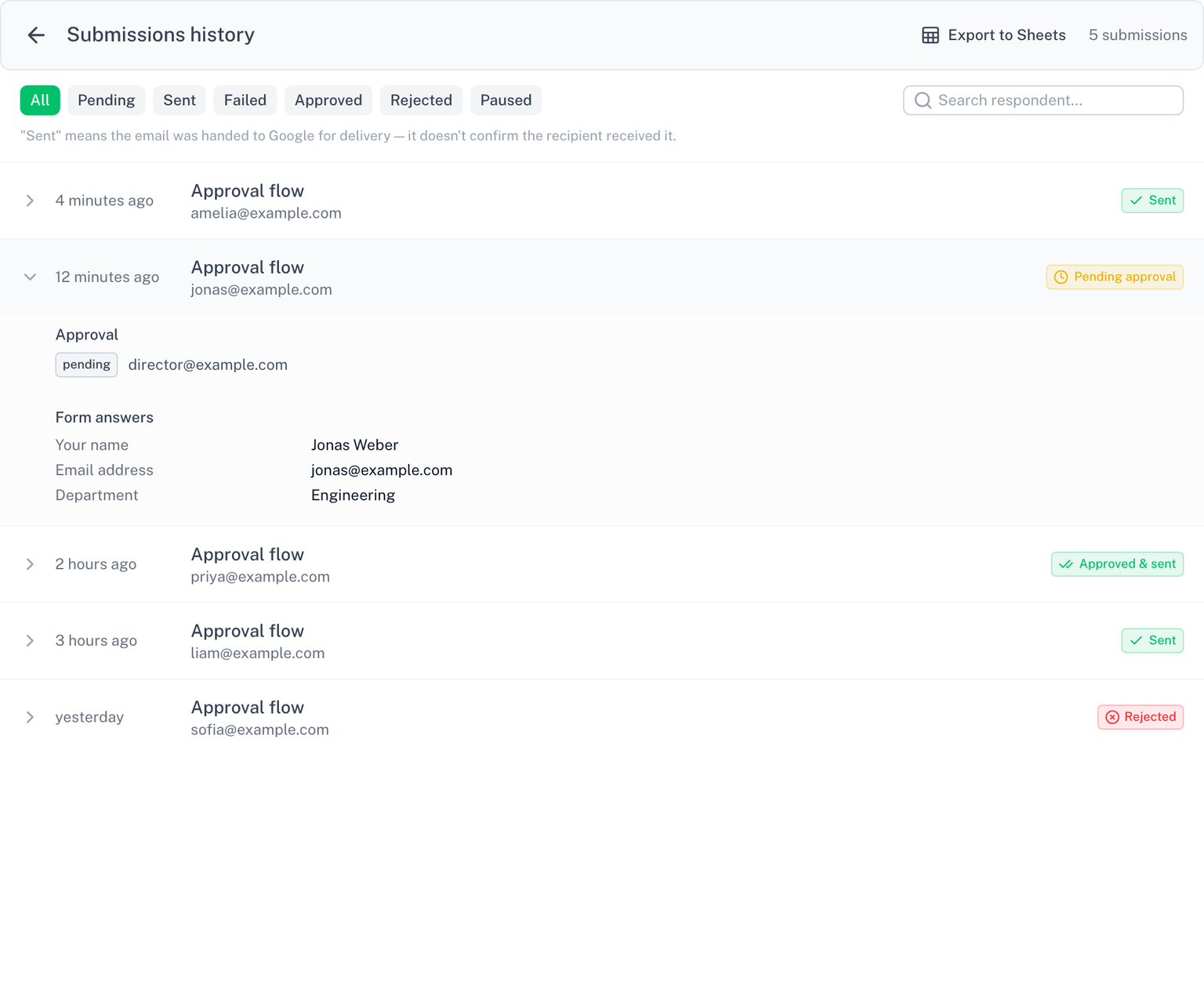
Ogni invio viene registrato. Vedi quali regole si sono attivate per ogni risposta, cosa è in attesa di approvazione e cosa non è riuscito, con le risposte inviate allegate. Le consegne via chat e webhook mostrano lo stato HTTP restituito dall'endpoint. Aprila dal pulsante Cronologia nell'editor.
Esporta in Google Sheets crea un nuovo foglio Google con il registro completo: una riga per risposta con stato, decisione di approvazione e risposte. Il foglio viene creato nel tuo Drive; il componente aggiuntivo tocca solo i file che crea. L'esportazione usa l'autorizzazione sui file di Drive. Se l'hai rifiutata durante l'installazione, il pulsante propone di concederla (dettagli).
Inviate dal tuo account
Le regole email inviano dal tuo account Google, quindi le email arrivano come provenienti da te. Scopri di più su invio e limiti.