
Per iniziare
Slides Translator traduce il testo di una presentazione Google Slides con Gemini o Claude, nella presentazione che hai aperto. Questa guida ti porta dall'installazione a una presentazione tradotta.
Installazione
- Cerca Slides Translator nel Google Workspace Marketplace
- Fai clic su Installa e segui le istruzioni
- Concedi le autorizzazioni richieste: l'email del tuo account, la presentazione in cui lo hai aperto, la barra laterale e il collegamento a skyfield.cloud. Non chiede accesso a Google Drive né ad altre presentazioni
Apri la barra laterale
- Apri in Google Slides la presentazione che vuoi tradurre
- Fai clic su Estensioni, poi su Slides Translator, poi su Avvia
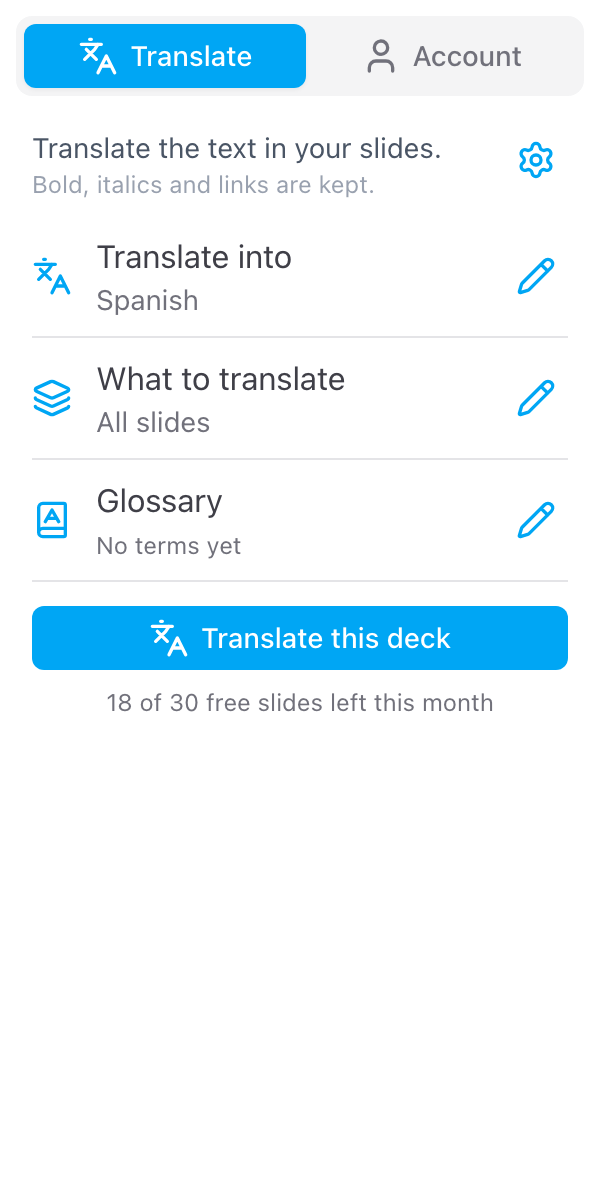
La barra laterale si apre sulla scheda Traduci, accanto alle tue slide.
Conserva l'originale, se vuoi
La traduzione sostituisce il testo nella presentazione che hai aperto. Per conservare l'originale com'è, crea prima una copia e traduci la copia: fai clic sulla matita nella riga Cosa tradurre e poi su Vuoi conservare l'originale? Crea prima una copia. La pagina Copia documento di Google per questa presentazione si apre in una nuova scheda; crea la copia e apri Slides Translator lì. Vedi Conserva l'originale.
Scegli una lingua
Fai clic sulla matita nella riga Traduci in, scegli una lingua dall'elenco (digita per cercare) e salva. Le lingue usate per ultime sono in cima all'elenco, sotto Recenti.
Controlla le slide
La riga Cosa tradurre mostra cosa verrà tradotto. Parte da Tutte le slide. Per tradurre solo la slide in cui ti trovi, o quello che hai selezionato, fai clic sulla matita in quella riga e scegli Slide corrente o Selezione. Vedi Lingua e slide.
Traduci
Fai clic su Traduci la presentazione. Una finestra ti chiede di confermare: il testo viene sostituito, e File > Cronologia versioni riporta l'originale. Ha anche un pulsante Crea prima una copia, se cambi idea. Fai clic su Traduci, e la finestra mostra i passaggi mentre avvengono:
- Leggi la presentazione
- Traduci, con un conteggio come 2 di 5 in una presentazione lunga
- Scrivi la traduzione
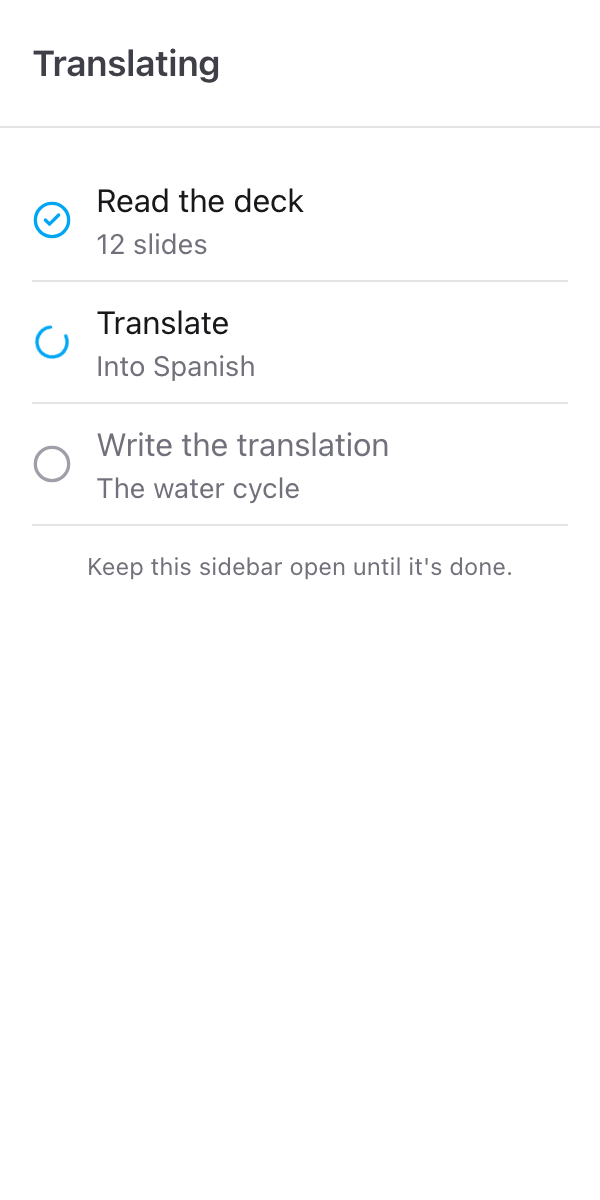
Tieni aperta la barra laterale finché non ha finito. Una presentazione piccola richiede pochi secondi; una lunga può richiedere un minuto o più.
Controlla la presentazione
Al termine, la stessa finestra indica quante slide sono state tradotte, e in quale lingua, con In questa presentazione sotto. Le slide dietro la barra laterale mostrano ora la traduzione.
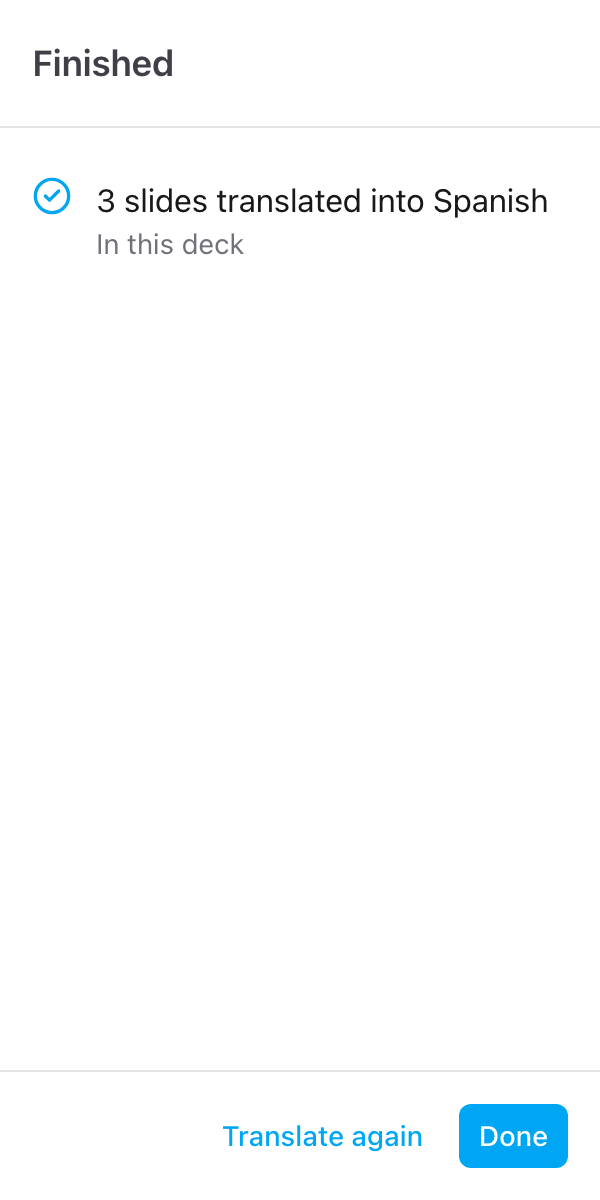
Se una riga va controllata, è elencata sotto il pulsante. Fai clic su Fatto per tornare alla barra laterale, o su Traduci di nuovo per cambiare la lingua o le slide. Vedi Controlla la traduzione.
Ogni slide tradotta conta per le tue 30 slide gratuite al mese, a meno che tu non abbia un piano a pagamento. Le slide senza testo non contano. Vedi Slide gratuite e limiti.