
Controlla la traduzione
Mentre lavora
Si apre una finestra sopra la barra laterale con tre passaggi:
- Leggi la presentazione. Viene letto il testo delle slide che hai scelto, con la sua formattazione.
- Traduci. Gemini o Claude lo traduce nella tua lingua. In una presentazione lunga il passaggio conta le parti, per esempio 2 di 5.
- Scrivi la traduzione. La traduzione viene scritta nella presentazione, dove si trovava il testo.
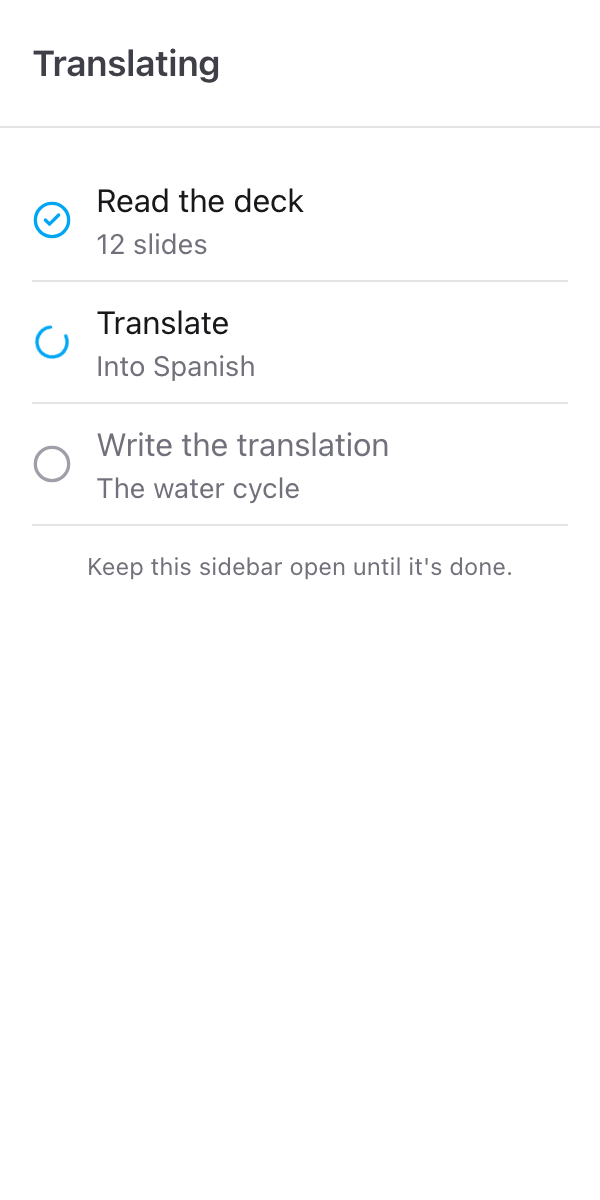
Tieni aperta la barra laterale finché non ha finito. Mentre lavora, la finestra non ha un pulsante di chiusura. Chiudere la barra laterale, o la presentazione, interrompe la traduzione al passaggio successivo. Niente viene scritto a metà: una traduzione che si interrompe prima dell'ultimo passaggio non ha cambiato nulla.
Al termine
La stessa finestra indica quante slide sono state tradotte e in quale lingua, per esempio 12 slide tradotte in spagnolo, con In questa presentazione sotto. Le slide dietro la barra laterale mostrano la traduzione.
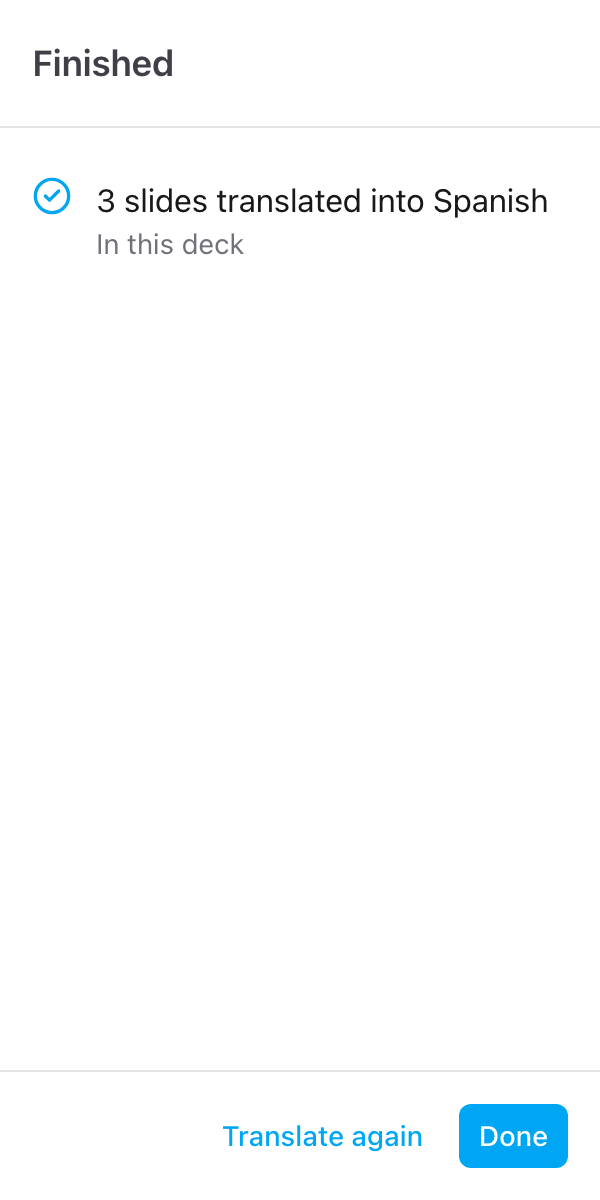
Fai clic su Fatto per tornare alla barra laterale, o su Traduci di nuovo per cambiare la lingua o le slide e avviarla di nuovo. Le tue impostazioni restano.
Righe da controllare
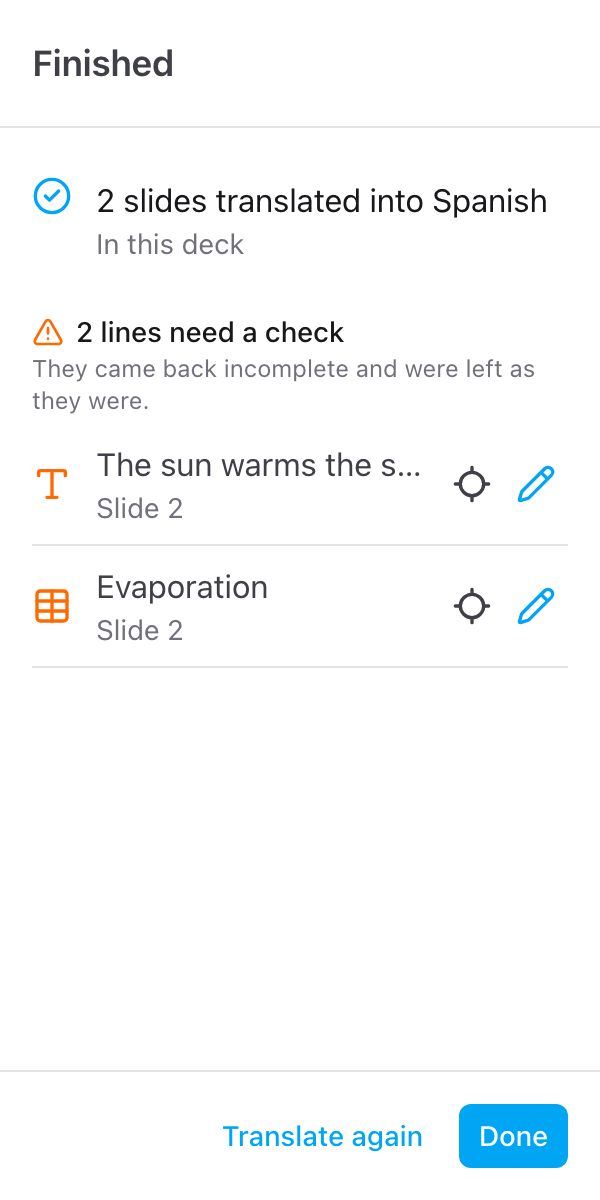
Ogni tanto una riga torna dal traduttore incompleta. Invece di scrivere mezza frase nelle tue slide, Slides Translator lascia quella riga com'era e la elenca sotto 1 riga da controllare (o 2 righe da controllare, e così via). Ogni riga mostra il testo originale e il numero della sua slide.
Per correggerne una:
- Fai clic sulla matita nella riga. Si apre Correggi traduzione con l'Originale sopra e la Traduzione sotto
- Scrivi o correggi la traduzione
- Fai clic su Salva
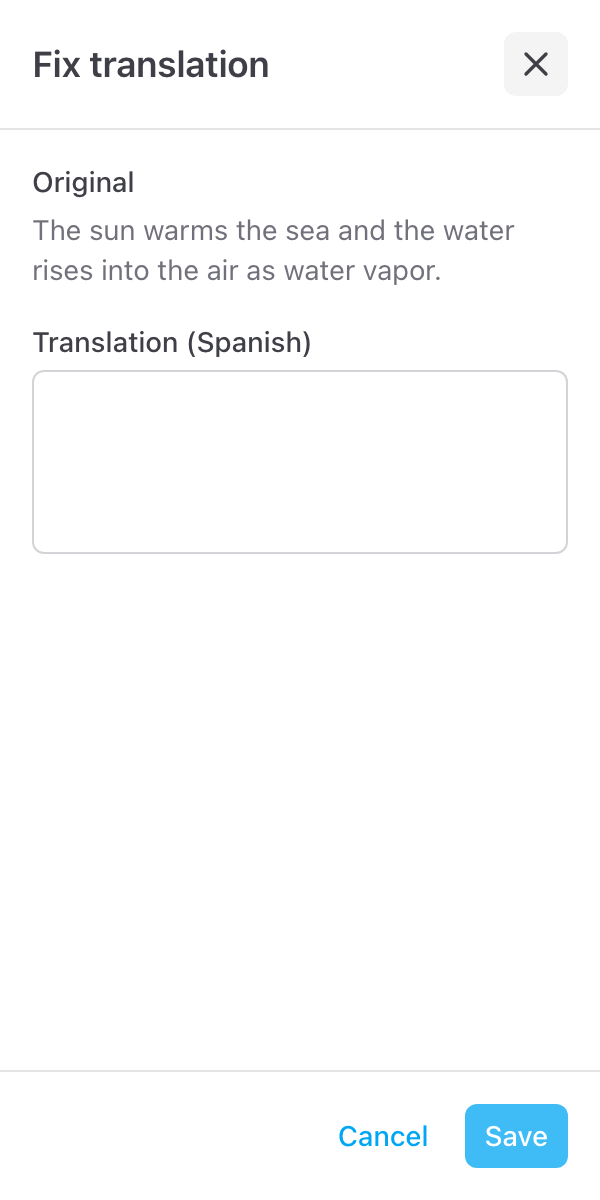
La riga viene scritta da sola nella presentazione. Correggere una riga non viene scalato dalle tue slide gratuite.
Per vedere prima la riga al suo posto, fai clic su Vai alla slide nella riga.
Se la traduzione si è interrotta
La finestra segna in rosso il passaggio non riuscito e ne spiega il motivo con parole semplici, con Riprova e Chiudi. Nulla viene scalato dalle tue slide gratuite. Fai clic su Dettagli per vedere il messaggio tecnico, utile quando ci scrivi. I motivi più comuni:
- Impossibile raggiungere Skyfield. Controlla la connessione e riprova.
- Nessun testo trovato in queste slide. Le slide che hai scelto non hanno testo che il componente aggiuntivo possa leggere, per esempio solo immagini. Scegli altre slide.
- Troppo testo per una volta sola. Traduci meno slide alla volta, per esempio metà della presentazione, poi l'altra metà.
- Il traduttore è occupato in questo momento. Riprova tra un minuto.
- La tua sessione è scaduta. Chiudi e riapri la barra laterale, poi riprova.
- Non è stato possibile tradurre questo testo. Il modello ha rifiutato di tradurre questo testo. Prova un'altra lingua, oppure traduci meno slide per trovare la riga su cui si ferma.
- Impossibile scrivere la traduzione in questa presentazione. Il messaggio di Google è sotto Dettagli. La causa abituale è una presentazione che non puoi più modificare.
Chiudere la barra laterale, o la presentazione, interrompe la traduzione al passaggio successivo. Una traduzione interrotta prima di Scrivi la traduzione non ha cambiato nulla e non ha conteggiato nulla: apri di nuovo la barra laterale e traduci di nuovo. Se l'hai chiusa durante quell'ultimo passaggio, la scrittura potrebbe essere terminata senza che tu lo vedessi, quindi controlla la presentazione prima di avviarla di nuovo.
Se la traduzione non rientra questo mese
Con il piano gratuito, una traduzione che richiede più slide di quante te ne restano questo mese viene rifiutata per intero, prima che venga tradotto qualcosa, e non viene conteggiato nulla. La barra laterale ti avvisa prima, sotto il pulsante, con quante ne servono e quante ne restano. Se premi comunque il pulsante, la finestra dice Non restano abbastanza slide gratuite questo mese, con Aggiorna. Scegli meno slide, per esempio Slide corrente o una selezione, oppure passa a un piano a pagamento. Vedi Slide gratuite e limiti.
Conserva l'originale
Slides Translator sostituisce il testo nella presentazione che hai aperto. Crea prima una copia per conservare l'originale, oppure recuperalo con la cronologia versioni
Slide gratuite e limiti
Le 30 slide gratuite al mese, cosa conta come slide e quanto può tradurre una singola traduzione