
Conserva l'originale
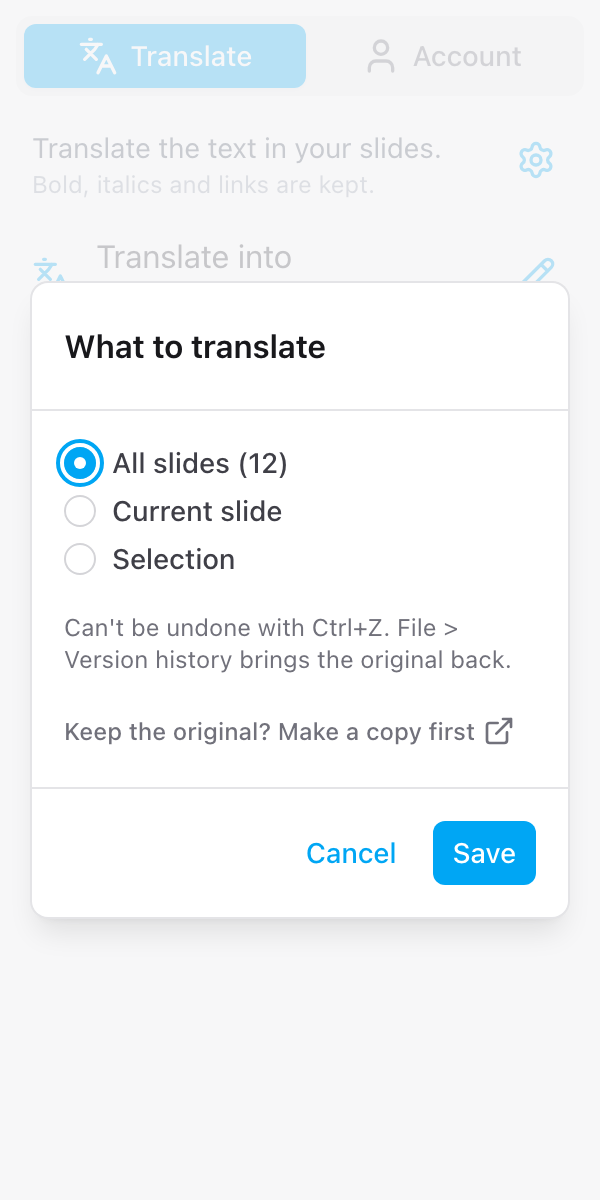
Slides Translator scrive la traduzione nella presentazione che hai aperto: il testo viene sostituito proprio dove si trova. Non crea una copia per te e non tocca mai un'altra presentazione. Se vuoi conservare l'originale com'è, crea prima una copia e traduci la copia.
Crea prima una copia
- Nella finestra Cosa tradurre, o nella finestra di conferma prima di una traduzione, fai clic su Crea prima una copia
- La pagina Copia documento di Google per questa presentazione si apre in una nuova scheda. Dai un nome alla copia, scegli una cartella se vuoi e fai clic su Crea una copia
- Nella copia, apri Estensioni > Slides Translator > Avvia e traduci lì
La copia la crea Google Slides, esattamente come con File > Crea una copia. Slides Translator non crea nessun file e non salva nulla in Google Drive. La tua presentazione originale non cambia.
Per una seconda lingua, crea un'altra copia dell'originale e traduci quella.
Cosa viene sostituito
Sotto Cosa tradurre, scegli Tutte le slide, Slide corrente o Selezione. Il pulsante indica cosa viene tradotto: Traduci la presentazione, Traduci questa slide o Traduci la selezione. Prima che cambi qualcosa, la barra laterale ti chiede di confermare. La finestra dice che il testo viene sostituito e che File > Cronologia versioni riporta l'originale, e ha lo stesso pulsante Crea prima una copia.
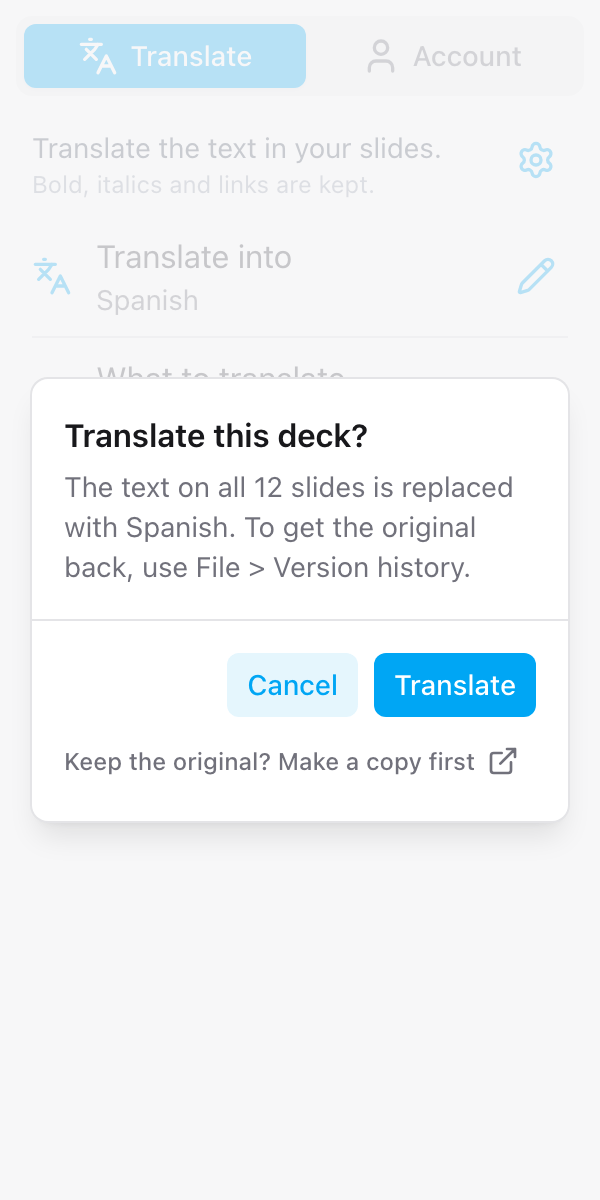
Fai clic su Traduci per procedere, oppure su Annulla.
Recuperare l'originale
Le modifiche fatte da un componente aggiuntivo non si possono annullare con Ctrl+Z. Lo dice anche la finestra Cosa tradurre. Per recuperare il testo originale, usa File > Cronologia versioni in Google Slides e ripristina la versione precedente alla traduzione.
Cosa viene ricordato
Cosa tradurre riparte da Tutte le slide ogni volta che apri la barra laterale. La lingua e il glossario vengono salvati con la presentazione, e l'interruttore delle note del relatore sotto l'ingranaggio viene ricordato per te, in tutte le tue presentazioni.