
快速入門
安裝 Form Builder,並把您的第一段文字變成 Google 表單上的問題
Form Builder 會從文字或檔案中讀出問題,並把它們加入您的 Google 表單。本指南將帶您從安裝到表單上出現第一批問題。
安裝
- 在 Google Workspace Marketplace 找到 Form Builder
- 點擊 安裝 並依照提示操作
- 授予它要求的權限
開啟對話方塊
- 開啟您想加入問題的 Google 表單。全新的空白表單可以,已經有問題的表單也可以
- 點擊 外掛程式(拼圖)圖示,接著點擊 Form Builder,然後點擊 Start
對話方塊會開在您的結果清單。第一次開啟時是空的,並顯示 讀取你的第一份文字或檔案。
讀取您的第一段文字
- 點擊 新增,接著點擊 貼上文字
- 貼上您的文字,例如問題清單、議程、課程大綱、舊表單的文字
- 點擊 讀取問題
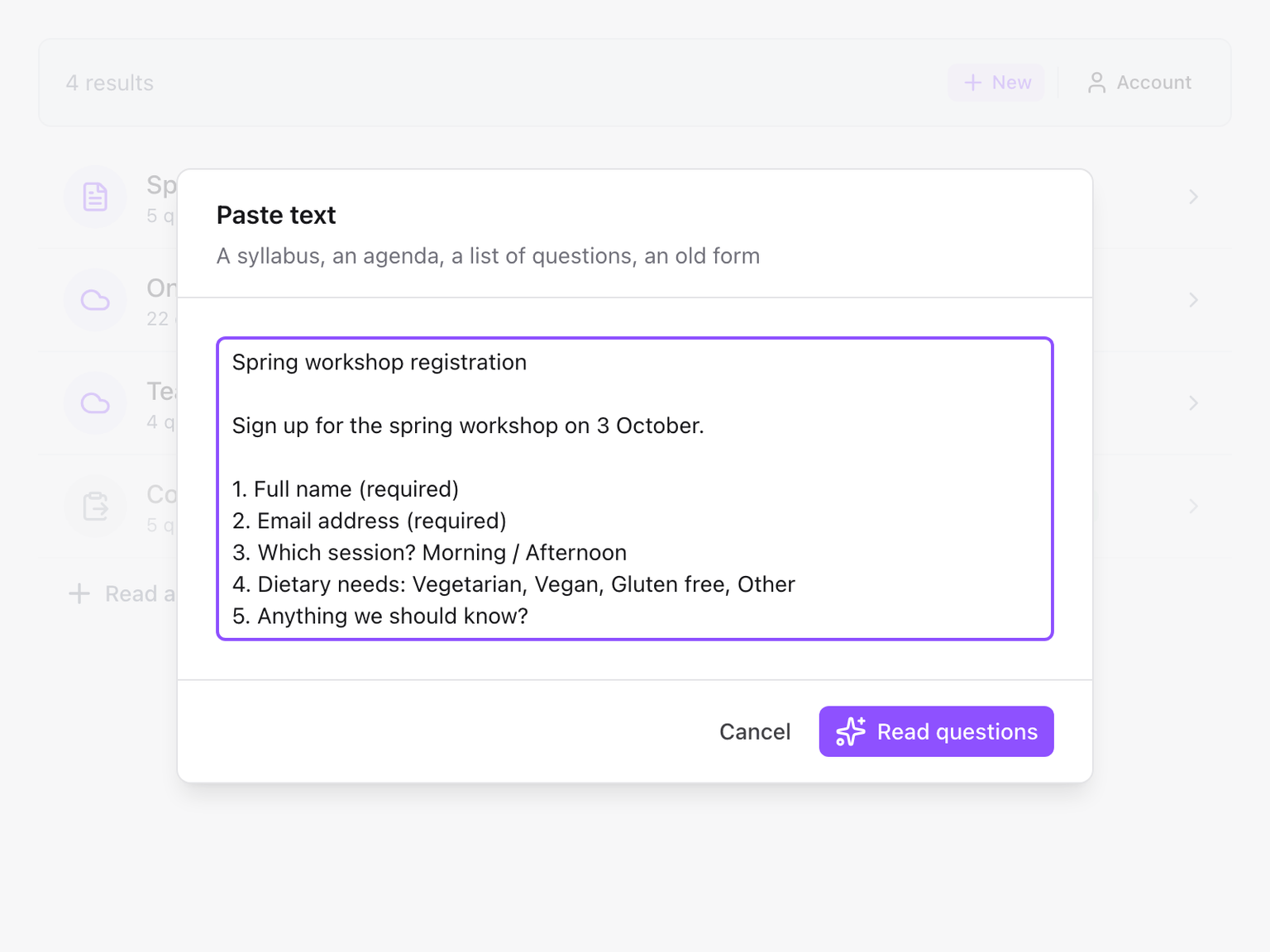
讀取通常需要 10 到 30 秒。如果想從檔案開始,請在 新增 底下選擇 上傳 或 Google Drive。請參閱來源。
除非您有付費方案,否則每次讀取都會用掉每月 5 次免費建立中的一次。請參閱免費建立次數。
檢查問題
找到的問題會連同類型和選項列出。拖曳某一列可以移動它,點擊眼睛圖示可以略過某個問題,點擊鉛筆圖示可以修改它的文字、類型或選項。
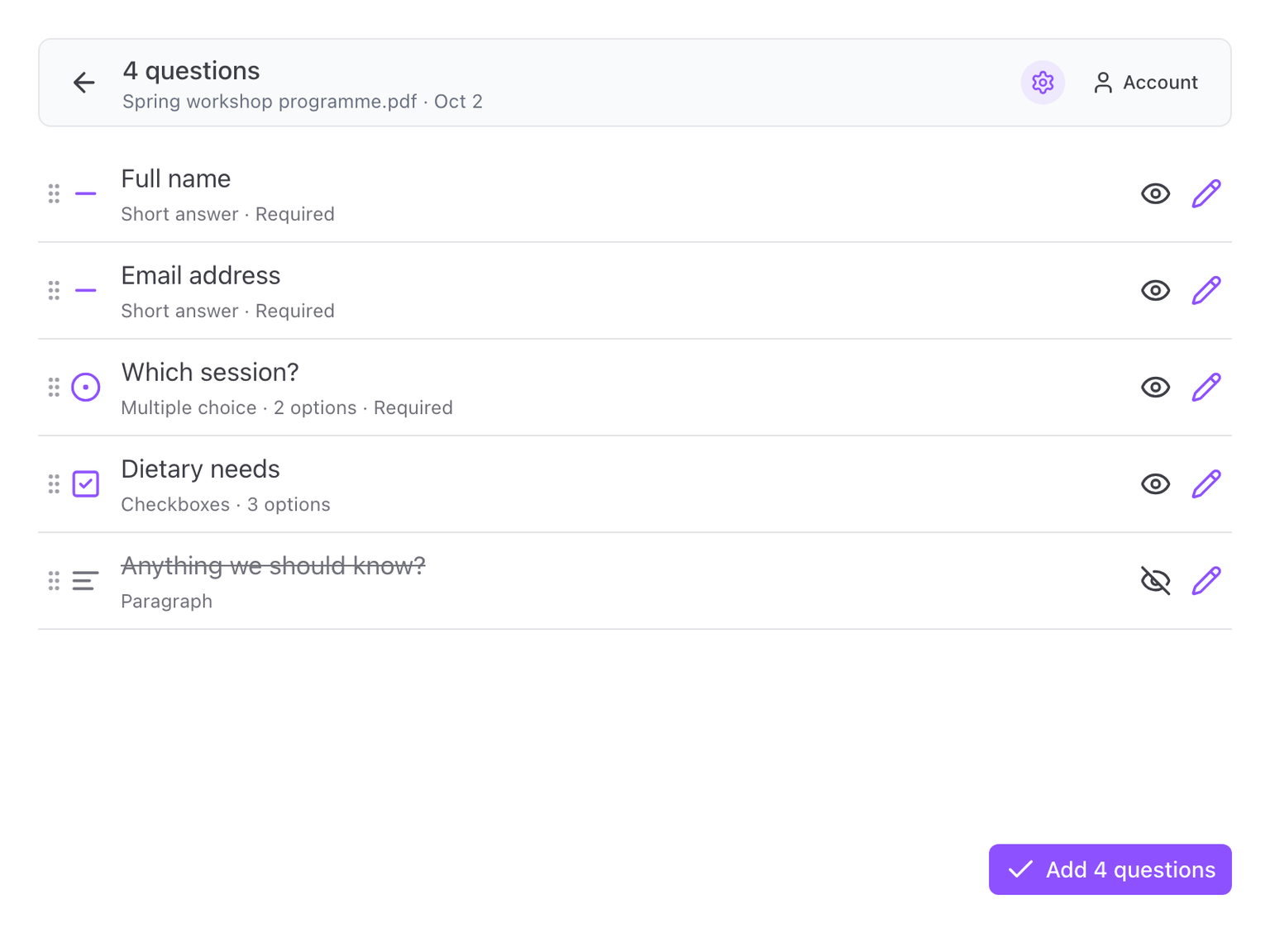
請參閱檢查並編輯問題。
加入表單
點擊右下角的 新增問題。按鈕會顯示將加入幾個問題。問題會寫入您的 Google 表單,對話方塊會確認加入了幾個。
關閉對話方塊後,您會在表單編輯器中看到它們,可以像自己輸入的問題一樣編輯。