
來源
貼上文字、上傳檔案或從 Google 雲端硬碟挑選,以及每種來源可以是什麼
來源就是 Form Builder 讀出問題的地方。在對話方塊中點擊 新增,然後從三種方式中選擇一種。
貼上文字
選擇 貼上文字,貼到方塊中,然後點擊 讀取問題。
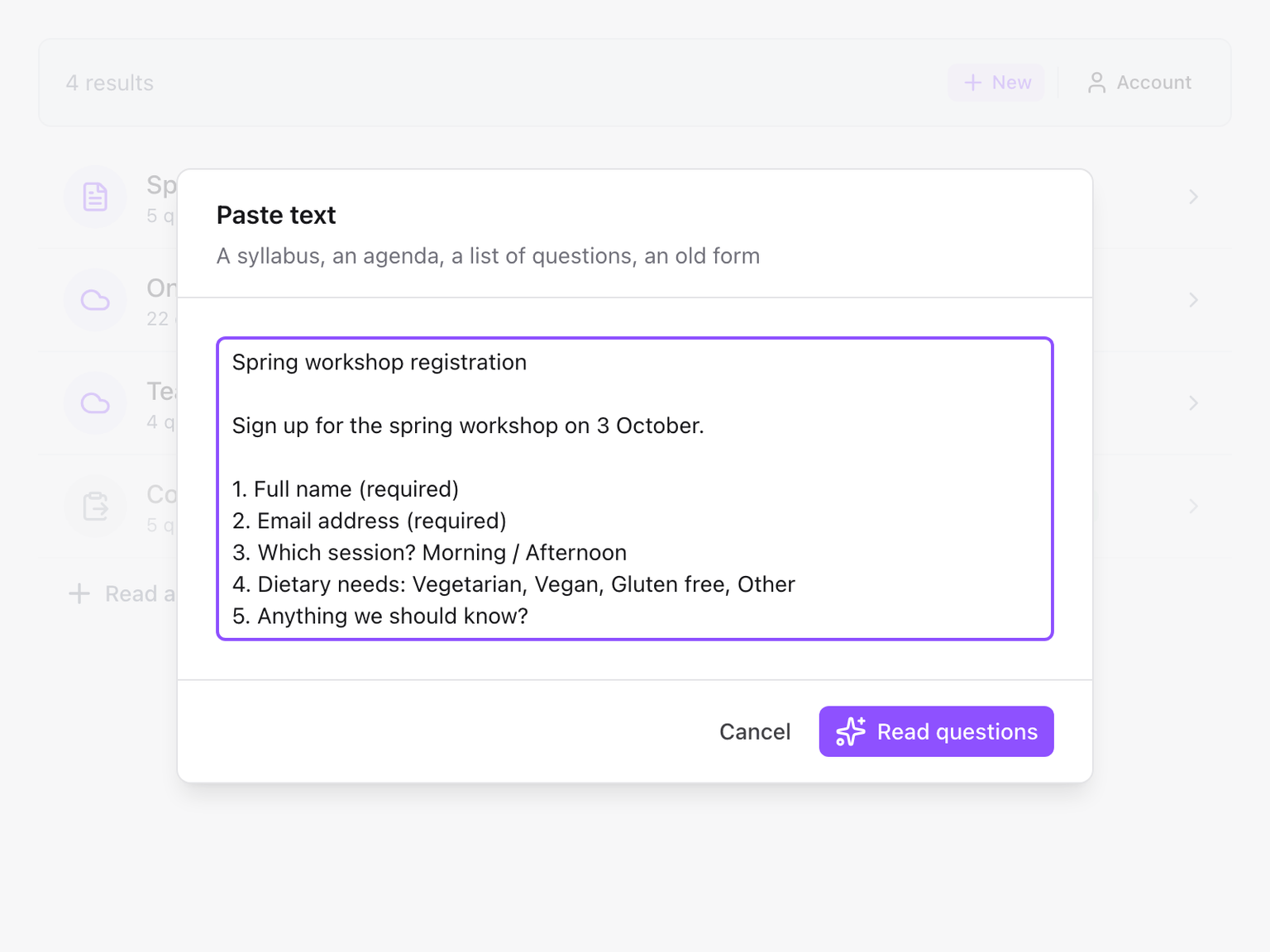
任何含有問題的內容都可以,例如編號清單、課程大綱、議程、學習單、舊表單的文字。寫在同一行的選項(「上午 / 下午」)或寫在下方幾行的選項通常都能辨識,「(必填)」這類註記會被讀成必填問題。在加入任何內容之前,您可以全部檢查一遍。
一次最多可貼上約 20,000 個字元。較長的文字請分段讀取。
上傳檔案
選擇 上傳,把檔案拖曳到對話方塊上,或點擊以選擇檔案,然後點擊 讀取問題。
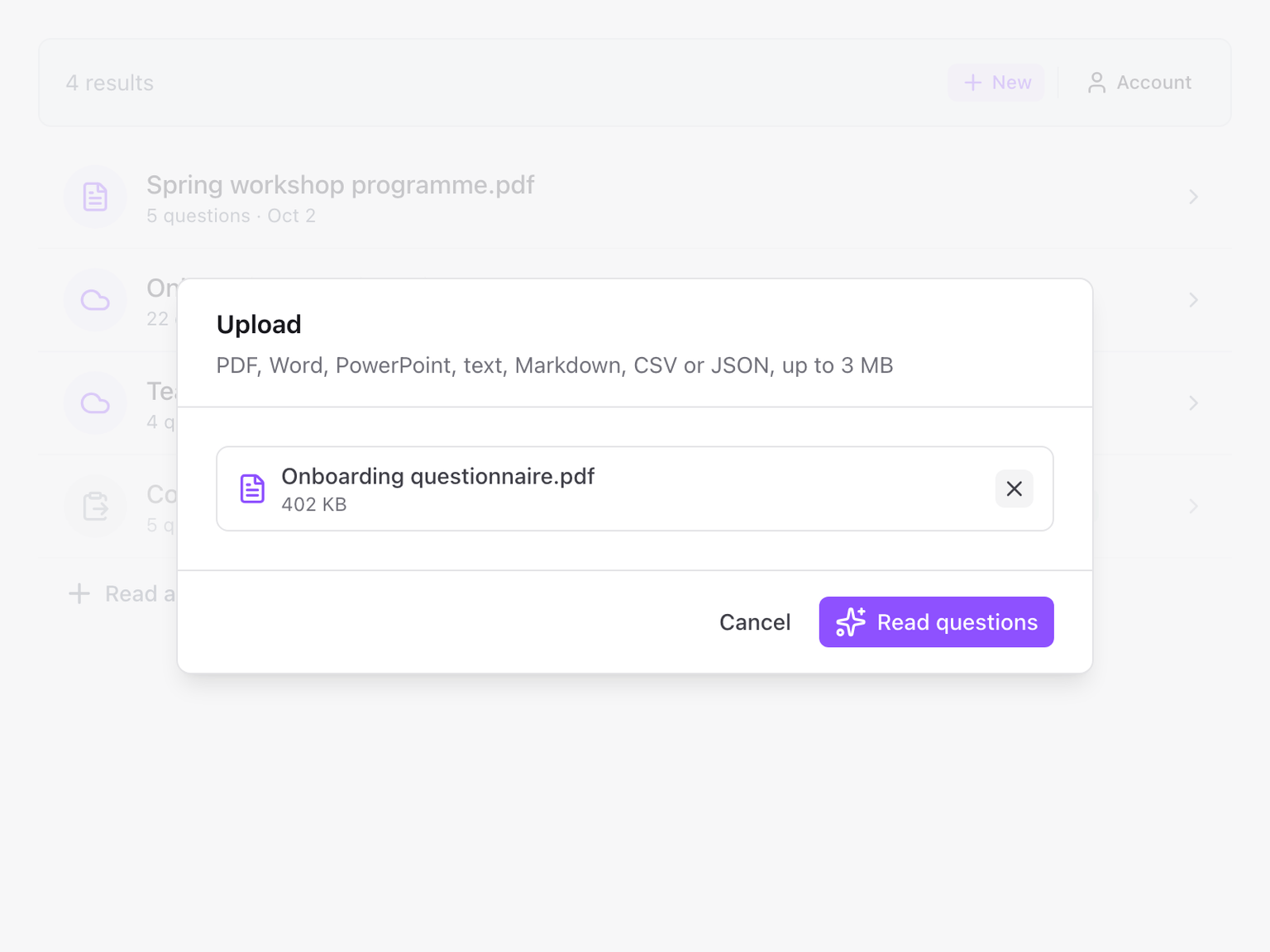
支援以下檔案類型,每個檔案最大 3 MB:
- Word(.docx)
- PowerPoint(.pptx)
- 文字、Markdown、CSV 和 JSON
- 圖片:PNG、JPG、WebP 和 HEIC(紙本表單、學習單或測驗的照片或螢幕截圖)
掃描的 PDF,也就是只有頁面圖片、沒有可選取文字的 PDF,會讀取前 20 頁。請參閱限制。
從 Google 雲端硬碟挑選
選擇 Google Drive。Google 的檔案挑選器會開啟。挑選一個檔案,讀取就會立刻開始。
您可以挑選:
- Google 文件、試算表或簡報
- PDF、Word 或 PowerPoint 檔案,或文字檔
- 圖片:PNG、JPG、WebP 或 HEIC
- 另一份 Google 表單。請參閱複製另一份 Google 表單
只有您挑選的檔案會與外掛程式共用。它無法列出或開啟您雲端硬碟中的其他任何內容。
如果沒有讀取到任何內容
對話方塊會說明原因。最常見的原因:
- 在該文字中找不到問題。 來源中沒有讀起來像問題的行。請加上問題,或貼上含有問題的部分。
- 無法讀取該檔案。 請將其匯出成 PDF,或改為貼上其文字內容。
- 該檔案太大了。 最大可使用 3 MB 的檔案。請分割檔案,或把相關頁面以文字貼上。若是照片,螢幕截圖通常就夠小了。