
檢查並編輯問題
在找到的問題加入表單之前,重新排序、略過和編輯它們
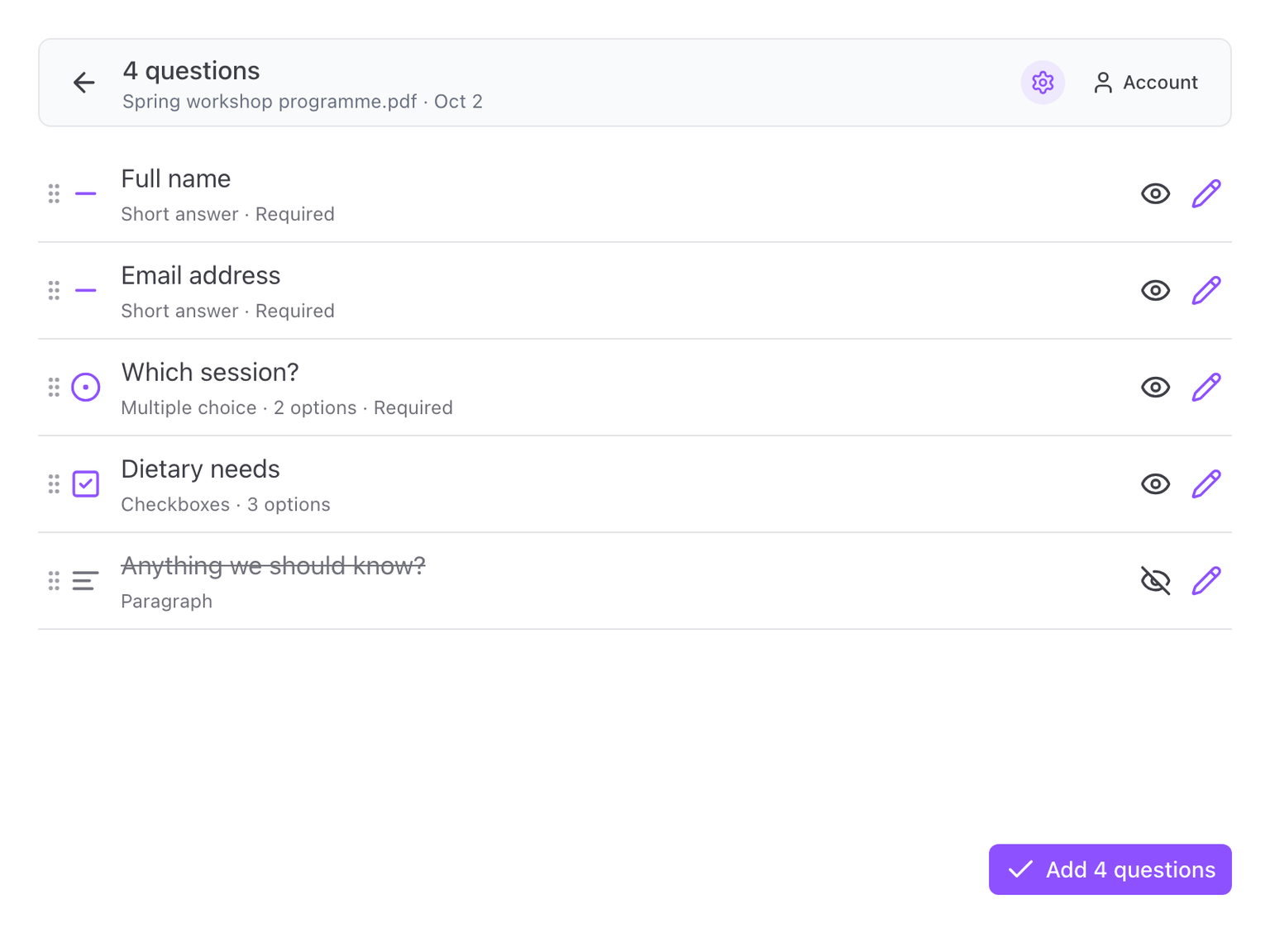
讀取完成後,找到的問題會逐列列出,每列一個。每一列會顯示問題、類型、有幾個選項,以及是否必填。此時表單上還沒有任何內容。
重新排序
拖曳某一列左側的控點即可移動它。問題會依照您看到的順序加入表單。
您也可以開啟某個問題,使用 上移 和 下移。
略過問題
點擊某一列的眼睛圖示即可略過該問題。它會被劃上刪除線,而且不會加入。再點擊一次眼睛圖示就能把它帶回來。
底部的按鈕只會計算將要加入的問題。
編輯問題
點擊某一列的鉛筆圖示。在 編輯問題 對話方塊中,您可以修改:
- 問題。 問題的文字。
- 類型。 簡答、段落、單選、核取方塊、下拉式選單、線性刻度、日期、時間或區段。
- 選項。 適用於單選、核取方塊和下拉式選單:修改、新增和移除選項,以及允許「其他」。
- 說明。 問題下方的輔助文字。
- 必填。 填答者是否必須回答。
檢查採用的假設
點擊右上角的齒輪圖示,開啟 選項。在 採用的假設 底下,外掛程式會列出它必須猜測的地方,例如把一行後面的註記視為必填問題,或是複製的表單中有哪些項目被略過。
您的變更會保留
您編輯時,變更會隨著結果一起儲存。回到結果清單,稍後再開啟它,問題仍是您離開時的樣子。