
Regeln testen
Nichts ist frustrierender, als festzustellen, dass eine E-Mail nie angekommen ist, nachdem die Antworten, auf die es Ihnen ankam, bereits eingegangen sind. Diese Anleitung zeigt, wie Sie eine Regel in unter einer Minute von Anfang bis Ende überprüfen, und erklärt die automatischen Prüfungen, die die häufigsten Zustellprobleme schon während der Einrichtung abfangen.
Eine Test-E-Mail senden
Jede E-Mail-Regel hat unten beim Bearbeiten eine Schaltfläche Test senden. Sie fragt, wohin der Test gehen soll:
- Mein Postfach: sendet ein Beispiel an Ihre eigene E-Mail-Adresse. Das ist die schnellste Prüfung, ob Betreff, Nachricht und Merge-Tags richtig aussehen.
- Die gespeicherten Empfänger: sendet dasselbe Beispiel an die in der Regel gespeicherten Empfänger, der vollständige Weg, den Ihre echten E-Mails nehmen werden, bis in dieselben Postfächer.
Die Test-E-Mail verwendet Platzhalter-Antworten (die erste Option jeder Frage oder einen Beispieltext), damit Ihre Merge-Tags mit realistischem Inhalt dargestellt werden. Es wird keine Formulareinsendung erstellt, und in Ihrem Verlauf erscheint nichts. Ein Banner am Anfang kennzeichnet die E-Mail deutlich als Test.
Tests werden von Ihrem Google-Konto über genau denselben Kanal wie echte E-Mails versendet. Das ist Absicht: Wenn ein Test ankommt, kommen auch echte E-Mails an.
Empfänger aus Formularantworten werden in Tests übersprungen. Eine Regel, die an die befragte Person oder an eine im Formular angegebene E-Mail-Adresse sendet, braucht eine echte Einsendung, um die Adresse zu kennen, und ein Test hat keine. Testen Sie solche Regeln, indem Sie das Formular einmal selbst absenden.
Speichern Sie die Regel zuerst: Eine neue Regel muss existieren, bevor sie einen Test senden kann.
Einen Chat-Kanal oder Webhook testen
Bei einer Slack-, Discord-, Teams- oder Webhook-Regel sitzt Test senden in ihrem Schritt An neben der URL, sobald die Regel existiert. Es postet eine Beispielnachricht (oder eine signierte Beispiel-Payload) an diese URL und meldet den HTTP-Status, den der Endpunkt zurückgegeben hat, zum Beispiel Test zugestellt (HTTP 200). Ein Fehler nennt die Ursache: eine Weiterleitung, ein Timeout nach 5 Sekunden oder den Statuscode.
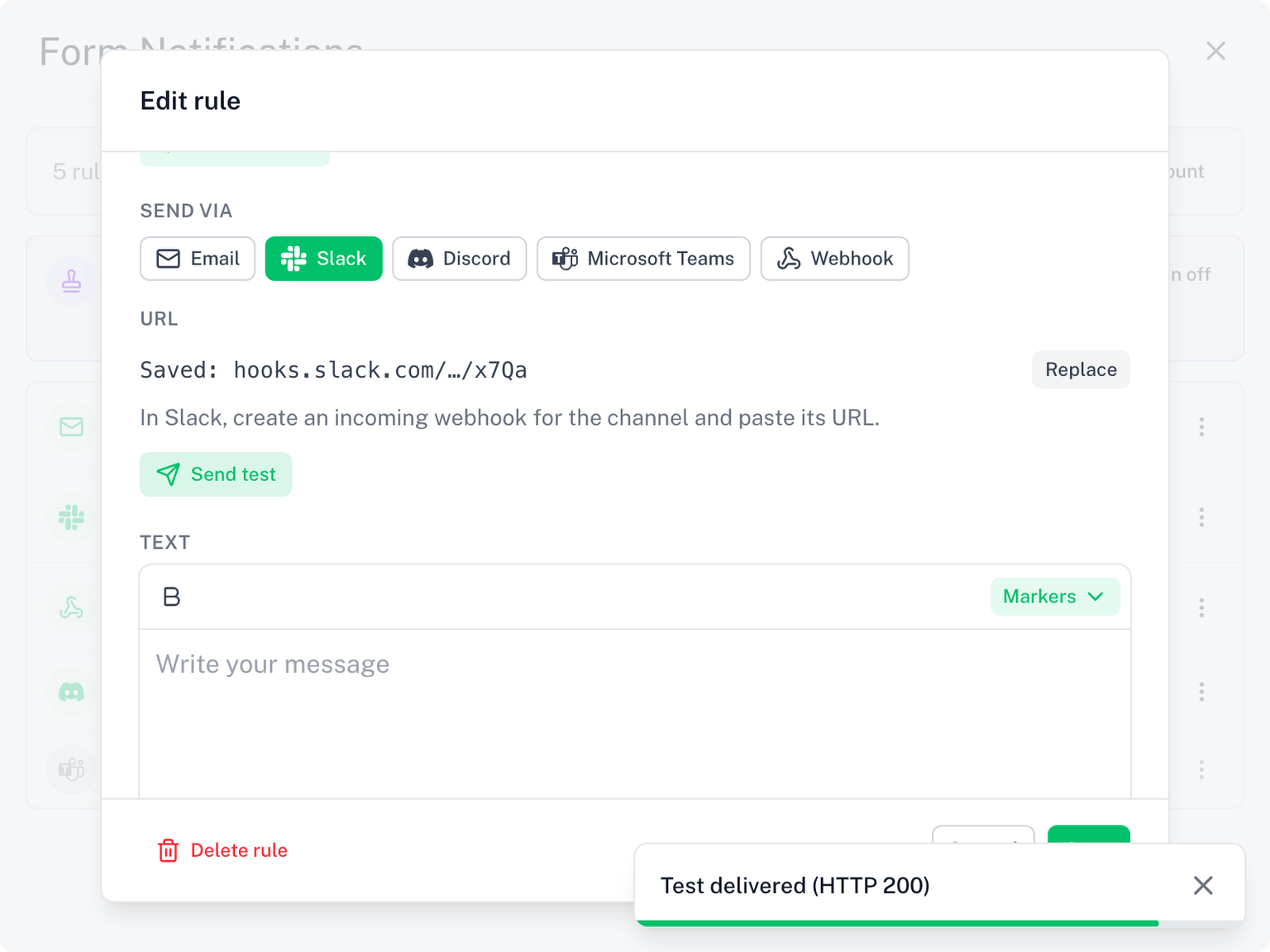
Ein genehmigender Kanal hat sein eigenes Test senden, neben der Webhook-URL im Genehmigungsschritt der Regel.
Die Prüfung der Empfängeradressen
Wenn Sie einer E-Mail-Regel Empfänger hinzufügen, prüft Form Notifications im Hintergrund die Domain jeder Adresse (den Teil nach dem @) gegen öffentliches DNS: Existiert diese Domain, und kann sie überhaupt E-Mails empfangen?
Wenn eine Domain keine E-Mails empfangen kann, weil sie nicht existiert, falsch geschrieben ist oder keinen E-Mail-Dienst hat, sehen Sie direkt in der Regel eine Warnung:
E-Mails an
examle.comkönnen nicht zugestellt werden: Die Domain existiert nicht oder hat keinen E-Mail-Dienst. Prüfe auf Tippfehler.
Das fängt den stillsten Fehler im E-Mail-Versand ab: einen Tippfehler in der Domain. Die Nachricht würde ohne Fehler an Google übergeben und als Gesendet gemeldet, ankommen kann sie aber nie, und die einzige Spur ist ein Bounce im Postfach des Absenders, der leicht übersehen wird.
Die Warnung ist nur ein Hinweis: Sie können die Regel trotzdem speichern. Manche internen Firmendomains sind nur im eigenen Netzwerk auflösbar; eine Warnung zu einer Adresse, von der Sie wissen, dass sie funktioniert, können Sie daher bedenkenlos ignorieren.
Eine empfohlene Routine vor dem Start
- Erstellen Sie Ihre Regel mit Empfängern, Bedingungen und Nachricht.
- Senden Sie einen Test an „Mein Postfach“: Prüfen Sie Betreff, Nachricht und Merge-Tags.
- Senden Sie einen Test an die gespeicherten Empfänger: Bitten Sie einen Empfänger zu bestätigen, dass er angekommen ist.
- Senden Sie das Formular einmal selbst ab: Das durchläuft den echten Auslöser sowie alle Bedingungen und Empfänger vom Typ befragte Person oder Formularfeld.
Wenn alle drei E-Mails angekommen sind, ist Ihre Einrichtung von Anfang bis Ende überprüft.
Wenn ein Test nicht ankommt
- Prüfen Sie zuerst den Spam-Ordner. Der Filter eines Empfängers kann die erste Nachricht eines neuen Absenders zurückhalten.
- Wird die Domain-Warnung angezeigt? Korrigieren Sie den Tippfehler in der Adresse.
- Auch in Ihrem eigenen Postfach nichts, nicht einmal im Spam? Ihr E-Mail-Anbieter lehnt möglicherweise E-Mails ab, die Google für Ihre Adresse versendet. Siehe wenn Ihre Domain über Google versendete E-Mails blockiert.
- Bedingungen an der Regel? Ein Test ignoriert Bedingungen, echte Einsendungen nicht. Stellen Sie sicher, dass Ihre Test-Einsendung sie tatsächlich erfüllt.
- Kommen Sie nicht weiter? Siehe Fehlerbehebung oder kontaktieren Sie uns.