
Erste Schritte
Form Notifications sendet eine E-Mail, einen Chat-Beitrag oder eine Webhook-Anfrage, wenn Ihr Google-Formular eine Antwort erhält. Eingerichtet wird das über Regeln. So installieren Sie das Add-on und erstellen Ihre erste Regel.
Installation
- Öffnen Sie den Google Workspace Marketplace
- Suchen Sie nach „Form Notifications“
- Klicken Sie auf Installieren und folgen Sie den Anweisungen
- Erteilen Sie die angeforderten Berechtigungen
Den Editor öffnen
- Öffnen Sie Ihr Google-Formular
- Klicken Sie auf das Add-ons-Symbol (Puzzleteil), dann auf Form Notifications, dann auf Start
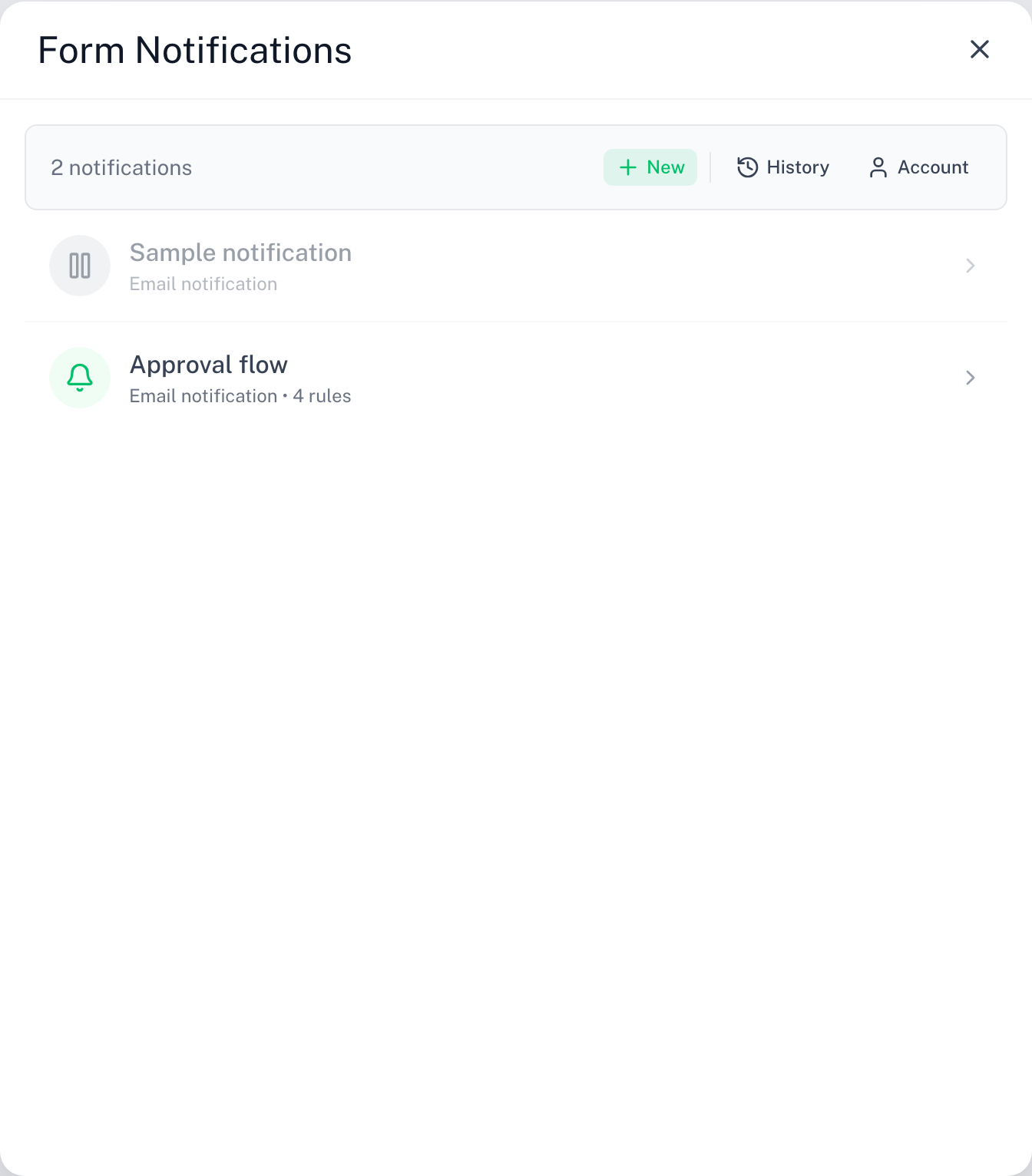
- Der Editor öffnet sich über Ihrem Formular. Er zeigt die Regeln dieses Formulars in einer Liste.
Die erste Regel erstellen
Ein neues Formular hat keine Regeln, es wird also noch nichts gesendet. Der leere Editor bietet drei Vorlagen an:
- Mich bei jeder Antwort per E-Mail benachrichtigen
- Jede Antwort an Slack posten
- Zur Genehmigung zurückhalten, dann per E-Mail senden
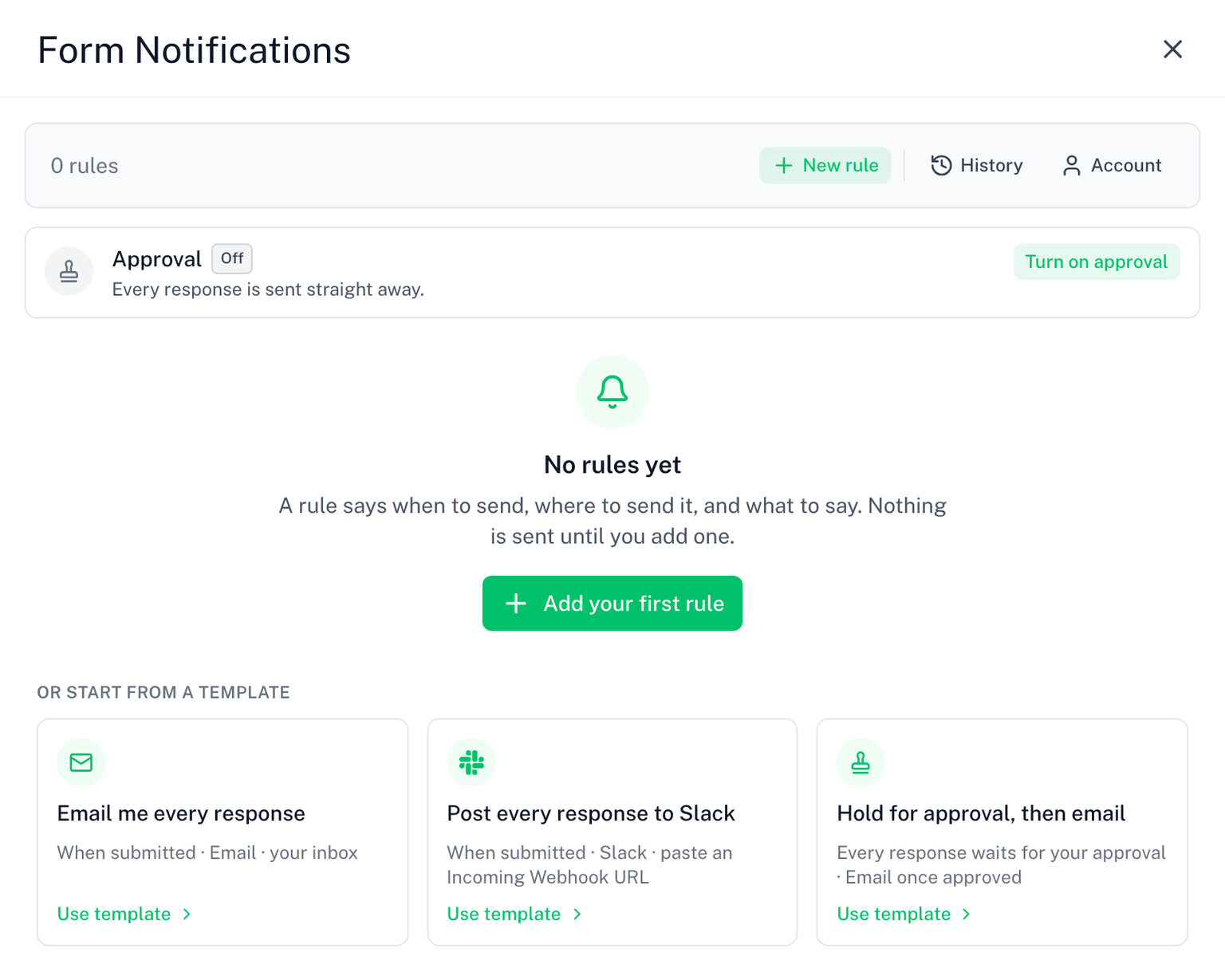
Wählen Sie Mich bei jeder Antwort per E-Mail benachrichtigen, oder klicken Sie auf + Neue Regel und wählen Sie einen Kanal (E-Mail, Slack, Discord, Microsoft Teams oder Webhook), um von vorn zu beginnen. Der Assistent hat drei Schritte:
- Wann: Wählen Sie das Ereignis unter Senden, wenn. Jede Antwort ist der Standard. Erst nach Genehmigung oder Bei Ablehnung fügen einen Genehmigungsschritt hinzu, mit einer Person oder einem Kanal als genehmigende Instanz. Fügen Sie unter Nur falls Bedingungen hinzu, um nur für manche Antworten zu senden, oder lassen Sie es leer.
- An: das Ziel. Bei E-Mail fügen Sie mindestens einen Empfänger hinzu. Bei einem Chat-Kanal oder Webhook fügen Sie die URL ein.
- Nachricht: Schreiben Sie Betreff und Text (E-Mail) oder den Text des Beitrags (Chat). Ein sinnvoller Standard ist vorausgefüllt. Webhooks überspringen diesen Schritt: Sie senden festes JSON.
Klicken Sie auf Regel erstellen. Die Regel ist sofort aktiv. Beim nächsten Absenden des Formulars sendet sie.
Eine Regel braucht ein Ziel, bevor sie erstellt oder eingeschaltet werden kann. Der Assistent sagt Ihnen, was fehlt.
So funktioniert es, kurz gefasst
Wenn jemand Ihr Formular absendet, wird jede Regel des Formulars geprüft. Eine Regel, deren Ereignis und Bedingungen passen, sendet ihre Nachricht mit den eingefüllten Antworten an ihr Ziel. E-Mail-Regeln senden von Ihrem eigenen Google-Konto. Slack-, Discord-, Teams- und Webhook-Regeln senden von Skyfields Servern.
Eine Regel mit Erst nach Genehmigung oder Bei Ablehnung sendet ihre passenden Antworten zuerst an eine genehmigende Person und feuert bei deren Entscheidung. Siehe Genehmigung.
Nächste Schritte
- Lesen Sie, wie Regeln funktionieren: Bearbeiten, Duplizieren, Ausschalten
- Wählen Sie, wer eine E-Mail bekommt
- Personalisieren Sie die Nachricht mit Merge-Tags
- Senden Sie nur manche Antworten mit Bedingungen
- Posten Sie Antworten in Slack, Discord oder Teams oder an einen Webhook
- Verstehen Sie Sendelimits und was eine Lizenz braucht
- Lesen Sie die FAQ