
Funktionen
Alles, was Form Notifications kann, auf einen Blick.
Regeln
Ein Formular hat eine Liste von Regeln. Jede Regel legt fest, wann sie sendet, nur falls welche Antworten passen, über welchen Kanal, an welches Ziel, und welche Nachricht sie trägt. Fügen Sie so viele Regeln hinzu, wie Sie brauchen. Duplizieren Sie eine, um nur eine Sache zu ändern, oder schalten Sie eine aus, ohne sie zu löschen. Mehr erfahren.
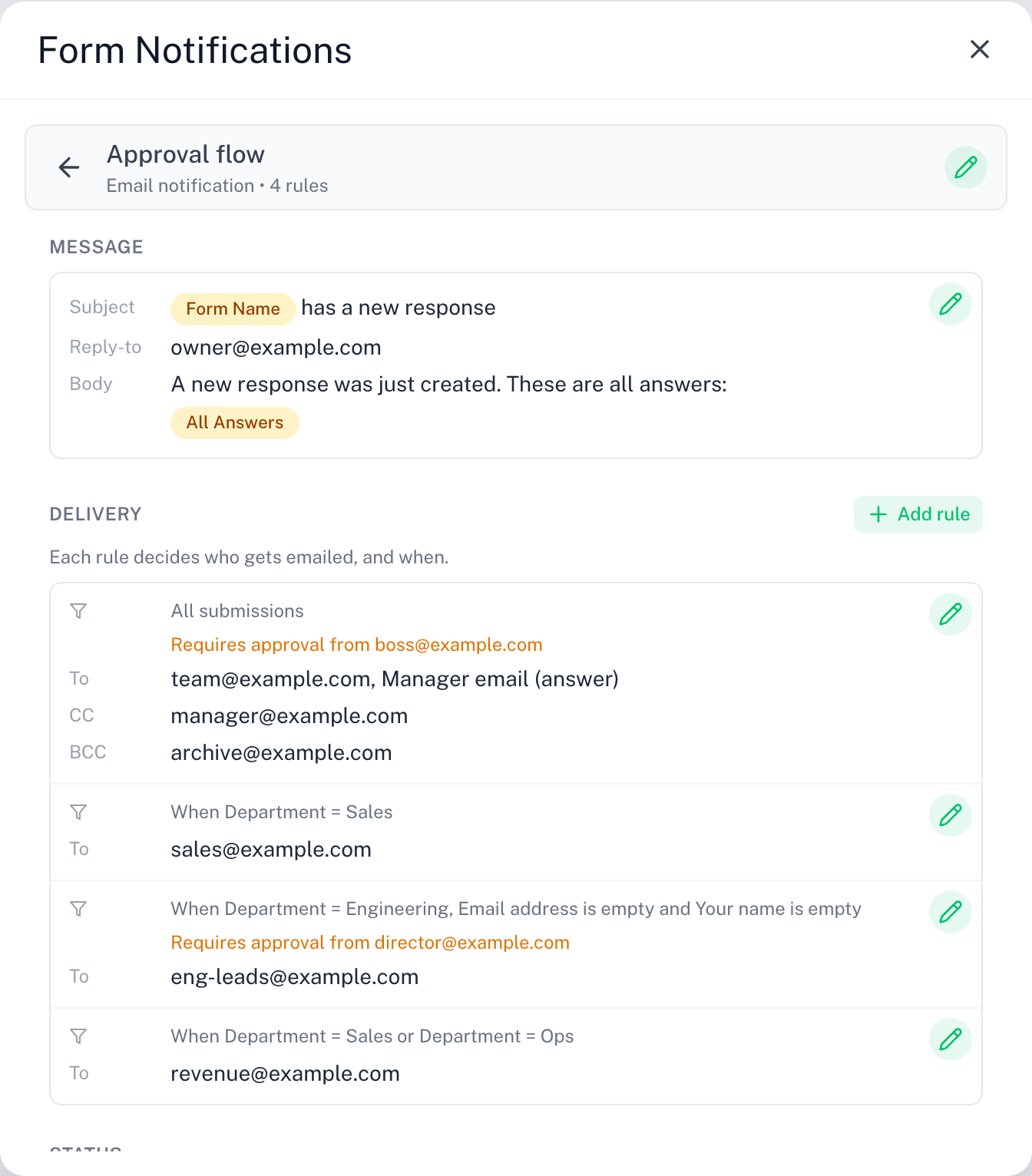
Eigene E-Mail-Nachrichten
Schreiben Sie Betreff und Text selbst in einem Rich-Text-Editor: fett, kursiv, Listen, Links und Überschriften. Legen Sie einen Absendernamen fest und optional eine Antwort-an-Adresse.
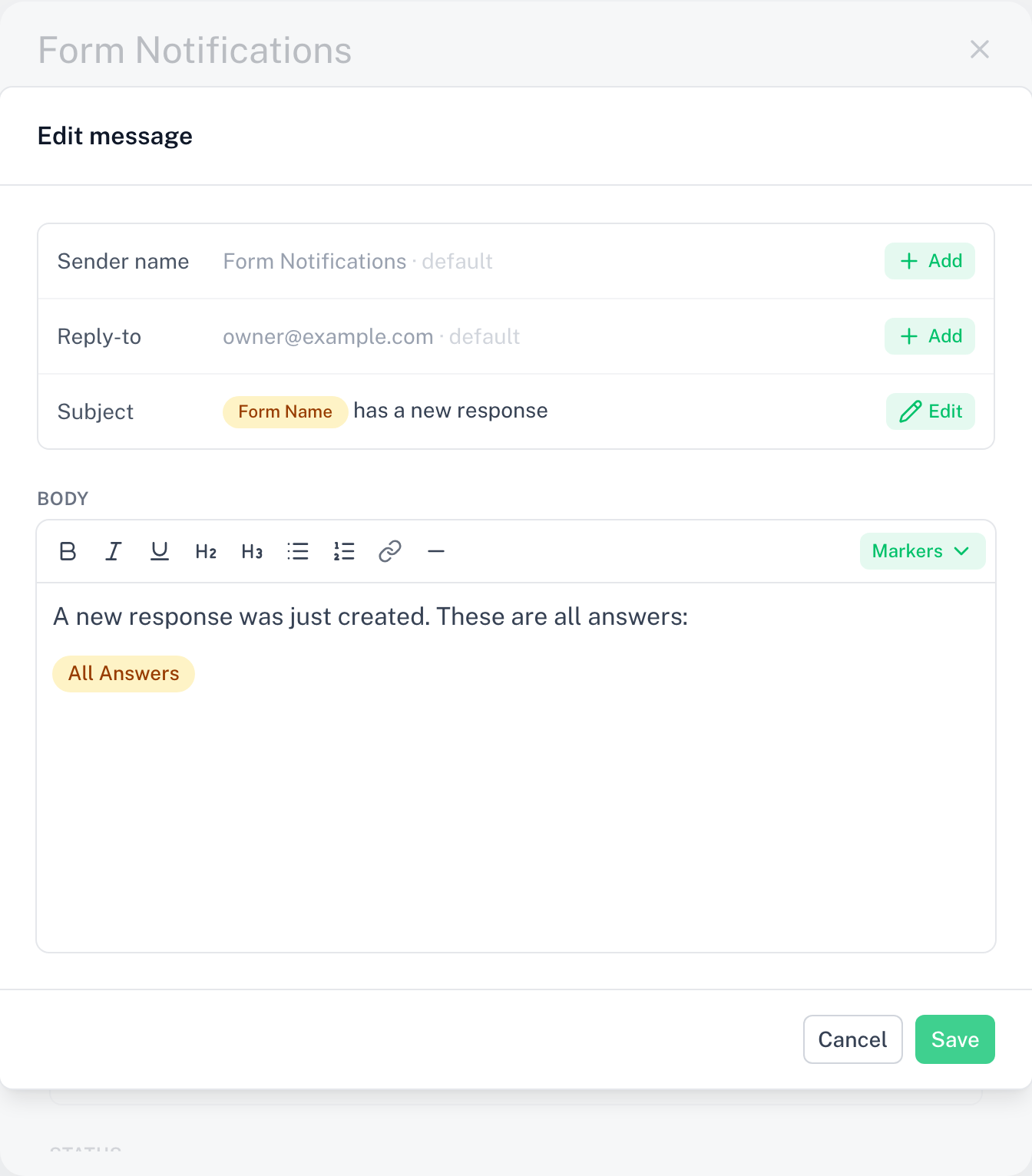
Merge-Tags
Fügen Sie Antwortwerte direkt in Betreff, Text oder Chat-Beitrag ein: die Antwort auf jede Frage, plus integrierte Tags wie Alle Antworten, Formularname, Antwortzeitpunkt und E-Mail der befragten Person. Mehr erfahren.
Flexible Empfänger
Eine E-Mail-Regel kann an eine feste Adresse senden, an die Person, die das Formular abgeschickt hat, oder an eine Adresse aus einer Formularfrage, in jeder Kombination, plus CC und BCC. Mehr erfahren.
Bedingungen
Fügen Sie Nur falls-Bedingungen hinzu, damit eine Regel nur für manche Antworten sendet. Zum Beispiel „Priorität = Hoch“ an eine Führungskraft. Mehr erfahren.
Slack, Discord und Microsoft Teams
Eine Regel kann jede Antwort statt in ein Postfach in einen Chat-Kanal posten. Wählen Sie den Kanal unter + Neue Regel, fügen Sie die Webhook-URL des Kanals ein, schreiben Sie den Text mit Merge-Tags und testen Sie ihn mit einem Klick. Mehr erfahren.

Webhooks
Eine Regel kann jede Antwort als signiertes JSON an Ihren eigenen Endpunkt senden, oder an Zapier, Make oder n8n. Jede Anfrage trägt eine HMAC-Signatur, die Sie prüfen können. Mehr erfahren.
Genehmigung
Fügen Sie einer beliebigen Regel einen Genehmigungsschritt hinzu: Er hält passende Antworten für eine genehmigende Person zurück, eine Person per E-Mail, oder ein Slack-, Discord- oder Teams-Kanal mit den Schaltflächen Genehmigen und Ablehnen, und sendet erst nach deren Entscheidung. Mehr erfahren.
Senden, wenn
Jede Regel sendet bei einem Ereignis: jede Antwort, erst nach Genehmigung, oder bei Ablehnung. Posten Sie Genehmigungen in einen Kanal, oder schreiben Sie der befragten Person eine E-Mail, wenn ihr Antrag abgelehnt wird. Mehr erfahren.
Vorlagen
Ein Formular ohne Regeln bietet drei Vorlagen an: Mich bei jeder Antwort per E-Mail benachrichtigen, Jede Antwort an Slack posten und Zur Genehmigung zurückhalten, dann per E-Mail senden. Jede öffnet den Assistenten mit ausgefüllten Feldern.
Versandverlauf
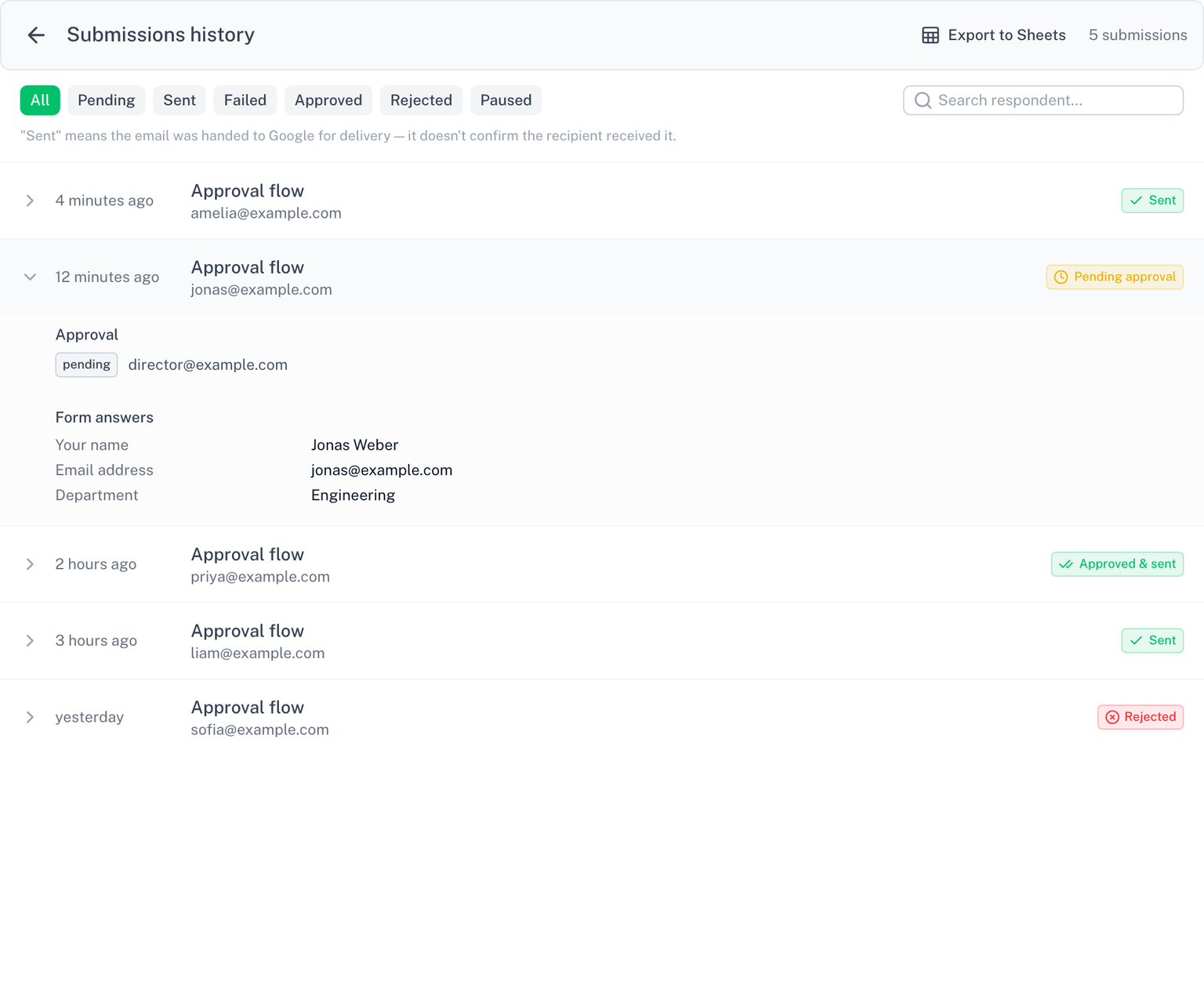
Jeder Versand wird protokolliert. Sehen Sie, welche Regeln bei jeder Einsendung ausgelöst haben, was auf Genehmigung wartet und was fehlgeschlagen ist, jeweils mit den eingesendeten Antworten. Chat- und Webhook-Zustellungen zeigen den HTTP-Status, den der Endpunkt zurückgegeben hat. Öffnen Sie ihn über die Schaltfläche Verlauf im Editor.
Nach Google Sheets exportieren erstellt ein neues Google Sheet mit dem vollständigen Protokoll: eine Zeile pro Einsendung mit Status, Genehmigungsentscheidung und Antworten. Das Sheet wird in Ihrem eigenen Drive erstellt; das Add-on greift nur auf Dateien zu, die es selbst erstellt hat. Der Export nutzt die Drive-Dateien-Berechtigung. Haben Sie sie bei der Installation abgelehnt, bietet die Schaltfläche an, sie zu erteilen (Details).
Gesendet von Ihrem Konto
E-Mail-Regeln senden von Ihrem eigenen Google-Konto, die E-Mails kommen also als von Ihnen an. Mehr über Versand & Limits.