
Primeros pasos
Slides Translator traduce el texto de una presentación de Google Slides con Gemini o Claude, en la presentación que tiene abierta. Esta guía le lleva desde la instalación hasta una presentación traducida.
Instalación
- Busque Slides Translator en Google Workspace Marketplace
- Haga clic en Instalar y siga las instrucciones
- Conceda los permisos que solicita: el correo de su cuenta, la presentación en la que lo tiene abierto, la barra lateral y la conexión con skyfield.cloud. No pide acceso a Google Drive ni a otras presentaciones
Abra la barra lateral
- Abra en Google Slides la presentación que quiere traducir
- Haga clic en Extensiones, luego en Slides Translator y luego en Iniciar
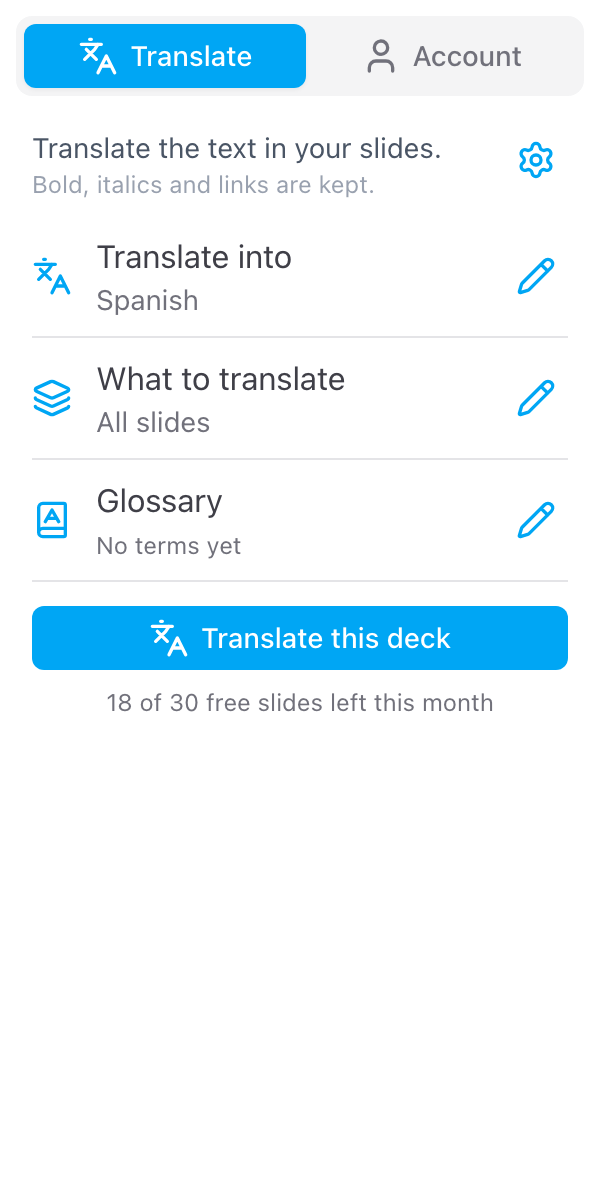
La barra lateral se abre en la pestaña Traducir, junto a sus diapositivas.
Conserve el original, si quiere
La traducción reemplaza el texto de la presentación que tiene abierta. Para conservar el original tal cual, haga una copia primero y traduzca la copia: haga clic en el lápiz de la fila Qué traducir y luego en ¿Conservar el original? Haga una copia primero. La página Copiar documento de Google para esta presentación se abre en una pestaña nueva; haga la copia y abra Slides Translator allí. Consulte Conservar el original.
Elija un idioma
Haga clic en el lápiz de la fila Traducir a, elija un idioma de la lista (escriba para buscar) y guarde. Los idiomas que usó por última vez aparecen arriba en la lista, bajo Recientes.
Compruebe las diapositivas
La fila Qué traducir muestra lo que se va a traducir. Empieza en Todas las diapositivas. Para traducir solo la diapositiva en la que está, o lo que tenga seleccionado, haga clic en el lápiz de esa fila y elija Diapositiva actual o Selección. Consulte Idioma y diapositivas.
Traduzca
Haga clic en Traducir presentación. Una ventana le pide confirmación: el texto se reemplaza, y Archivo > Historial de versiones recupera el original. También tiene un botón Haga una copia primero, por si cambia de idea. Haga clic en Traducir, y la ventana muestra los pasos a medida que ocurren:
- Leer la presentación
- Traducir, con un contador como 2 de 5 en una presentación larga
- Escribir la traducción
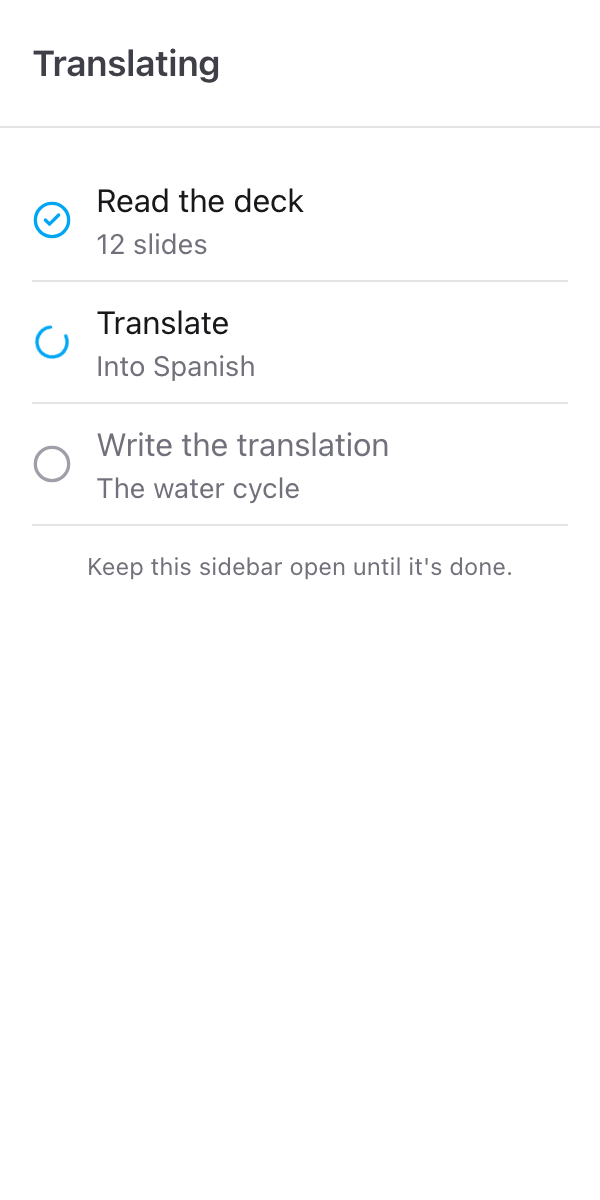
Mantenga la barra lateral abierta hasta que termine. Una presentación pequeña tarda unos segundos; una larga puede tardar un minuto o más.
Revise la presentación
Al terminar, la misma ventana indica cuántas diapositivas se tradujeron y a qué idioma, con En esta presentación debajo. Las diapositivas detrás de la barra lateral ya muestran la traducción.
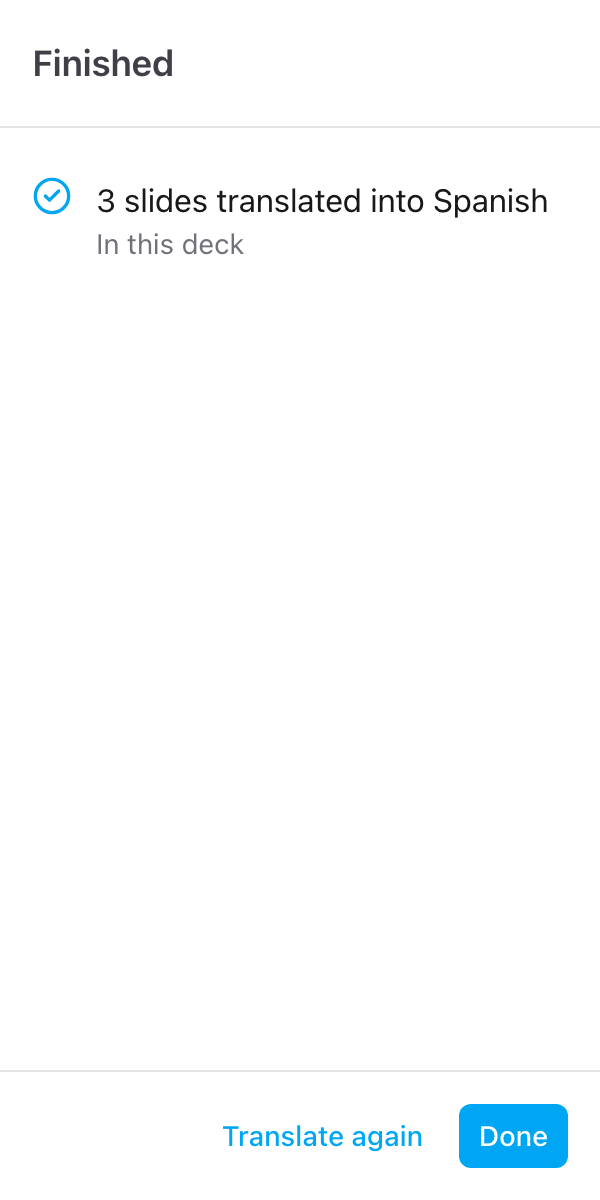
Si una línea necesita revisión, aparece bajo el botón. Haga clic en Listo para volver a la barra lateral, o en Traducir de nuevo para cambiar el idioma o las diapositivas. Consulte Revisar la traducción.
Cada diapositiva traducida se descuenta de sus 30 diapositivas gratuitas al mes, salvo que tenga un plan de pago. Las diapositivas sin texto no cuentan. Consulte Diapositivas gratuitas y límites.