
Revisar la traducción
Mientras se traduce
Se abre una ventana sobre la barra lateral con tres pasos:
- Leer la presentación. Se lee el texto de las diapositivas que eligió, con su formato.
- Traducir. Gemini o Claude lo traduce a su idioma. En una presentación larga el paso cuenta las partes, por ejemplo 2 de 5.
- Escribir la traducción. La traducción se escribe en la presentación, donde estaba el texto.
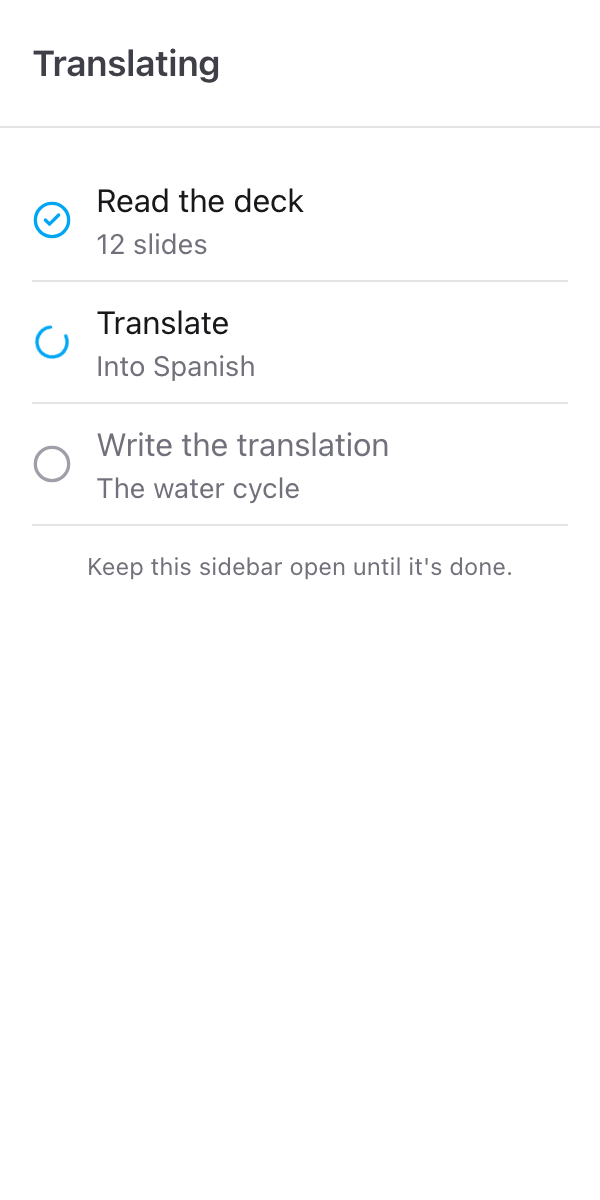
Mantenga la barra lateral abierta hasta que termine. La ventana no tiene botón de cierre mientras trabaja. Cerrar la barra lateral, o la presentación, detiene la traducción en el siguiente paso. Nada queda a medio escribir: una traducción que se detiene antes del último paso no ha cambiado nada.
Al terminar
La misma ventana indica cuántas diapositivas se tradujeron y a qué idioma, por ejemplo 12 diapositivas traducidas al Spanish, con En esta presentación debajo. Las diapositivas detrás de la barra lateral muestran la traducción.
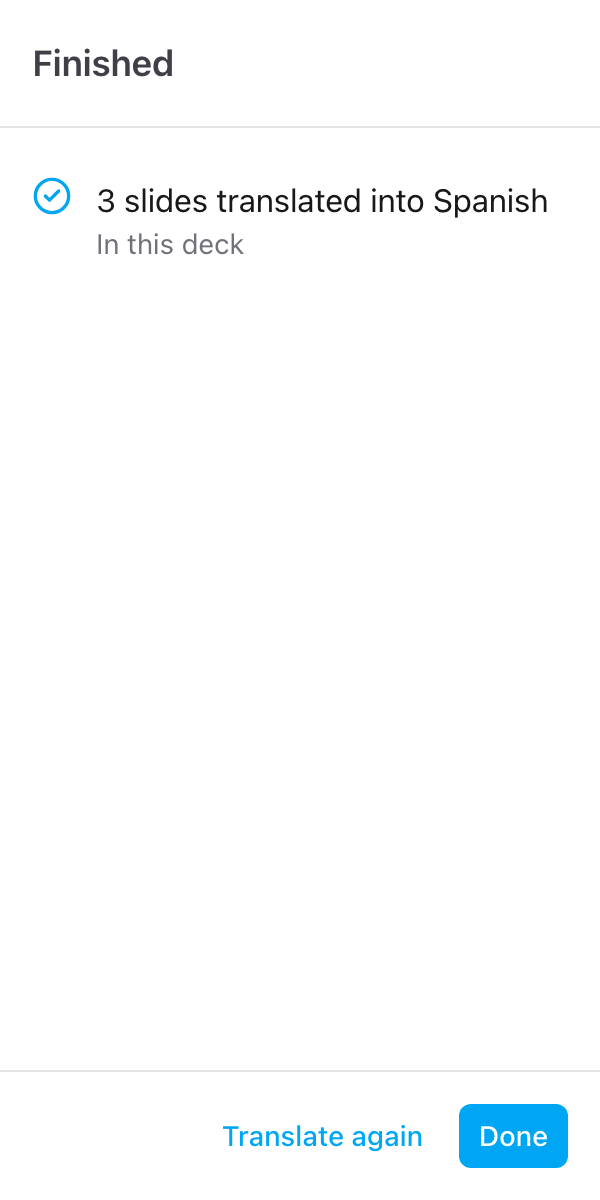
Haga clic en Listo para volver a la barra lateral, o en Traducir de nuevo para cambiar el idioma o las diapositivas y volver a ejecutarla. Sus ajustes se conservan.
Líneas por revisar
De vez en cuando una línea llega incompleta desde el traductor. En lugar de escribir media frase en sus diapositivas, Slides Translator deja esa línea como estaba y la incluye en 1 línea por revisar (o 2 líneas por revisar, etc.). Cada fila muestra el texto original y su número de diapositiva.
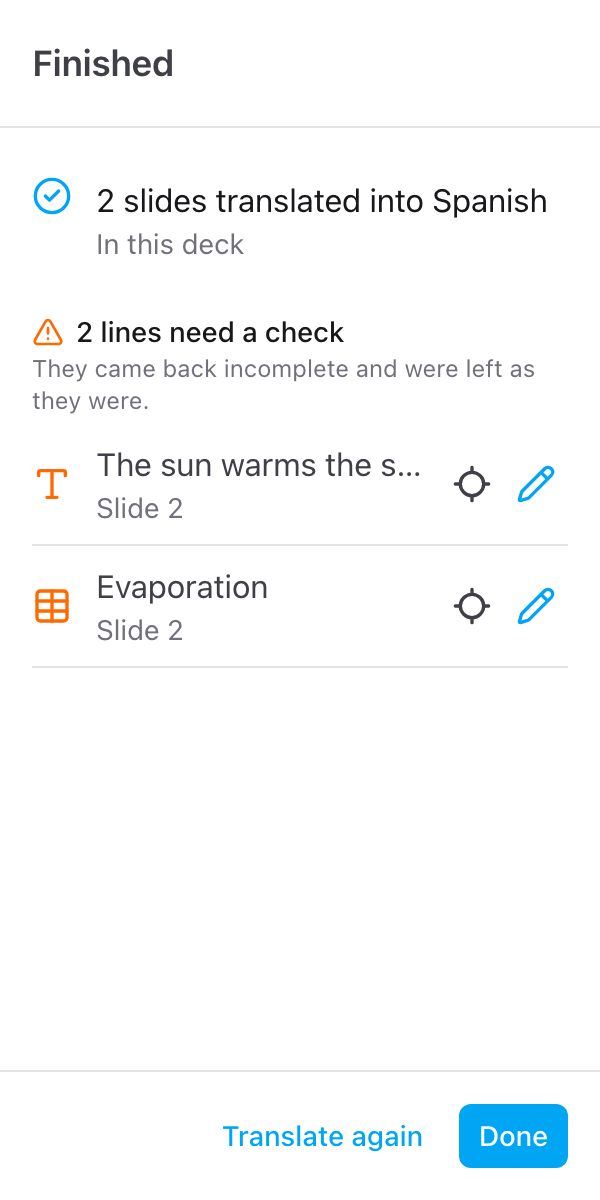
Para corregir una:
- Haga clic en el lápiz de la fila. Corregir traducción se abre con el Original arriba y la Traducción debajo
- Escriba o corrija la traducción
- Haga clic en Guardar
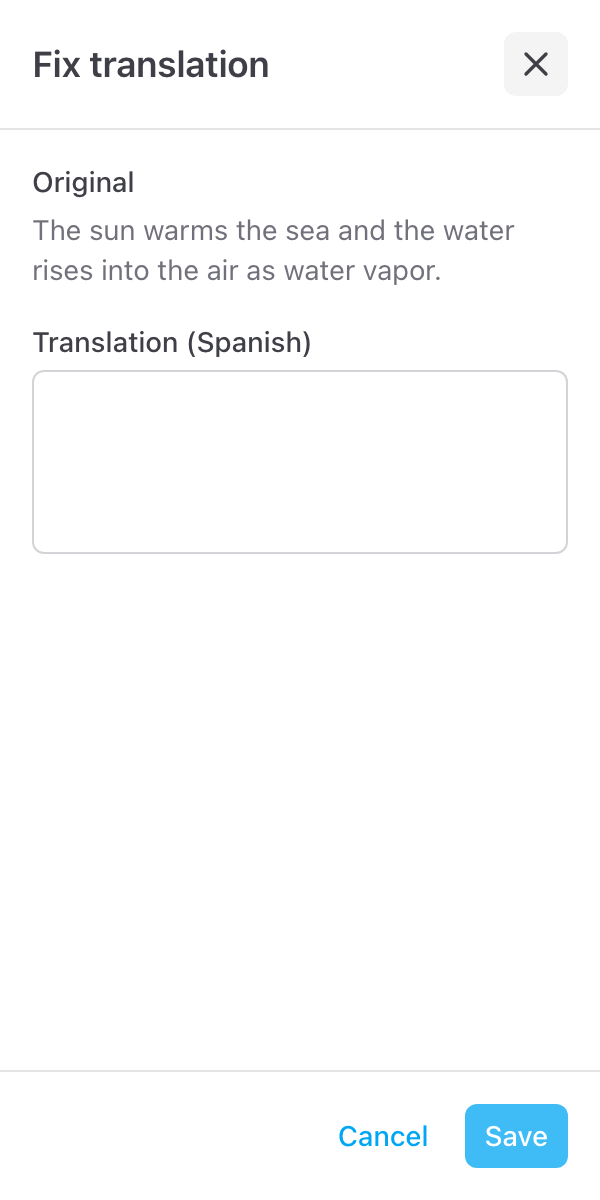
La línea se escribe por sí sola en la presentación. Corregir una línea no se descuenta de sus diapositivas gratuitas.
Para ver antes la línea en su sitio, haga clic en Ir a la diapositiva en la fila.
Si la traducción se detuvo
La ventana marca en rojo el paso que falló y explica el motivo con palabras sencillas, con Reintentar y Cerrar. No se descuenta nada de sus diapositivas gratuitas. Haga clic en Detalles para ver el mensaje técnico, que ayuda cuando nos escribe. Los motivos más comunes:
- No se pudo conectar con Skyfield. Compruebe su conexión e inténtelo de nuevo.
- No se encontró texto en estas diapositivas. Las diapositivas que eligió no tienen texto que el complemento pueda leer, por ejemplo solo imágenes. Elija otras diapositivas.
- Es demasiado texto para una sola vez. Traduzca menos diapositivas a la vez, por ejemplo la mitad de la presentación y luego la otra mitad.
- El traductor está ocupado ahora mismo. Inténtelo de nuevo en un minuto.
- Su sesión caducó. Cierre y vuelva a abrir la barra lateral, luego inténtelo de nuevo.
- Este texto no se pudo traducir. El modelo se negó a traducir este texto. Pruebe con otro idioma, o traduzca menos diapositivas para encontrar la línea en la que se detiene.
- No se pudo escribir la traducción en esta presentación. El mensaje de Google está en Detalles. La causa habitual es una presentación que ya no puede editar.
Cerrar la barra lateral, o la presentación, detiene la traducción en el siguiente paso. Una traducción que se detuvo antes de Escribir la traducción no ha cambiado nada ni descontado nada: abra de nuevo la barra lateral y vuelva a traducir. Si la cerró durante ese último paso, puede que la escritura terminara sin que usted lo viera, así que revise la presentación antes de volver a ejecutarla.
Si la traducción no cabe este mes
En el plan gratuito, una traducción que necesita más diapositivas de las que le quedan este mes se rechaza por completo, antes de traducir nada, y no se descuenta nada. La barra lateral le avisa antes, bajo el botón, con cuántas necesita y cuántas quedan. Si pulsa el botón de todos modos, la ventana dice No quedan suficientes diapositivas gratuitas este mes, con Mejorar. Elija menos diapositivas, por ejemplo Diapositiva actual o una selección, o mejore su plan. Consulte Diapositivas gratuitas y límites.
Conservar el original
Slides Translator reemplaza el texto de la presentación que tiene abierta. Haga una copia primero para conservar el original, o recupérelo con el historial de versiones
Diapositivas gratuitas y límites
Las 30 diapositivas gratuitas al mes, qué cuenta como diapositiva y cuánto puede traducir una sola traducción