
Primeiros Passos
O Slides Translator traduz o texto de uma apresentação do Google Slides com o Gemini ou o Claude, na apresentação que você tem aberta. Este guia leva você da instalação a uma apresentação traduzida.
Instalação
- Encontre o Slides Translator no Google Workspace Marketplace
- Clique em Instalar e siga as instruções
- Conceda as permissões solicitadas: o e-mail da sua conta, a apresentação em que você o abriu, a barra lateral e o acesso a skyfield.cloud. Ele não pede acesso ao Google Drive nem a outras apresentações
Abra a barra lateral
- Abra no Google Slides a apresentação que você quer traduzir
- Clique em Extensões, depois em Slides Translator, depois em Iniciar
A barra lateral abre na guia Traduzir, ao lado dos seus slides.
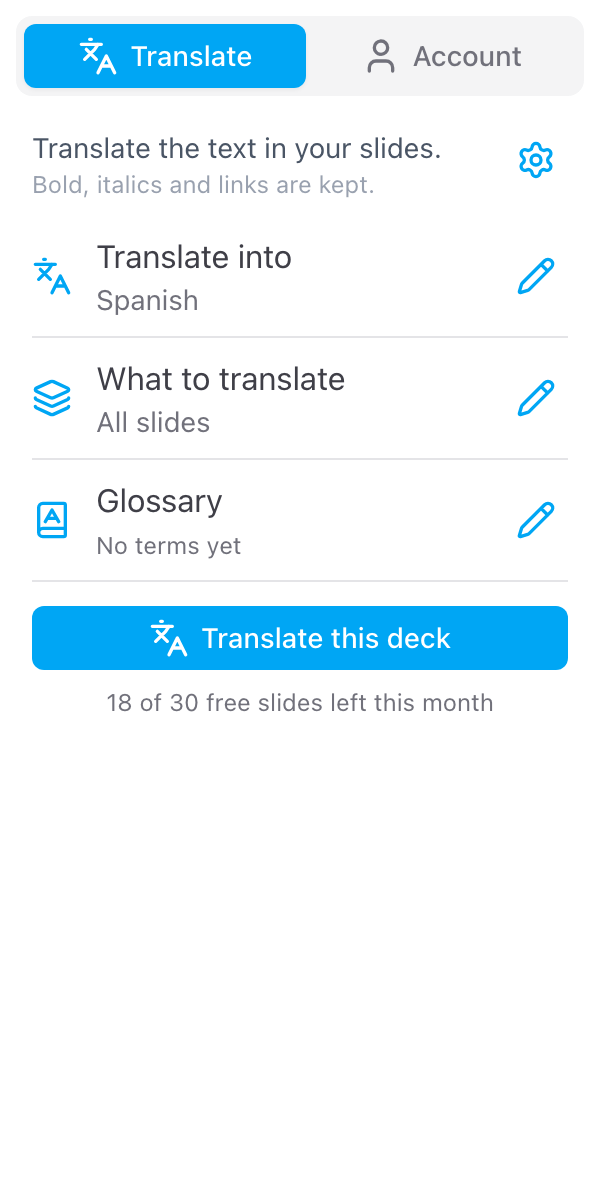
Mantenha o original, se quiser
A tradução substitui o texto na apresentação que você tem aberta. Para manter o original como está, faça uma cópia primeiro e traduza a cópia: clique no lápis da linha O que traduzir e depois em Manter o original? Faça uma cópia primeiro. A página Copiar documento do próprio Google para esta apresentação abre em uma nova guia; faça a cópia e abra o Slides Translator nela. Veja Manter o original.
Escolha um idioma
Clique no lápis da linha Traduzir para, escolha um idioma na lista (digite para pesquisar) e salve. Os idiomas que você usou por último ficam no topo da lista, em Recentes.
Confira os slides
A linha O que traduzir mostra o que será traduzido. Ela começa em Todos os slides. Para traduzir só o slide em que você está, ou o que você selecionou, clique no lápis dessa linha e escolha Slide atual ou Seleção. Veja Idioma e slides.
Traduza
Clique em Traduzir esta apresentação. Uma janela pede que você confirme: o texto é substituído, e Arquivo > Histórico de versões traz o original de volta. Ela também tem um botão Faça uma cópia primeiro, se você mudar de ideia. Clique em Traduzir, e a janela mostra as etapas enquanto acontecem:
- Ler a apresentação
- Traduzir, com uma contagem como 2 de 5 em uma apresentação longa
- Escrever a tradução
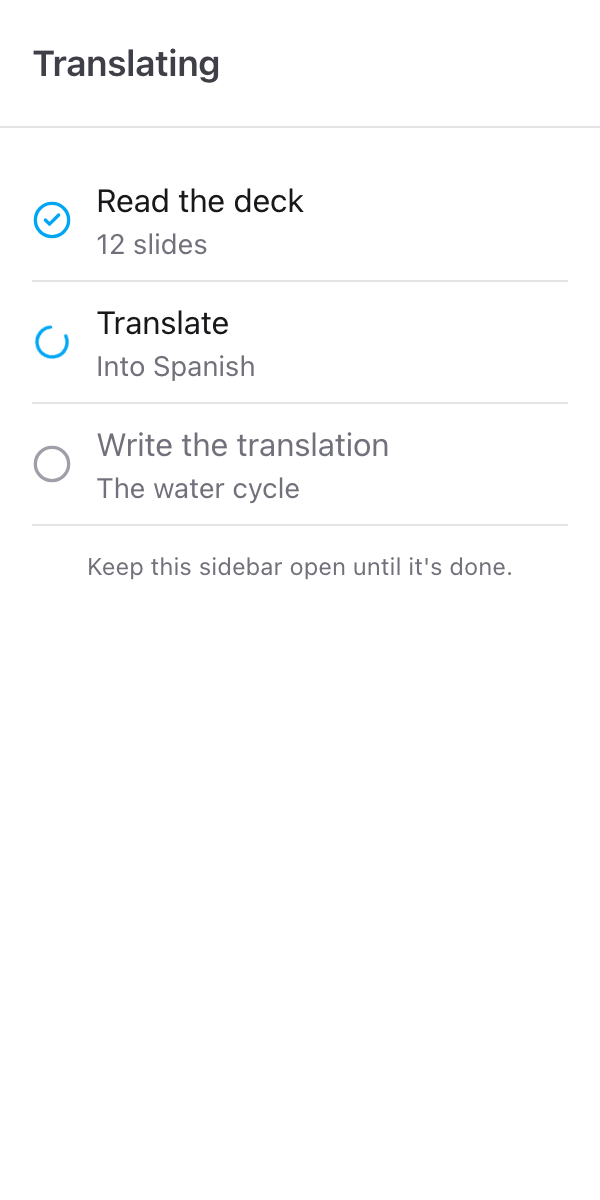
Mantenha a barra lateral aberta até terminar. Uma apresentação pequena leva alguns segundos; uma longa pode levar um minuto ou mais.
Confira a apresentação
Quando termina, a mesma janela diz quantos slides foram traduzidos, e para qual idioma, com Nesta apresentação logo abaixo. Os slides atrás da barra lateral agora mostram a tradução.
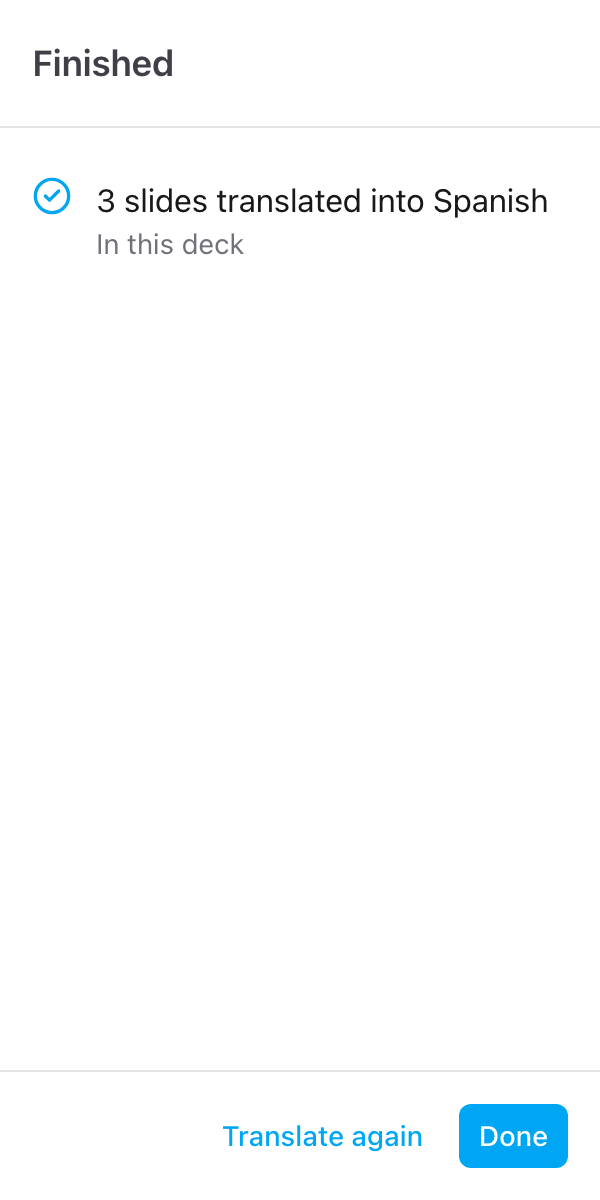
Se uma linha precisa de revisão, ela aparece listada abaixo do botão. Clique em Concluído para voltar à barra lateral, ou em Traduzir de novo para mudar o idioma ou os slides. Veja Revisar a tradução.
Cada slide traduzido conta nos seus 30 slides gratuitos por mês, a menos que você tenha um plano pago. Slides sem texto não contam. Veja Slides gratuitos e limites.