
Revisar a Tradução
Enquanto ela acontece
Uma janela abre sobre a barra lateral com três etapas:
- Ler a apresentação. O texto dos slides que você escolheu é lido, com a formatação.
- Traduzir. O Gemini ou o Claude traduz o texto para o seu idioma. Em uma apresentação longa, a etapa conta as partes, por exemplo 2 de 5.
- Escrever a tradução. A tradução é escrita na apresentação, onde o texto estava.
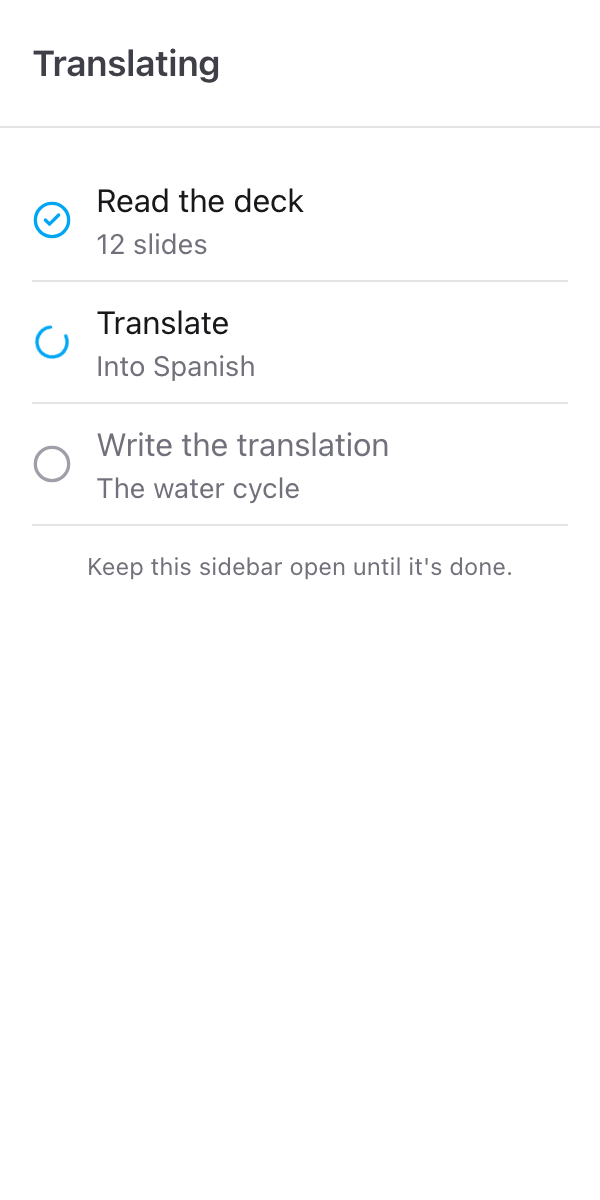
Mantenha a barra lateral aberta até terminar. A janela não tem botão de fechar enquanto a tradução acontece. Fechar a barra lateral, ou a apresentação, interrompe a tradução na próxima etapa. Nada fica escrito pela metade: uma tradução que para antes da última etapa não mudou nada.
Quando termina
A mesma janela diz quantos slides foram traduzidos e para qual idioma, por exemplo 12 slides traduzidos para espanhol, com Nesta apresentação logo abaixo. Os slides atrás da barra lateral mostram a tradução.
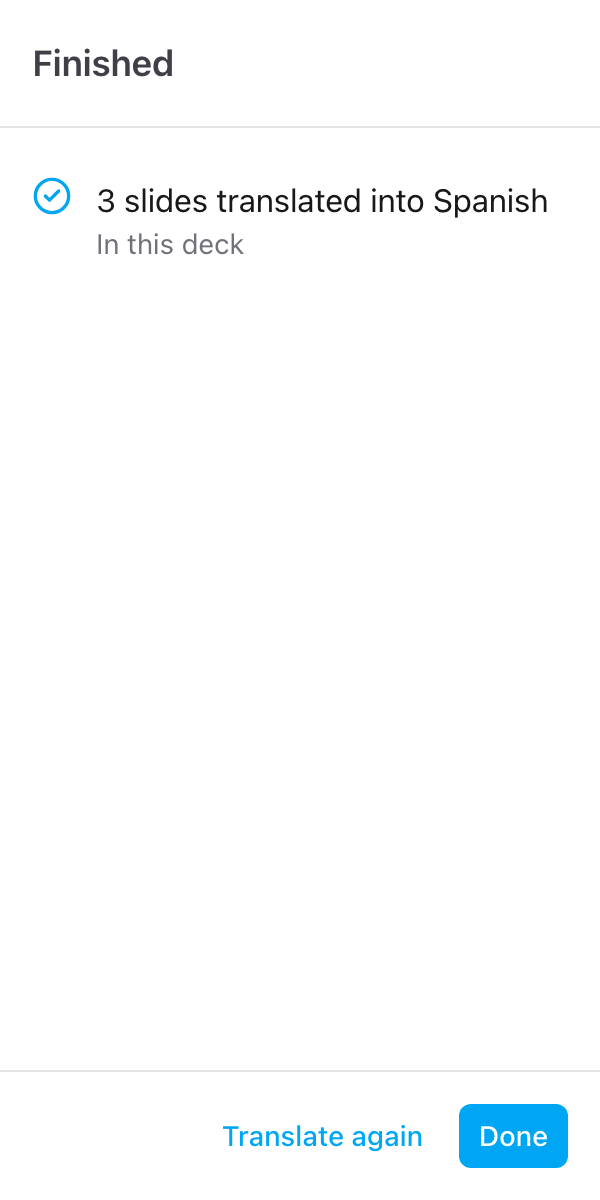
Clique em Concluído para voltar à barra lateral, ou em Traduzir de novo para mudar o idioma ou os slides e traduzir de novo. Suas configurações são mantidas.
Linhas que precisam de revisão
De vez em quando, uma linha volta incompleta do tradutor. Em vez de escrever meia frase nos seus slides, o Slides Translator deixa essa linha como estava e a lista em 1 linha precisa de revisão (ou 2 linhas precisam de revisão, e assim por diante). Cada linha da lista mostra o texto original e o número do slide.
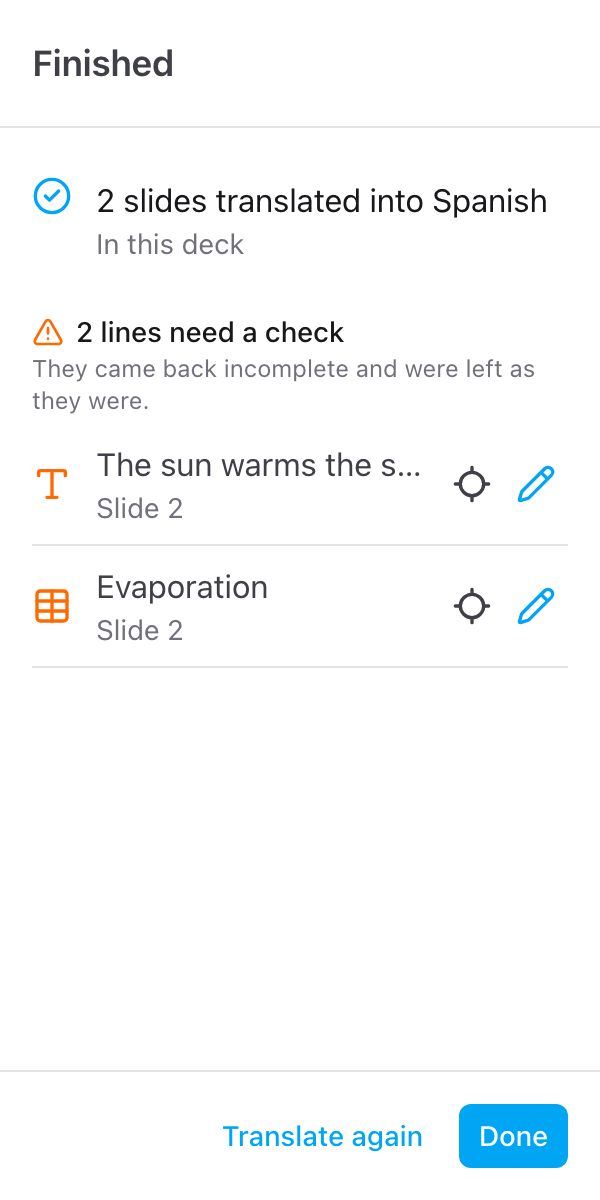
Para corrigir uma:
- Clique no lápis da linha. Corrigir tradução abre com o Original em cima e a Tradução embaixo
- Escreva ou corrija a tradução
- Clique em Salvar
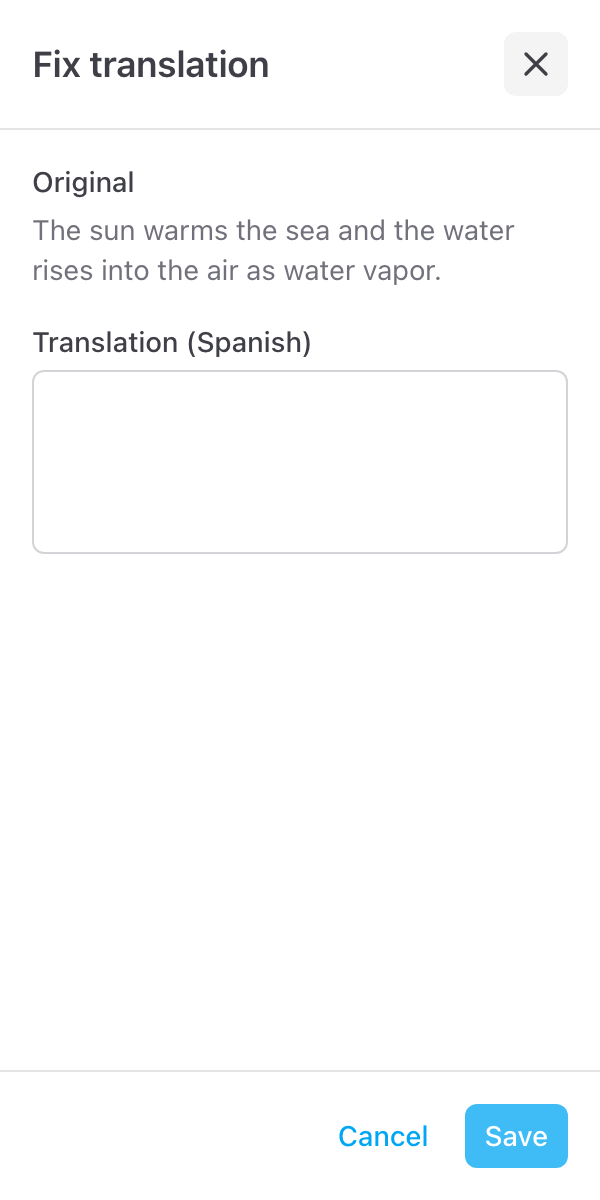
A linha é escrita sozinha na apresentação. Corrigir uma linha não conta nos seus slides gratuitos.
Para ver a linha no lugar antes, clique em Ir para o slide na linha.
Se a tradução parou
A janela marca em vermelho a etapa que falhou e explica o motivo em palavras simples, com Tentar novamente e Fechar. Nada é descontado dos seus slides gratuitos. Clique em Detalhes para ver a mensagem técnica, que ajuda quando você nos envia um e-mail. Os motivos mais comuns:
- Não foi possível conectar à Skyfield. Verifique sua conexão e tente novamente.
- Nenhum texto foi encontrado nestes slides. Os slides que você escolheu não têm texto que o complemento consiga ler, por exemplo só imagens. Escolha outros slides.
- Este texto é grande demais para uma só vez. Traduza menos slides de cada vez, por exemplo metade da apresentação, depois a outra metade.
- O tradutor está ocupado agora. Tente novamente em um minuto.
- Sua sessão expirou. Feche e reabra a barra lateral, depois tente novamente.
- Este texto não pôde ser traduzido. O modelo se recusou a traduzir este texto. Tente outro idioma, ou traduza menos slides para encontrar a linha em que ele para.
- Não foi possível escrever a tradução nesta apresentação. A mensagem do próprio Google está em Detalhes. A causa comum é uma apresentação que você não pode mais editar.
Fechar a barra lateral, ou a apresentação, interrompe a tradução na próxima etapa. Uma tradução que parou antes de Escrever a tradução não mudou nada e não contou nada: abra a barra lateral de novo e traduza de novo. Se você fechou durante essa última etapa, a escrita pode ter terminado sem você ver, então confira a apresentação antes de traduzir de novo.
Se a tradução não cabe neste mês
No plano gratuito, uma tradução que precisa de mais slides do que você tem restantes neste mês é recusada por inteiro, antes de qualquer coisa ser traduzida, e nada é contado. A barra lateral avisa você antes, abaixo do botão, com quantos ela precisa e quantos restam. Se você apertar o botão mesmo assim, a janela diz Não restam slides gratuitos suficientes este mês, com Atualizar. Escolha menos slides, por exemplo Slide atual ou uma seleção, ou faça upgrade. Veja Slides gratuitos e limites.
Manter o Original
O Slides Translator substitui o texto na apresentação que você tem aberta. Faça uma cópia primeiro para manter o original, ou recupere-o com o Histórico de versões
Slides Gratuitos e Limites
Os 30 slides gratuitos por mês, o que conta como slide e quanto uma única tradução pode traduzir