
เริ่มต้นใช้งาน
Form Notifications ส่งอีเมล โพสต์แชต หรือคำขอเว็บฮุกเมื่อ Google Form ของคุณได้รับการตอบกลับ คุณตั้งค่าด้วยกฎ นี่คือวิธีติดตั้งและสร้างกฎข้อแรกของคุณ
การติดตั้ง
- ไปที่ Google Workspace Marketplace
- ค้นหา "Form Notifications"
- คลิก ติดตั้ง และทำตามขั้นตอนที่ปรากฏ
- อนุญาตสิทธิ์ที่ระบบขอ
เปิดโปรแกรมแก้ไข
- เปิด Google Form ของคุณ
- คลิกไอคอน Add-ons (รูปชิ้นส่วนจิ๊กซอว์) จากนั้น Form Notifications แล้ว Start
- โปรแกรมแก้ไขจะเปิดขึ้นเหนือฟอร์มของคุณ โดยแสดงกฎของฟอร์มนี้ในรายการเดียว
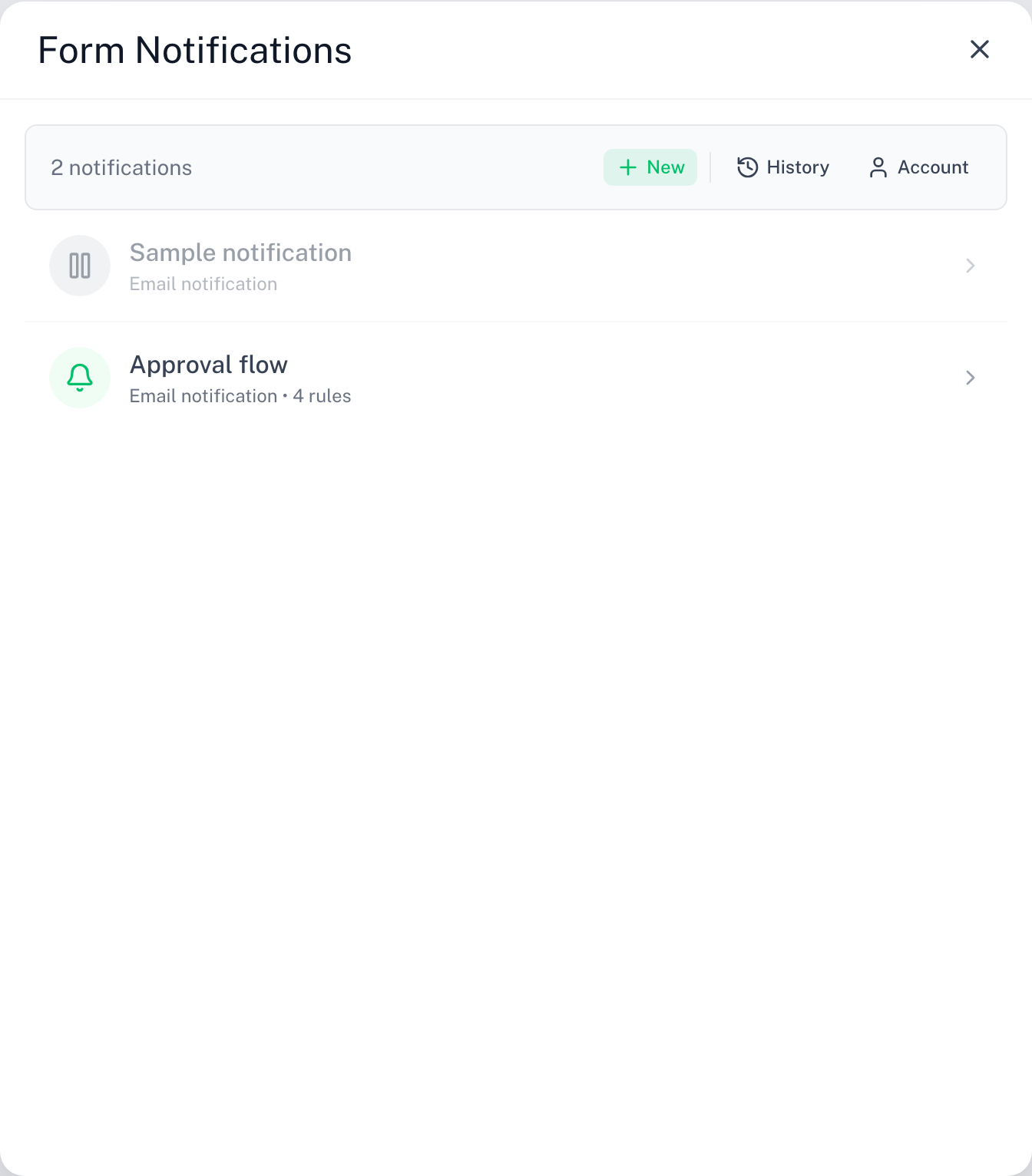
สร้างกฎข้อแรกของคุณ
ฟอร์มใหม่ยังไม่มีกฎ จึงยังไม่มีอะไรถูกส่ง โปรแกรมแก้ไขที่ว่างอยู่มีเทมเพลตให้เลือกสามแบบ:
- ส่งอีเมลถึงฉันทุกคำตอบ
- โพสต์ทุกคำตอบไปยัง Slack
- รออนุมัติก่อน แล้วจึงส่งอีเมล
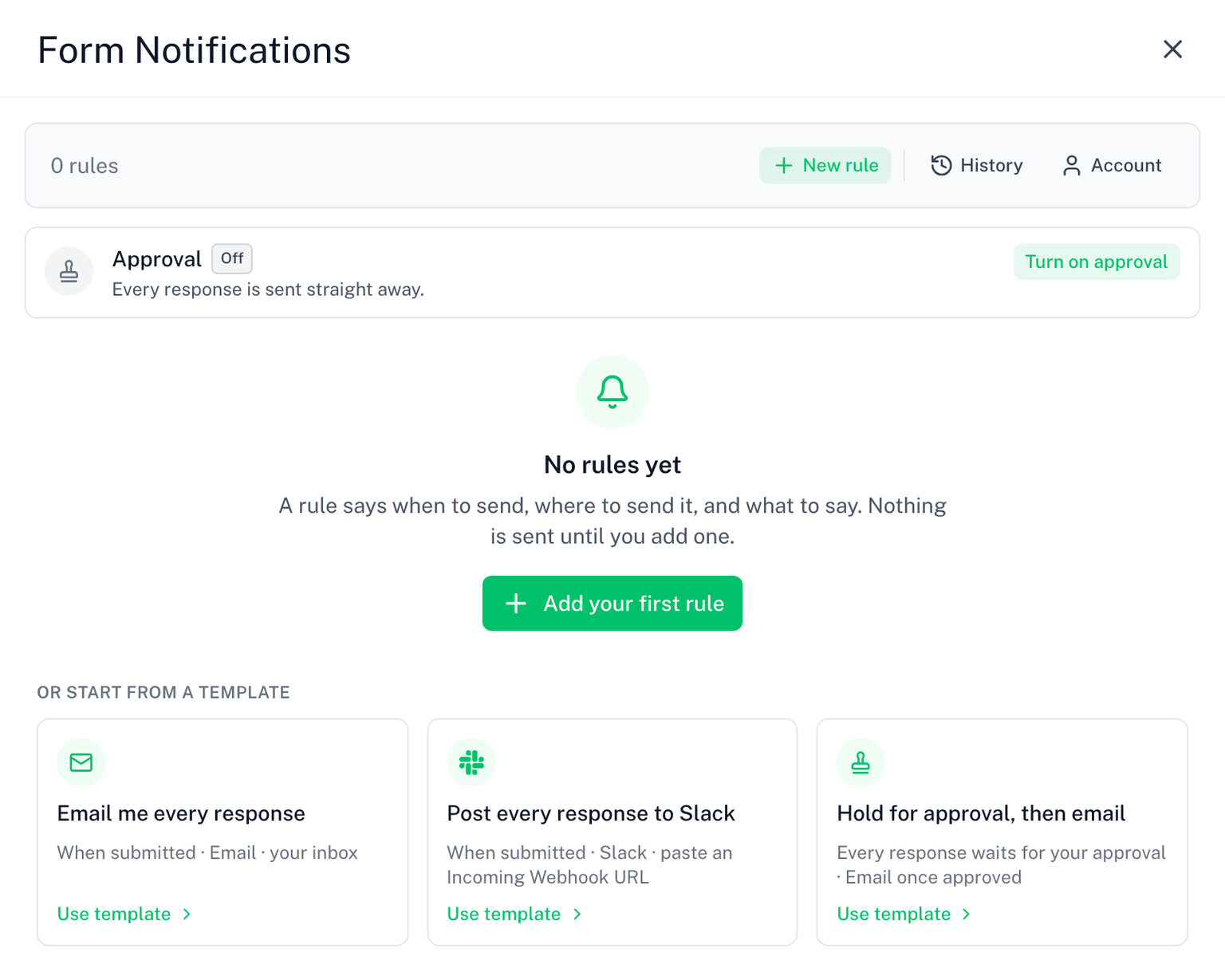
เลือก ส่งอีเมลถึงฉันทุกคำตอบ หรือคลิก + กฎใหม่ แล้วเลือกช่องทาง (อีเมล, Slack, Discord, Microsoft Teams หรือ เว็บฮุก) เพื่อเริ่มจากศูนย์ ตัวช่วยสร้างมีสามขั้นตอน:
- เมื่อ: เลือกเหตุการณ์ใต้ ส่งเมื่อ ค่าเริ่มต้นคือ ทุกคำตอบ เฉพาะเมื่อได้รับอนุมัติ หรือ เมื่อถูกปฏิเสธ จะเพิ่มขั้นตอนการอนุมัติ พร้อมให้เลือกบุคคลหรือช่องทางที่จะตัดสิน เพิ่มเงื่อนไขใต้ เฉพาะเมื่อ เพื่อส่งเฉพาะบางการตอบกลับ หรือเว้นว่างไว้
- ถึง: ปลายทาง สำหรับอีเมล ให้เพิ่มผู้รับอย่างน้อยหนึ่งราย สำหรับช่องแชตหรือเว็บฮุก ให้วาง URL
- ข้อความ: เขียนหัวเรื่องและเนื้อหา (อีเมล) หรือข้อความของโพสต์ (แชต) ระบบเติมค่าเริ่มต้นที่เหมาะสมไว้ให้แล้ว เว็บฮุกข้ามขั้นตอนนี้ เพราะส่ง JSON ที่มีรูปแบบตายตัว
คลิก สร้างกฎ กฎจะเปิดใช้งานทันที ครั้งถัดไปที่มีคนส่งฟอร์ม กฎก็จะส่งออกไป
กฎต้องมีปลายทางก่อนจึงจะสร้างหรือเปิดใช้งานได้ ตัวช่วยสร้างจะบอกว่ายังขาดอะไร
หลักการทำงานโดยย่อ
เมื่อมีคนส่งฟอร์มของคุณ กฎทุกข้อในฟอร์มจะถูกตรวจสอบ กฎที่เหตุการณ์และเงื่อนไขตรงกันจะส่งข้อความของตัวเองไปยังปลายทาง พร้อมเติมคำตอบลงไป กฎอีเมลส่งจากบัญชี Google ของคุณเอง ส่วนกฎ Slack, Discord, Teams และเว็บฮุกส่งจากเซิร์ฟเวอร์ของ Skyfield
กฎที่ตั้งเป็น เฉพาะเมื่อได้รับอนุมัติ หรือ เมื่อถูกปฏิเสธ จะส่งการตอบกลับที่ตรงเงื่อนไขไปยังผู้อนุมัติก่อน แล้วทำงานตามผลการตัดสินนั้น ดูที่การอนุมัติ
ขั้นตอนถัดไป
- อ่านวิธีการทำงานของกฎ: แก้ไข ทำสำเนา ปิดใช้งาน
- เลือกว่าใครจะได้รับอีเมล
- ปรับแต่งข้อความให้เป็นส่วนตัวด้วย merge tag
- ส่งเฉพาะบางการตอบกลับด้วยเงื่อนไข
- โพสต์การตอบกลับไปยัง Slack, Discord หรือ Teams หรือไปยังเว็บฮุก
- ทำความเข้าใจขีดจำกัดการส่งและสิ่งที่ต้องมีสิทธิ์การใช้งาน
- อ่านคำถามที่พบบ่อย