
Slack, Discord และ Microsoft Teams
นอกจากอีเมลแล้ว กฎยังโพสต์การตอบกลับแต่ละรายการไปยังช่องแชตได้ด้วย เลือก Slack, Discord หรือ Microsoft Teams ใต้ + กฎใหม่ วาง URL เว็บฮุกของช่อง แล้วเขียนข้อความของโพสต์ด้วย merge tag
การโพสต์ไปยัง Slack, Discord และ Microsoft Teams อยู่ในช่วงเบต้า หากโพสต์ดูผิดปกติหรือไม่มาถึง ติดต่อเรา
หนึ่งกฎ หนึ่งช่องทาง
กฎทุกข้อส่งผ่านช่องทางเดียว ซึ่งเลือกได้ใต้ + กฎใหม่:
- อีเมล ส่งจากบัญชี Google ของคุณ (ค่าเริ่มต้น และใช้ฟรีเมื่อส่งฟอร์ม)
- Slack, Discord, Microsoft Teams โพสต์ข้อความไปยังช่องหนึ่งช่อง
- เว็บฮุก ส่ง JSON ที่มีลายเซ็นไปยังปลายทางของคุณเอง ดูที่เว็บฮุก
หากต้องการส่งการตอบกลับเดียวกันทั้งทางอีเมลและไปยัง Slack ให้สร้างกฎสองข้อ ทำสำเนา กฎข้อแรกแล้วใช้ เปลี่ยนช่องทาง… กับสำเนา แต่ละกฎมีข้อความและเงื่อนไขของตัวเอง
สร้างกฎแชต
- คลิก + กฎใหม่ แล้วเลือก Slack, Discord หรือ Microsoft Teams (หรือเลือกเทมเพลต โพสต์ทุกคำตอบไปยัง Slack)
- เมื่อ: คง ทุกคำตอบ ไว้ หรือเลือก เฉพาะเมื่อได้รับอนุมัติ / เมื่อถูกปฏิเสธ แล้วตั้งผู้อนุมัติ เพิ่มเงื่อนไข เฉพาะเมื่อ เพื่อโพสต์เฉพาะการตอบกลับที่ตรงกัน เช่น แผนก เท่ากับ Ops ไปยัง
#facilities - ถึง: วาง URL เว็บฮุกของช่อง
- ข้อความ: ข้อความหนึ่งบล็อก โพสต์เป็นข้อความธรรมดา ระบบเติมค่าเริ่มต้นไว้ให้แล้ว แก้ไขได้ และใช้เมนู แท็กข้อมูล สำหรับ merge tag แถบเครื่องมือของโปรแกรมแก้ไขมีเฉพาะการจัดรูปแบบที่ช่องทางนั้นแสดงได้: ตัวหนา ตัวเอียง และขีดทับบน Slack; ตัวเลือกเหล่านั้นพร้อมขีดเส้นใต้บน Discord; ตัวหนาและตัวเอียงบน Teams ลิงก์และรายการแบบจุดจะคงไว้ ส่วนหัวข้อ ตาราง และรูปภาพจะถูกแปลงเป็นข้อความธรรมดา
- คลิก สร้างกฎ

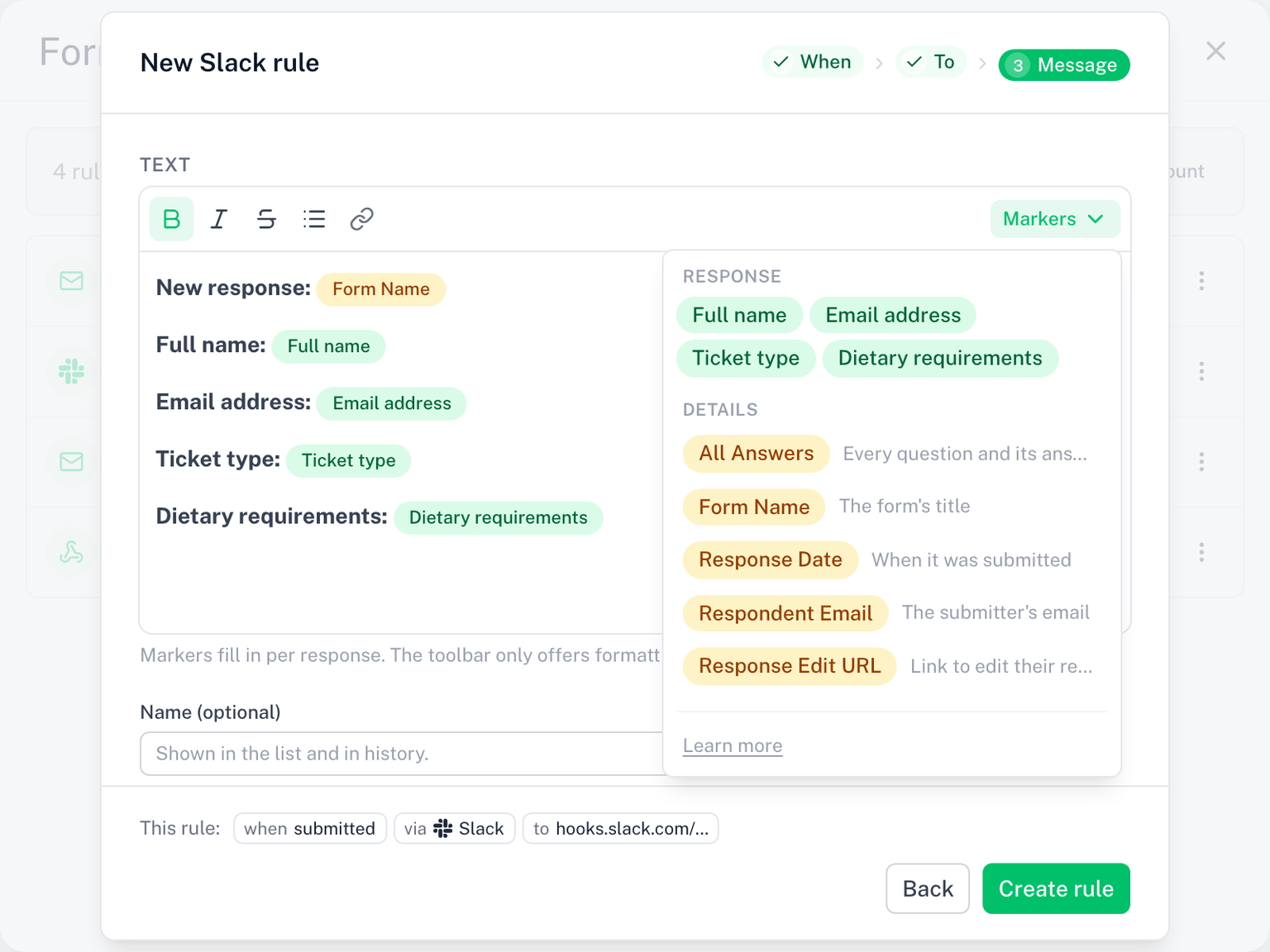
การขอ URL เว็บฮุก
กฎแชตแต่ละข้อต้องใช้ URL ของ incoming webhook จากแอปแชต URL ระบุช่องหนึ่งช่อง ให้สร้างหนึ่ง URL ต่อหนึ่งช่องที่ต้องการโพสต์
Slack
- ใน Slack เปิดช่องแล้วเลือก Integrations (หรือค้นหา Incoming WebHooks ในไดเรกทอรีแอป)
- เพิ่ม incoming webhook สำหรับช่องนั้นแล้วคัดลอก URL (
https://hooks.slack.com/services/...)
Discord
- เปิดการตั้งค่าช่อง (ไอคอนรูปเฟือง)
- ไปที่ Integrations จากนั้น Webhooks แล้ว New Webhook
- คลิก Copy Webhook URL (
https://discord.com/api/webhooks/...)
Microsoft Teams
Teams ใช้แอป Workflows สำหรับ incoming webhook:
- ข้างช่อง คลิก More options (...) จากนั้น Workflows
- เลือกเทมเพลต Post to a channel when a webhook request is received (อาจแสดงเป็น Send webhook alerts to a channel)
- บันทึกเวิร์กโฟลว์แล้วคัดลอก URL ที่ได้ (ลงท้ายด้วย
powerplatform.com/powerautomate/...)
คู่มือจาก Microsoft: Create an Incoming Webhook with Workflows เว็บฮุกแบบเดิมของ Microsoft 365 Connectors กำลังถูก Microsoft ยกเลิก ให้ใช้ Workflows แทน
โปรแกรมแก้ไขจะตรวจสอบว่า URL เป็นของแอปที่เลือก ดังนั้นจึงบันทึก URL ของ Discord ในกฎ Slack ไม่ได้
URL ที่บันทึกไว้
หลังบันทึก URL จะถูกเก็บแบบเข้ารหัสและแสดงเฉพาะแบบปิดบัง (hooks.slack.com/.../x7Qa) ทั้งในรายการและในขั้นตอน ถึง ของกฎ คลิก แทนที่ เพื่อวาง URL ใหม่
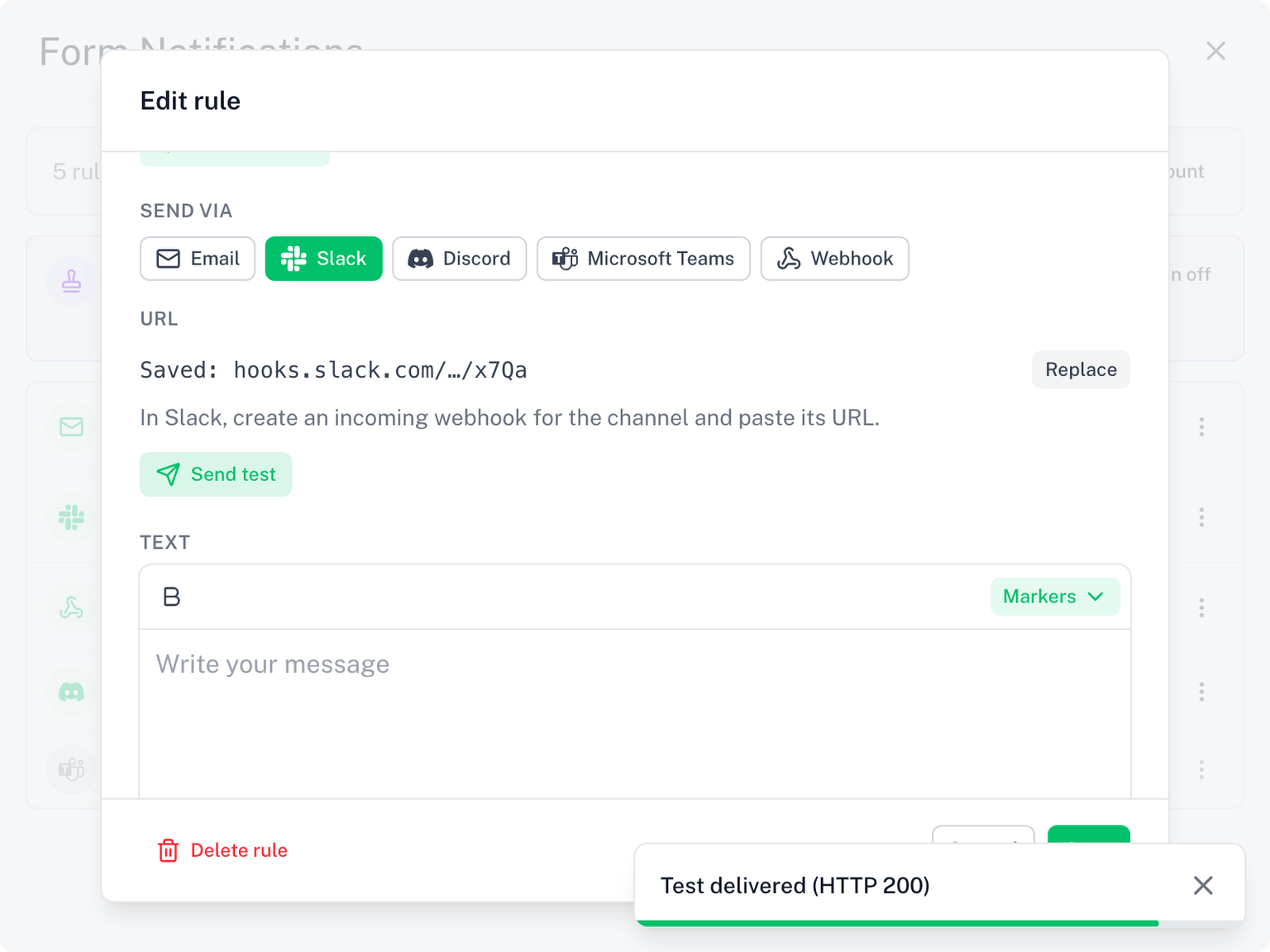
เมื่อสร้างกฎแล้ว ส่งทดสอบ ในขั้นตอน ถึง ของกฎจะโพสต์ข้อความตัวอย่างพร้อมคำตอบจำลองไปยัง URL เพื่อให้คุณยืนยันได้ว่าช่องรับข้อความได้ ผลลัพธ์จะแสดงสถานะ HTTP ที่แอปตอบกลับ เช่น ส่งทดสอบสำเร็จ (HTTP 200)
ส่งเมื่อ
โดยค่าเริ่มต้น กฎแชตจะโพสต์บนทุกคำตอบ แต่สามารถตั้งให้โพสต์เฉพาะเมื่อได้รับอนุมัติหรือเมื่อถูกปฏิเสธแทนได้ พร้อมผู้อนุมัติของตัวเอง ดูที่ส่งเมื่อ
การอนุมัติกับแชต
กฎแชตมีขั้นตอนการอนุมัติของตัวเองได้ ตั้ง ส่งเมื่อ เป็น เฉพาะเมื่อได้รับอนุมัติ แล้วเลือกผู้อนุมัติ: โพสต์จะเกิดขึ้นก็ต่อเมื่อผู้อนุมัตินั้นอนุมัติแล้วเท่านั้น ผู้อนุมัติเองก็เป็นช่องได้เช่นกัน: ปุ่มอนุมัติและปฏิเสธจะโพสต์ที่นั่น และผลลัพธ์จะถูกโพสต์กลับมา ดูที่การอนุมัติ
เมื่อช่องหยุดทำงาน
- หากแอปแชตตอบกลับด้วย 404 หรือ 410 (เว็บฮุกถูกลบ) กฎจะถูกหยุดชั่วคราว และคุณจะได้รับอีเมลแจ้งหนึ่งฉบับ แก้ไขกฎ วาง URL ใหม่ใต้ แทนที่ แล้วกฎจะกลับมาทำงาน
- ข้อผิดพลาดอื่น (หมดเวลา, 5xx) จะลองใหม่หนึ่งครั้งแล้วบันทึกไว้ ไม่มีอะไรถูกหยุดชั่วคราว
- หน้าประวัติแสดงแต่ละโพสต์พร้อมสถานะ HTTP ที่แอปตอบกลับ จึงสังเกตช่องที่มีปัญหาได้ง่าย
ควรรู้
- โพสต์ถูกส่งจากเซิร์ฟเวอร์ของ Skyfield ไม่ใช่จากบัญชี Google ของคุณ จึงไม่นับรวมในขีดจำกัดการส่งของ Gmail
- คำตอบถูกโพสต์เป็นข้อความธรรมดา: ผู้ตอบไม่สามารถแท็ก
@everyoneหรือสั่งจัดรูปแบบในช่องของคุณได้ - การตอบกลับที่ยาวจะถูกตัดให้พอดีกับขีดจำกัดของแอป (ประมาณ 2,000 อักขระบน Discord และ 3,000 บน Slack)
- กฎแชตต้องมีสิทธิ์การใช้งานที่ใช้งานอยู่ ช่วงทดลองใช้ฟรีนับรวมด้วย เมื่อช่วงทดลองใช้สิ้นสุดโดยไม่ได้อัปเกรด กฎเหล่านี้จะหยุดชั่วคราว ส่วนอีเมลเมื่อส่งฟอร์มยังคงส่งต่อไป ดูที่การส่งอีเมลและขีดจำกัดการส่ง