
กฎ
ฟอร์มหนึ่งมีรายการกฎแบบเรียบ ๆ กฎแต่ละข้อคือคำสั่งที่สมบูรณ์หนึ่งชุด: จะส่งเมื่อใด เฉพาะเมื่อคำตอบใดตรงกัน ผ่านช่องทางใด ถึงที่ไหน และด้วยข้อความอะไร จะยังไม่มีอะไรถูกส่งจนกว่าฟอร์มจะมีกฎอย่างน้อยหนึ่งข้อ
รายการกฎ
เปิดโปรแกรมแก้ไขแล้วคุณจะเห็นกฎทุกข้อในฟอร์ม ข้อละหนึ่งแถว ชิปในแต่ละแถวอ่านได้เหมือนประโยค:
- เมื่อ: เหตุการณ์ที่กฎใช้ส่ง (ทุกคำตอบ, เฉพาะเมื่อได้รับอนุมัติ, เมื่อถูกปฏิเสธ)
- ถ้า: เงื่อนไขของกฎ แสดงเฉพาะเมื่อมีเงื่อนไข
- ผ่าน: ช่องทาง (อีเมล, Slack, Discord, Microsoft Teams, เว็บฮุก)
- ถึง: ผู้รับ หรือ URL ของช่องหรือเว็บฮุกแบบปิดบัง
- รออนุมัติ: แสดงบนกฎที่มีขั้นตอนการอนุมัติ เพราะการส่งของกฎนั้นต้องรอผลการตัดสิน
สวิตช์ทางขวาใช้เปิดหรือปิดกฎ ไอคอนดินสอเปิดกฎเพื่อแก้ไข เมนู (จุดสามจุด) มี แก้ไข, ทำสำเนา, เปลี่ยนช่องทาง…, ปิดใช้งาน และ ลบ
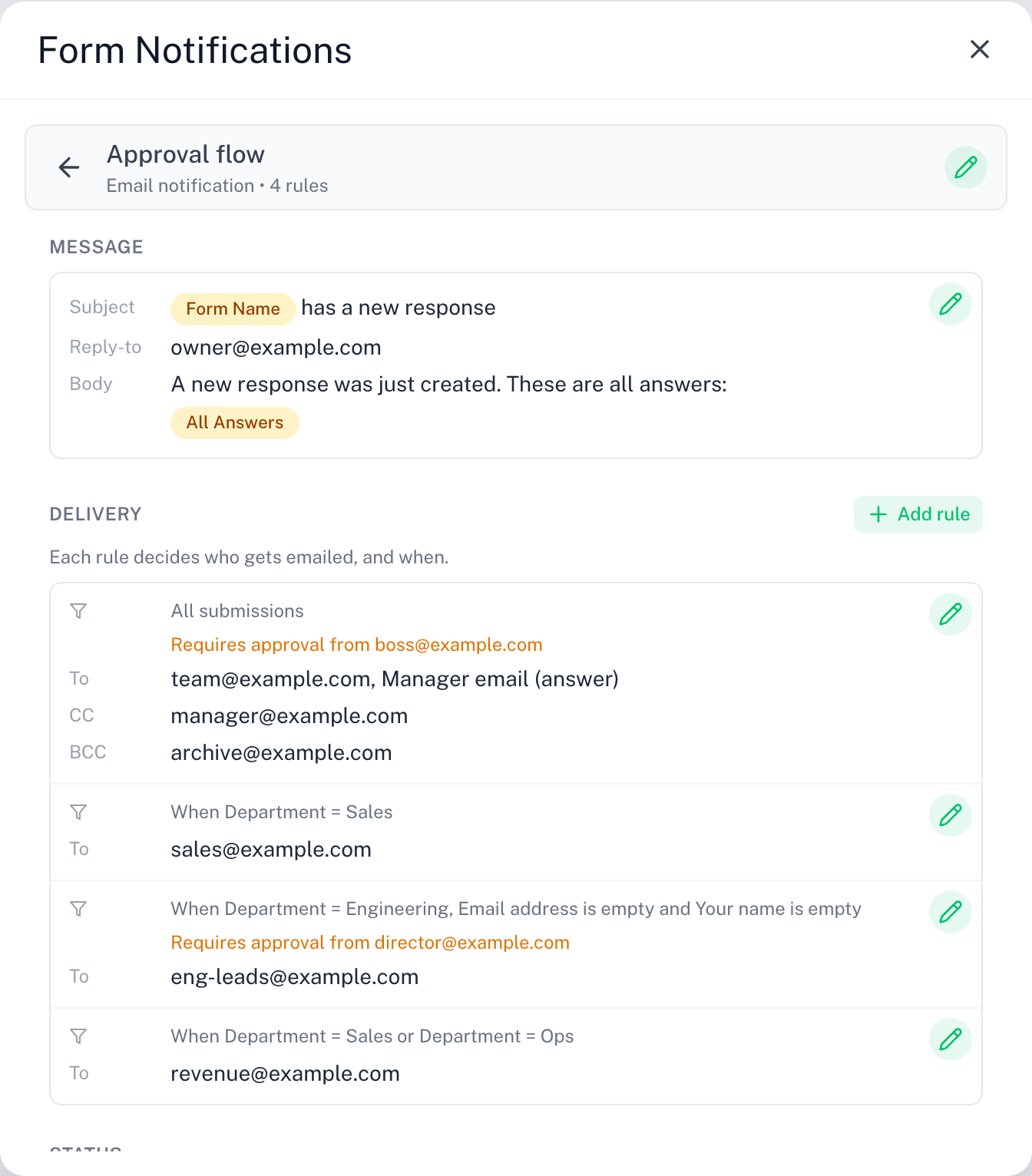
กฎหนึ่งข้อสามารถเพิ่มขั้นตอนการอนุมัติได้ ไม่บังคับ: เฉพาะเมื่อได้รับอนุมัติ หรือเมื่อถูกปฏิเสธ โดยบุคคลหรือช่องทาง ดูที่การอนุมัติ
สร้างกฎ: ตัวช่วยสร้าง
คลิก + กฎใหม่ แล้วเลือกช่องทาง: อีเมล, Slack, Discord, Microsoft Teams หรือ เว็บฮุก ตัวช่วยสร้างจะเปิดเป็น กฎ อีเมล ใหม่ (หรือช่องทางที่คุณเลือก) และพาคุณผ่านสามขั้นตอน: เมื่อ, ถึง และ ข้อความ กฎเว็บฮุกไม่มีข้อความ จึงจบที่ ถึง ชิปตัวอย่างจะเติมข้อมูลไปพร้อมกับคุณ
1. เมื่อ
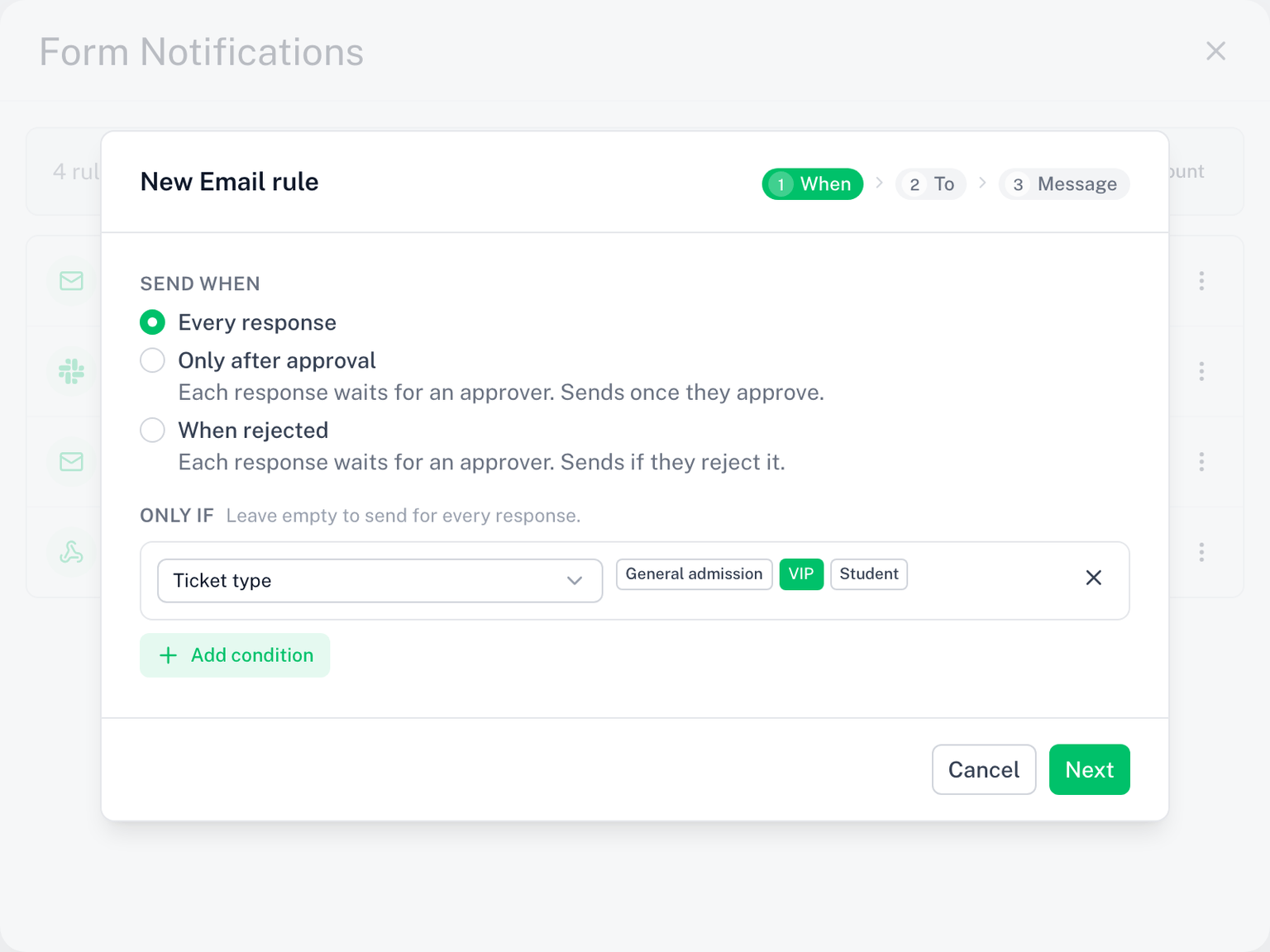
- ส่งเมื่อ: เลือกเหตุการณ์หนึ่งรายการ ทุกคำตอบ เป็นค่าเริ่มต้นและส่งทุกครั้งที่มีการตอบกลับใหม่ เฉพาะเมื่อได้รับอนุมัติ หรือ เมื่อถูกปฏิเสธ จะเพิ่มขั้นตอนการอนุมัติ: เลือกผู้อนุมัติ (บุคคลหรือช่องทาง) ได้ตรงนั้นเลย ดูที่ส่งเมื่อ
- เฉพาะเมื่อ: คลิก เพิ่มเงื่อนไข เพื่อส่งเฉพาะเมื่อคำตอบตรงกัน เว้นว่างไว้เพื่อส่งทุกการตอบกลับ ดูที่เงื่อนไข
2. ถึง

ช่องทางถูกกำหนดแล้วจากที่คุณเลือกใต้ + กฎใหม่ ขั้นตอนนี้คือปลายทางของช่องทางนั้น
- สำหรับอีเมล ให้เพิ่มผู้รับอย่างน้อยหนึ่งรายใต้ ถึง: ที่อยู่ที่พิมพ์เอง ผู้ตอบฟอร์ม หรือช่องในฟอร์ม CC และ BCC จะใส่หรือไม่ก็ได้ ดูที่ผู้รับ
- สำหรับช่องแชต ให้วาง URL ของ incoming webhook ของช่องใต้ URL ดูที่ Slack, Discord และ Teams
- สำหรับเว็บฮุก ให้วาง URL ปลายทางของคุณใต้ URL ดูที่เว็บฮุก
3. ข้อความ
- อีเมล: หัวเรื่องและเนื้อหาแบบ rich-text ระบบเติมค่าเริ่มต้นไว้ให้แล้ว ใต้ ผู้ส่งและที่อยู่ตอบกลับ คุณตั้งชื่อผู้ส่งและที่อยู่ตอบกลับได้
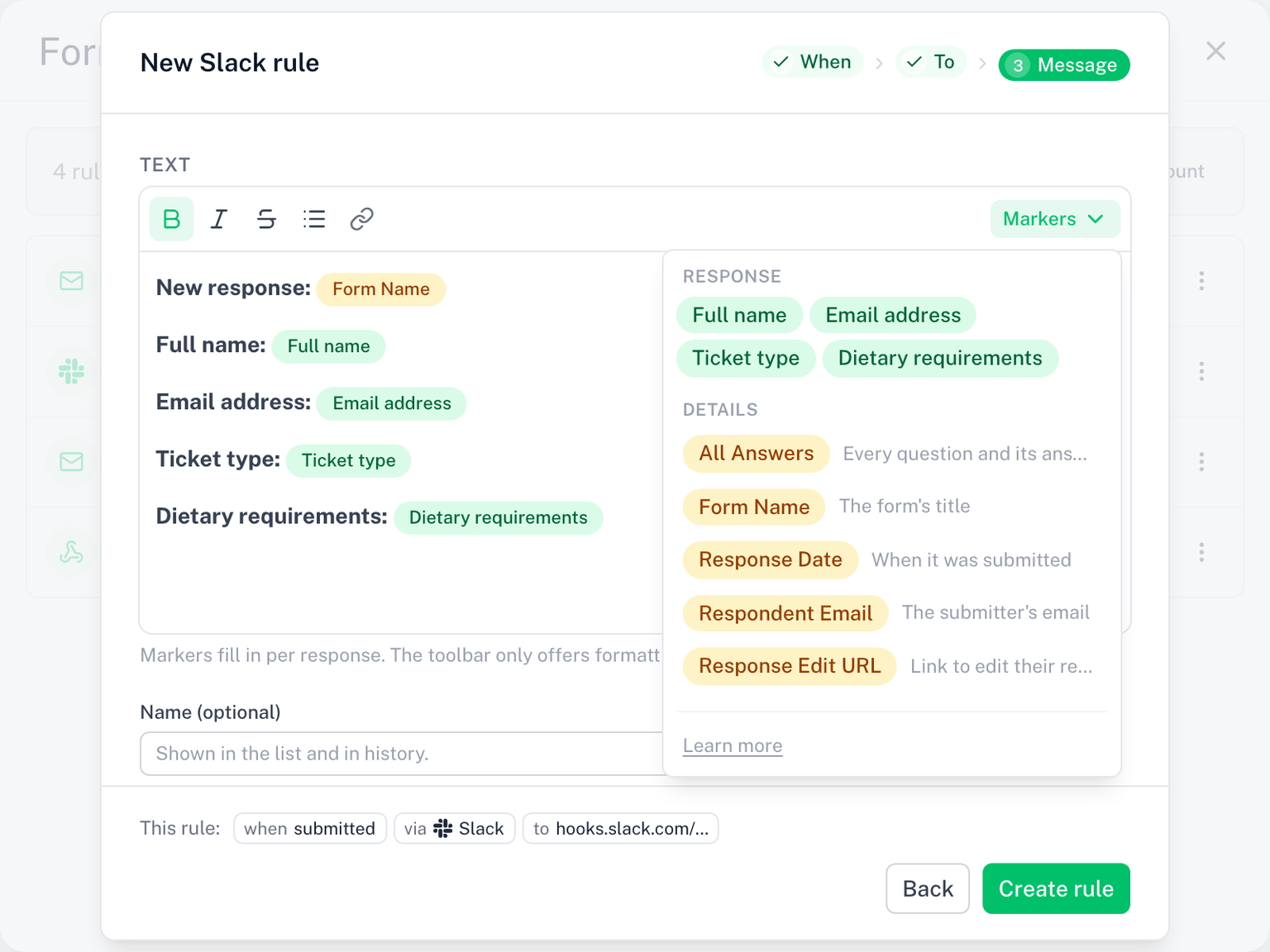
- Slack, Discord, Teams: ข้อความหนึ่งบล็อก โพสต์เป็นข้อความธรรมดา โดยเริ่มต้นด้วยทุกคำถามที่เติมไว้แล้ว ลบส่วนที่ไม่ต้องการออก
- เว็บฮุก: ไม่มีขั้นตอนข้อความ กฎจะส่ง JSON ที่มีลายเซ็นและรูปแบบตายตัว
ใช้เมนู แท็กข้อมูล เพื่อแทรก merge tag
ในขั้นตอนสุดท้าย คุณใส่ ชื่อ (ไม่บังคับ) ได้ คลิก สร้างกฎ กฎจะเปิดใช้งานทันที
เทมเพลต
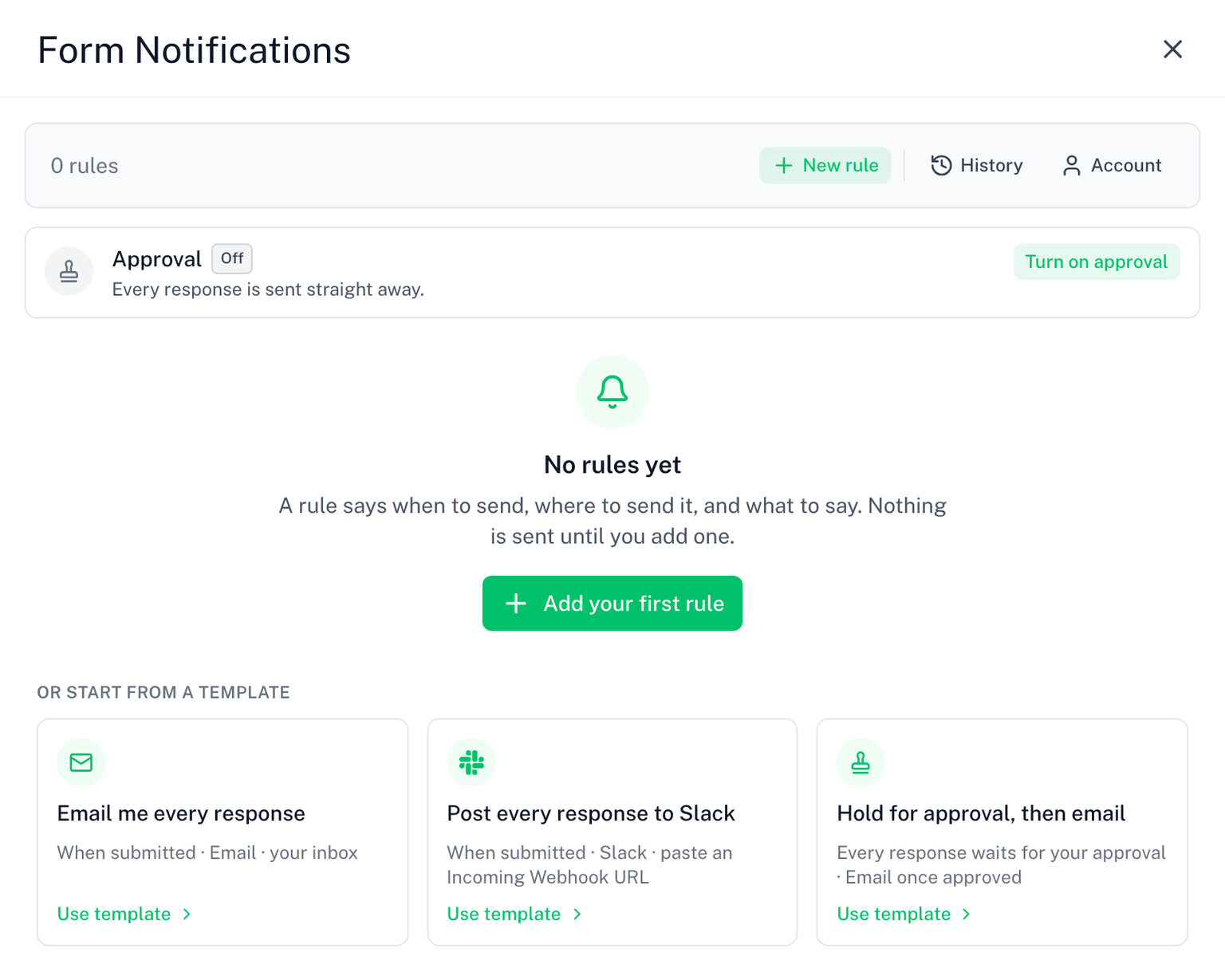
ฟอร์มที่ยังไม่มีกฎจะแสดงเทมเพลตสามแบบใต้ หรือเริ่มจากเทมเพลต แต่ละแบบจะเปิดตัวช่วยสร้างพร้อมกรอกข้อมูลไว้ให้ คุณเพียงยืนยันหรือปรับแก้:
- ส่งอีเมลถึงฉันทุกคำตอบ: ทุกคำตอบ ผ่านอีเมล ถึงที่อยู่ของคุณเอง
- โพสต์ทุกคำตอบไปยัง Slack: ทุกคำตอบ ผ่าน Slack วาง URL ของ Incoming Webhook
- รออนุมัติก่อน แล้วจึงส่งอีเมล: หนึ่งกฎ เฉพาะเมื่อได้รับอนุมัติโดยคุณ ผ่านอีเมล
แก้ไขกฎ
คลิกดินสอในแถว หรือ แก้ไข ในเมนูของแถวนั้น กฎจะเปิดในหน้าต่างแบบเป็นขั้นตอนเดียวกับตัวช่วยสร้าง ชื่อ แก้ไขกฎ อีเมล (หรือช่องทางของกฎ) ที่นี่ขั้นตอน เมื่อ, ถึง และ ข้อความ เป็นแท็บ: ข้ามไปขั้นตอนใดก็ได้ และคลิก บันทึก ได้จากทุกขั้นตอน ขั้นตอนที่มีปัญหาจะมีเครื่องหมายให้หาเจอ ชิปที่ด้านบนจะอ่านกฎกลับให้คุณฟังขณะที่คุณแก้ไข
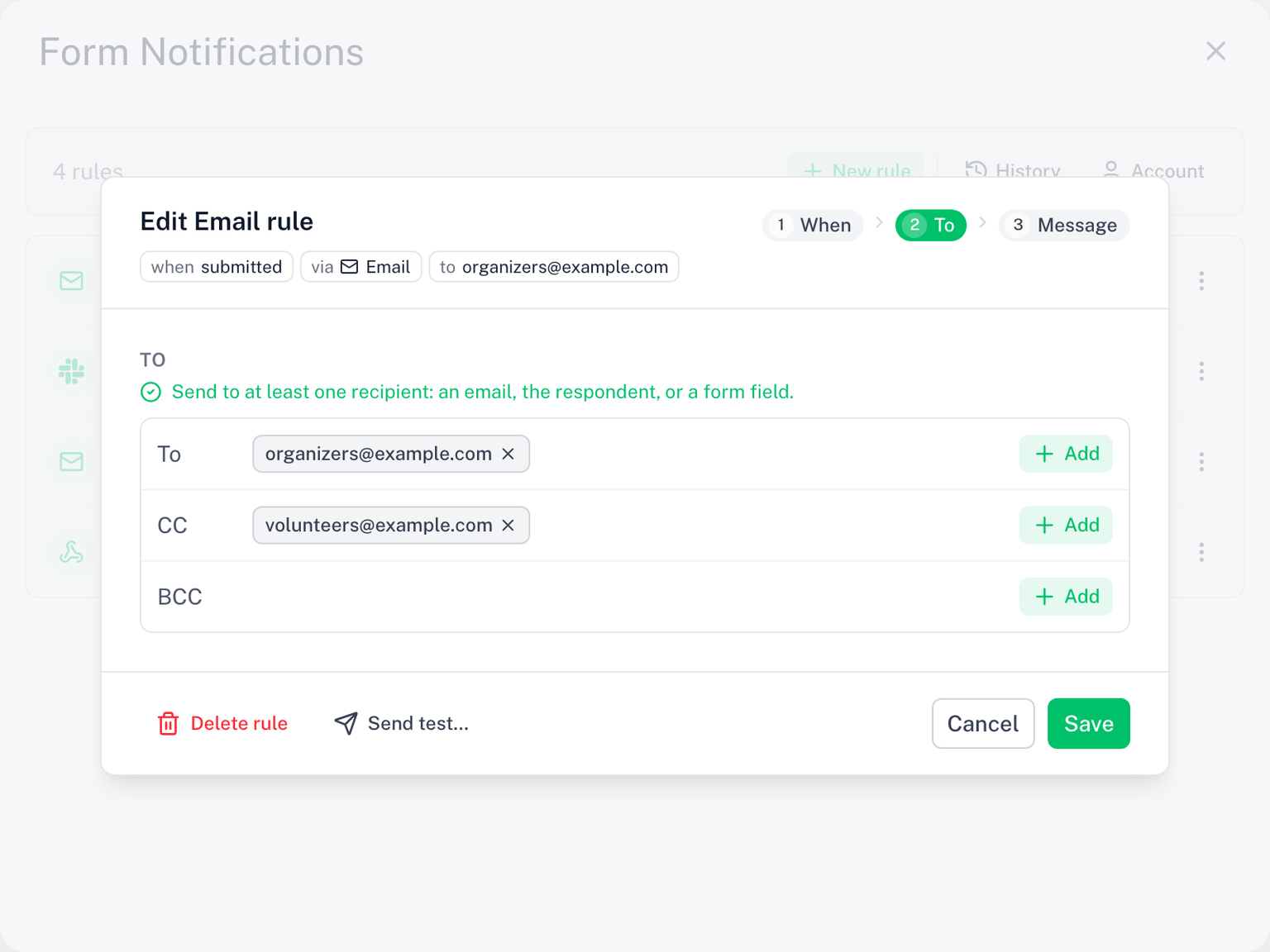
- ชื่อ (ไม่บังคับ) อยู่ที่ขั้นตอนสุดท้าย ชื่อจะแสดงในรายการและในประวัติ แต่ไม่ปรากฏในข้อความ
- ช่องทางถูกล็อกในหน้าต่างนี้ หากต้องการย้ายกฎไปช่องทางอื่น ให้ใช้ เปลี่ยนช่องทาง… (ด้านล่าง)
- ส่งทดสอบ จะส่งตัวอย่างถึงคุณหรือถึงผู้รับที่บันทึกไว้ (อีเมล) หรือส่งโพสต์หรือข้อมูลตัวอย่างไปยัง URL (แชตและเว็บฮุก) ดูที่การทดสอบกฎของคุณ
- ลบกฎ ที่ด้านล่างจะลบกฎนั้น มีการขอให้ยืนยัน และการลบไม่สามารถย้อนกลับได้
เปลี่ยนช่องทางของกฎ
เปิดเมนูของแถวแล้วเลือก เปลี่ยนช่องทาง… หน้าต่าง เปลี่ยนช่องทาง จะแสดงทุกช่องทาง โดยช่องทางของกฎนั้นมีป้าย ปัจจุบัน เลือกช่องทางอื่น แล้วระบุปลายทางของช่องทางนั้น: ผู้รับสำหรับอีเมล หรือ URL สำหรับช่องแชตหรือเว็บฮุก คลิก เปลี่ยนช่องทาง เพื่อบันทึก
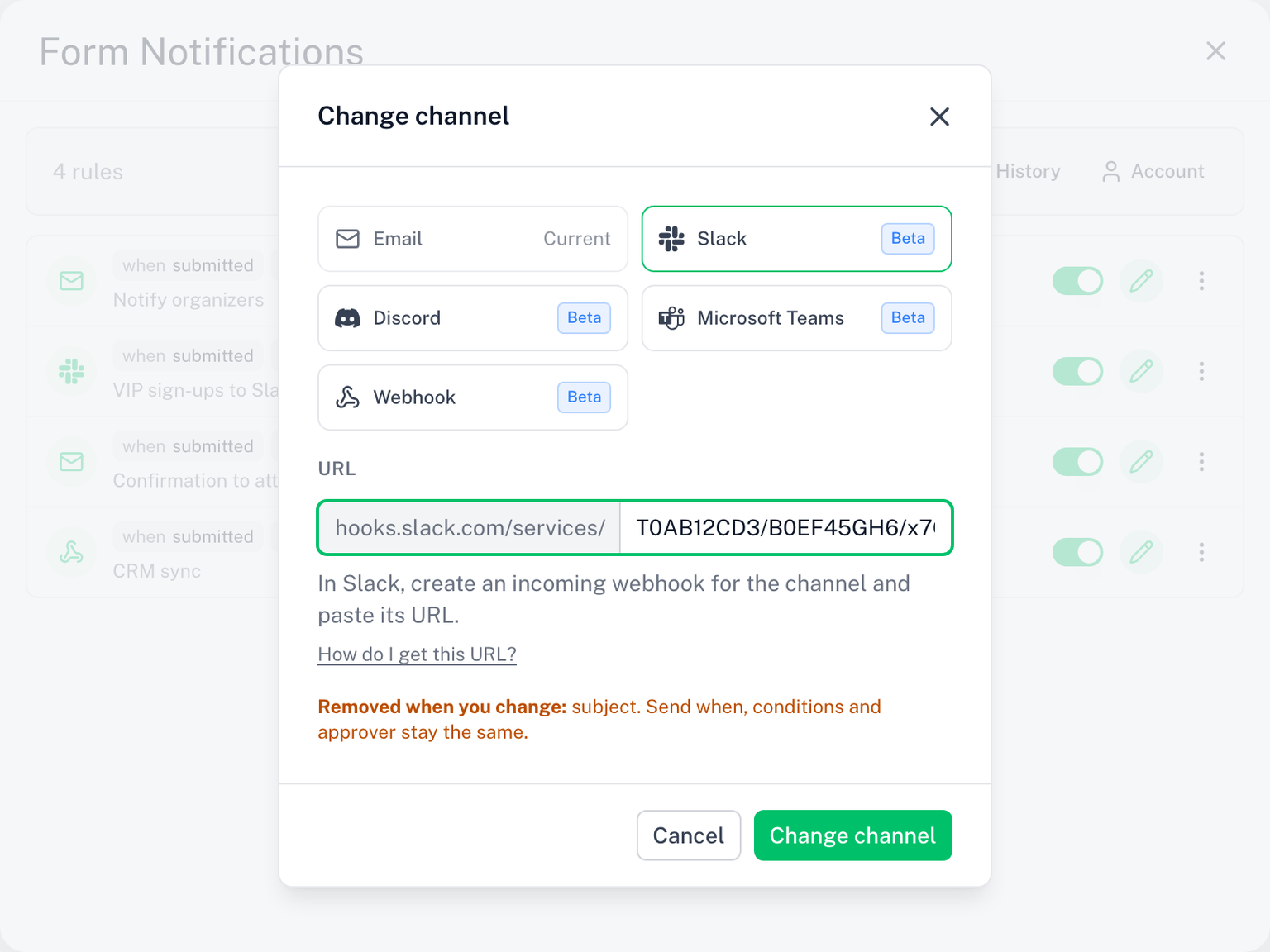
- ส่งเมื่อ เงื่อนไข เฉพาะเมื่อ และผู้อนุมัติจะคงเหมือนเดิม
- ปลายทางเดิมจะถูกแทนที่ด้วยปลายทางใหม่
- ข้อความจะถูกแปลงให้ และแก้ไขได้ภายหลัง: เนื้อหาอีเมลจะกลายเป็นข้อความแชต และข้อความแชตจะกลายเป็นเนื้อหาอีเมลพร้อมหัวเรื่องเริ่มต้น เว็บฮุกส่ง JSON ที่มีรูปแบบตายตัว การเปลี่ยนเป็นเว็บฮุกจึงทิ้งข้อความ
- ก่อนยืนยัน หน้าต่างจะแสดงสิ่งที่กฎจะสูญเสีย เช่น หัวเรื่อง ชื่อผู้ส่ง ที่อยู่ตอบกลับ CC หรือ BCC หรือรูปแบบที่ช่องทางใหม่แสดงไม่ได้
ทำสำเนากฎ
เปิดเมนูของแถวแล้วเลือก ทำสำเนา สำเนาจะมีเมื่อ ปลายทาง และข้อความเหมือนเดิม และมีชื่อต่อท้ายด้วย "(สำเนา)" ใช้เมื่อกฎสองข้อควรต่างกันเพียงอย่างเดียว เช่น อีเมลเดียวกันถึงทีมที่สองด้วยเงื่อนไขอื่น
ปิดใช้งานกฎ
สลับสวิตช์ในแถว หรือเลือก ปิดใช้งาน ในเมนู กฎที่ปิดอยู่จะเก็บการตั้งค่าไว้และไม่ส่งอะไรเลย เปิดใช้งานอีกครั้งได้ทุกเมื่อ
กฎจะปิดตัวเองด้วยเมื่อมีข้อผิดพลาดที่ทำให้ส่งไม่ได้ เช่น merge tag หรือเงื่อนไขที่อ้างอิงถึงคำถามที่ถูกลบไปแล้ว แถวนั้นจะแสดง มีข้อผิดพลาด เปิดกฎ แก้ไข แล้วเปิดใช้งานอีกครั้ง
กฎกับสิทธิ์การใช้งานของคุณ
หลังช่วงทดลองใช้ 7 วัน กฎอีเมลที่ส่งบนทุกคำตอบยังคงใช้ได้ฟรี กฎ Slack, Discord, Teams และเว็บฮุก และกฎใด ๆ ที่มีขั้นตอนการอนุมัติ ต้องมีสิทธิ์การใช้งานที่ใช้งานอยู่ ช่วงทดลองใช้นับรวมด้วย ดูที่สิ่งที่ต้องมีสิทธิ์การใช้งาน
ระหว่างที่คุณไม่มีสิทธิ์การใช้งาน ตัวเลือกแบบชำระเงินจะมีป้าย แบบชำระเงิน ใต้ + กฎใหม่ ใน เปลี่ยนช่องทาง และในขั้นตอน เมื่อ และการเลือกตัวเลือกเหล่านั้นจะแสดงข้อความชวนให้อัปเกรด ส่วน + กฎใหม่ ใช้ได้เสมอ
หากคุณเคยใช้ Form Notifications มาก่อน
เวอร์ชันก่อนหน้าจัดกลุ่มผู้รับไว้ภายใต้ "การแจ้งเตือน" สิ่งเหล่านั้นถูกแปลงเป็นกฎโดยอัตโนมัติ หนึ่งกฎต่อผู้รับหนึ่งกลุ่ม และโปรแกรมแก้ไขจะแสดงแบนเนอร์ครั้งเดียวว่า การแจ้งเตือนของคุณกลายเป็นกฎแล้ว สิ่งที่จะถูกส่งยังเหมือนเดิม การแจ้งเตือนที่ต้องมีการอนุมัติจะกลายเป็นกฎที่ตั้งเป็น เฉพาะเมื่อได้รับอนุมัติ โดยผู้อนุมัติเดิมที่มีอยู่แล้ว คำขออนุมัติที่ค้างอยู่ตอนเปลี่ยนแปลงยังทำงานต่อและเสร็จสิ้นตามปกติ