
ฟีเจอร์
ทุกสิ่งที่ Form Notifications ทำได้ สรุปให้เห็นในหน้าเดียว
กฎ
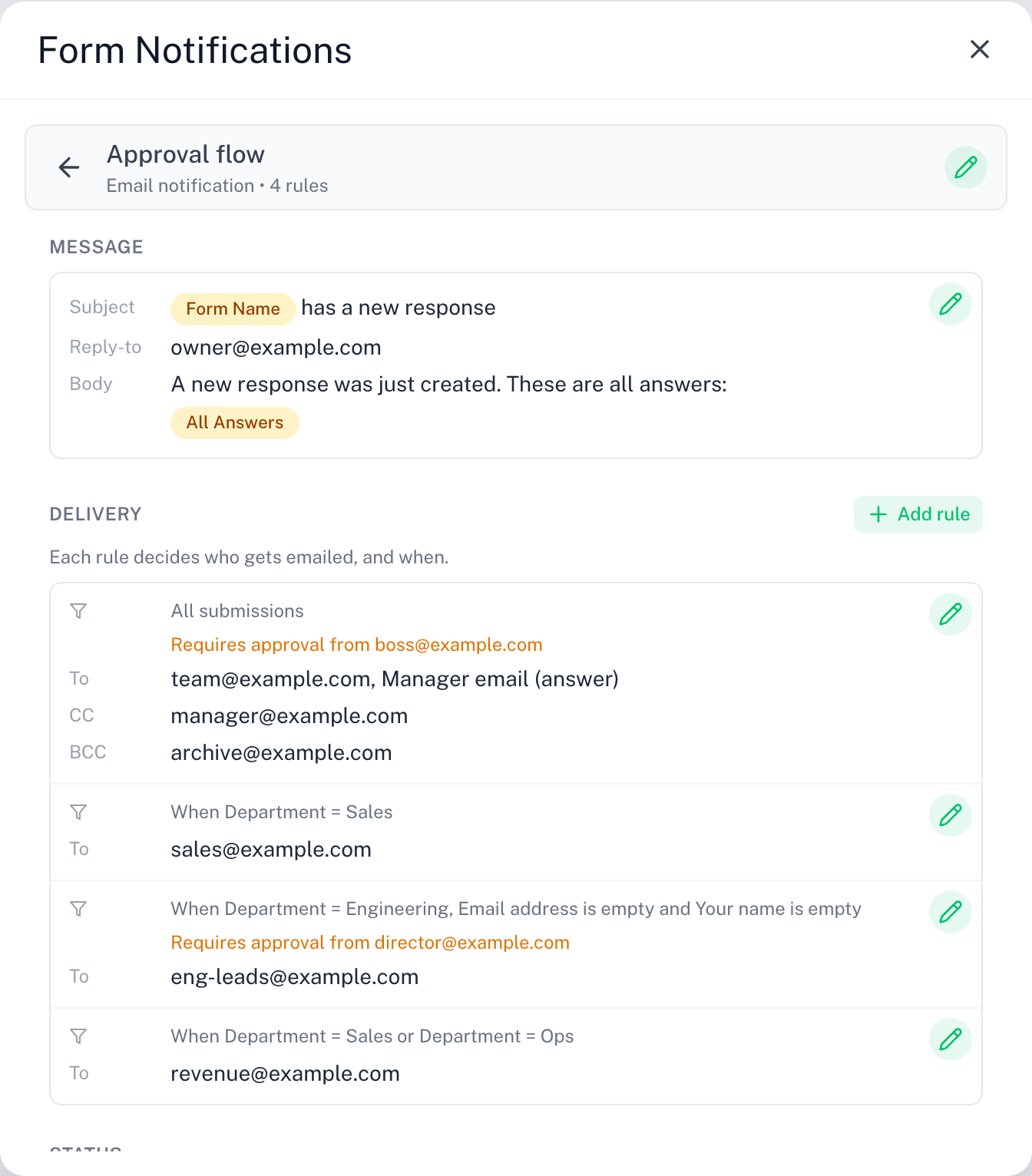
ฟอร์มหนึ่งมีรายการกฎ กฎแต่ละข้อกำหนดว่าจะส่งเมื่อใด ส่งเฉพาะเมื่อคำตอบใดตรงกัน ส่งผ่านช่องทางใด ส่งถึงที่ไหน และมีข้อความอะไร เพิ่มกฎได้มากเท่าที่ต้องการ ทำสำเนากฎเพื่อเปลี่ยนเพียงอย่างเดียว หรือปิดใช้งานกฎโดยไม่ต้องลบ เรียนรู้เพิ่มเติม
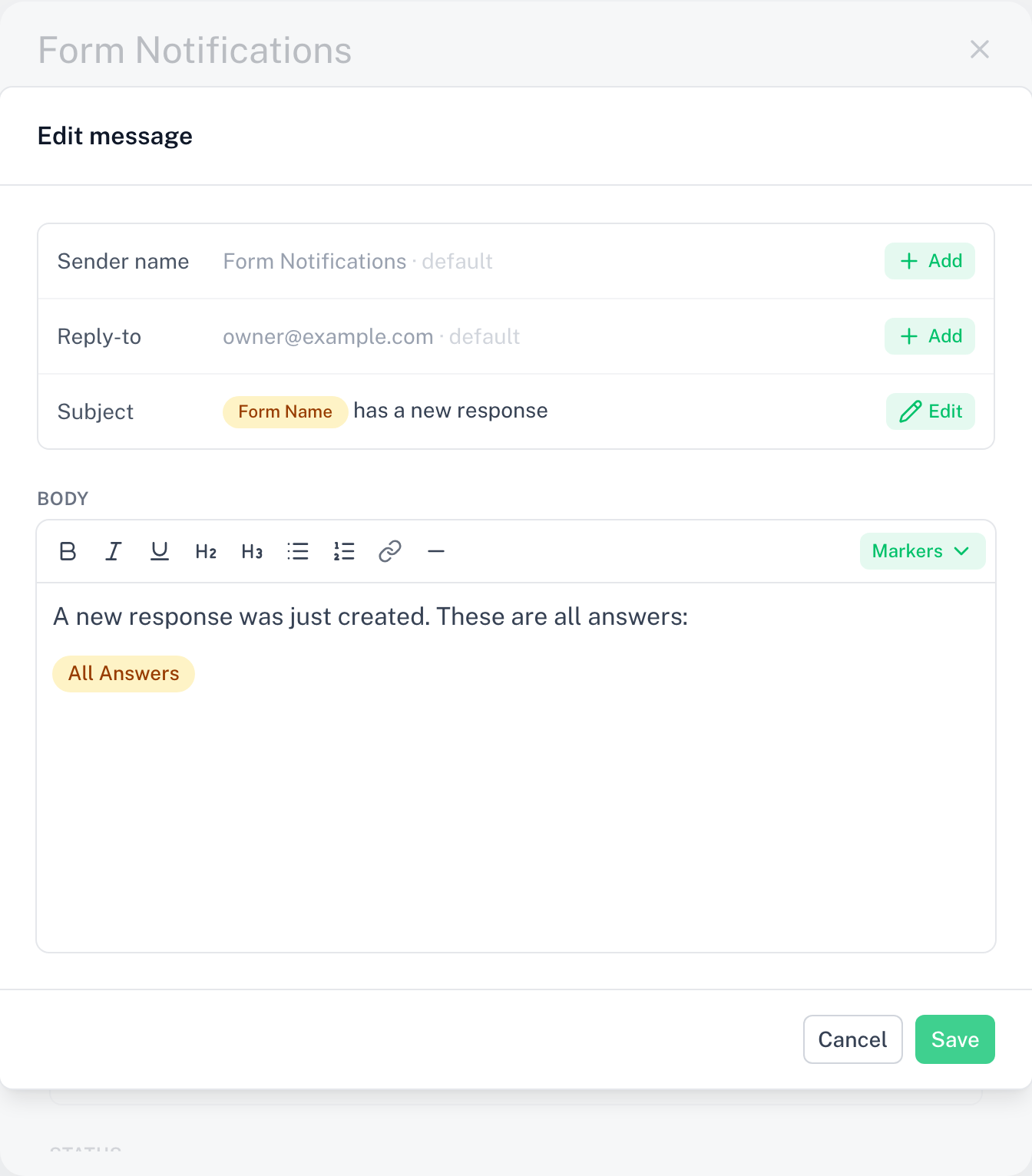
ข้อความอีเมลที่กำหนดเอง
เขียนหัวเรื่องและเนื้อหาของคุณเองด้วยโปรแกรมแก้ไขข้อความแบบ rich-text: ตัวหนา ตัวเอียง รายการ ลิงก์ และหัวข้อ ตั้งชื่อผู้ส่งได้ และจะตั้งที่อยู่ตอบกลับไปที่เพิ่มด้วยก็ได้
Merge Tag
แทรกค่าคำตอบลงในหัวเรื่อง เนื้อหา หรือโพสต์แชตได้โดยตรง: คำตอบของคำถามข้อใดก็ได้ รวมถึงแท็กในตัวอย่าง All Answers, Form Name, Response Date และ Respondent Email เรียนรู้เพิ่มเติม
ผู้รับที่ยืดหยุ่น
กฎอีเมลส่งไปยังที่อยู่อีเมลที่กำหนดไว้ ผู้ที่ส่งฟอร์ม หรือที่อยู่อีเมลที่เก็บจากคำถามข้อใดข้อหนึ่งในฟอร์มได้ ผสมกันได้ตามต้องการ พร้อม CC และ BCC เรียนรู้เพิ่มเติม
เงื่อนไข
เพิ่มเงื่อนไขเฉพาะเมื่อเพื่อให้กฎส่งเฉพาะบางการตอบกลับ เช่น ส่งกรณี "ความสำคัญ = สูง" ไปยังผู้จัดการ เรียนรู้เพิ่มเติม
Slack, Discord และ Microsoft Teams
กฎสามารถโพสต์การตอบกลับแต่ละรายการไปยังช่องแชตแทนกล่องจดหมายได้ เลือกช่องทางใต้ + กฎใหม่ วาง URL เว็บฮุกของช่อง เขียนข้อความด้วย merge tag และทดสอบได้ในคลิกเดียว เรียนรู้เพิ่มเติม

เว็บฮุก
กฎสามารถส่งทุกการตอบกลับเป็น JSON ที่มีลายเซ็นไปยังปลายทางของคุณเอง หรือไปยัง Zapier, Make หรือ n8n แต่ละคำขอมีลายเซ็น HMAC ที่คุณตรวจสอบได้ เรียนรู้เพิ่มเติม
การอนุมัติ
เพิ่มขั้นตอนการอนุมัติให้กฎใดก็ได้: กฎจะพักการตอบกลับที่ตรงเงื่อนไขไว้รอผู้อนุมัติ ซึ่งอาจเป็นบุคคล (ระบุด้วยอีเมล) หรือช่อง Slack, Discord หรือ Teams ที่มีปุ่มอนุมัติและปฏิเสธ แล้วส่งเมื่อพวกเขาตัดสินใจแล้วเท่านั้น เรียนรู้เพิ่มเติม
ส่งเมื่อ
กฎทุกข้อส่งตามเหตุการณ์เดียว: ทุกคำตอบ เฉพาะเมื่อได้รับอนุมัติ หรือเมื่อถูกปฏิเสธ โพสต์การอนุมัติไปยังช่อง หรือส่งอีเมลถึงผู้ตอบเมื่อคำขอของพวกเขาถูกปฏิเสธ เรียนรู้เพิ่มเติม
เทมเพลต
ฟอร์มที่ยังไม่มีกฎจะมีเทมเพลตให้เลือกสามแบบ: ส่งอีเมลถึงฉันทุกคำตอบ, โพสต์ทุกคำตอบไปยัง Slack และ รออนุมัติก่อน แล้วจึงส่งอีเมล แต่ละแบบจะเปิดตัวช่วยสร้างพร้อมกรอกข้อมูลไว้ให้แล้ว
ประวัติการส่ง
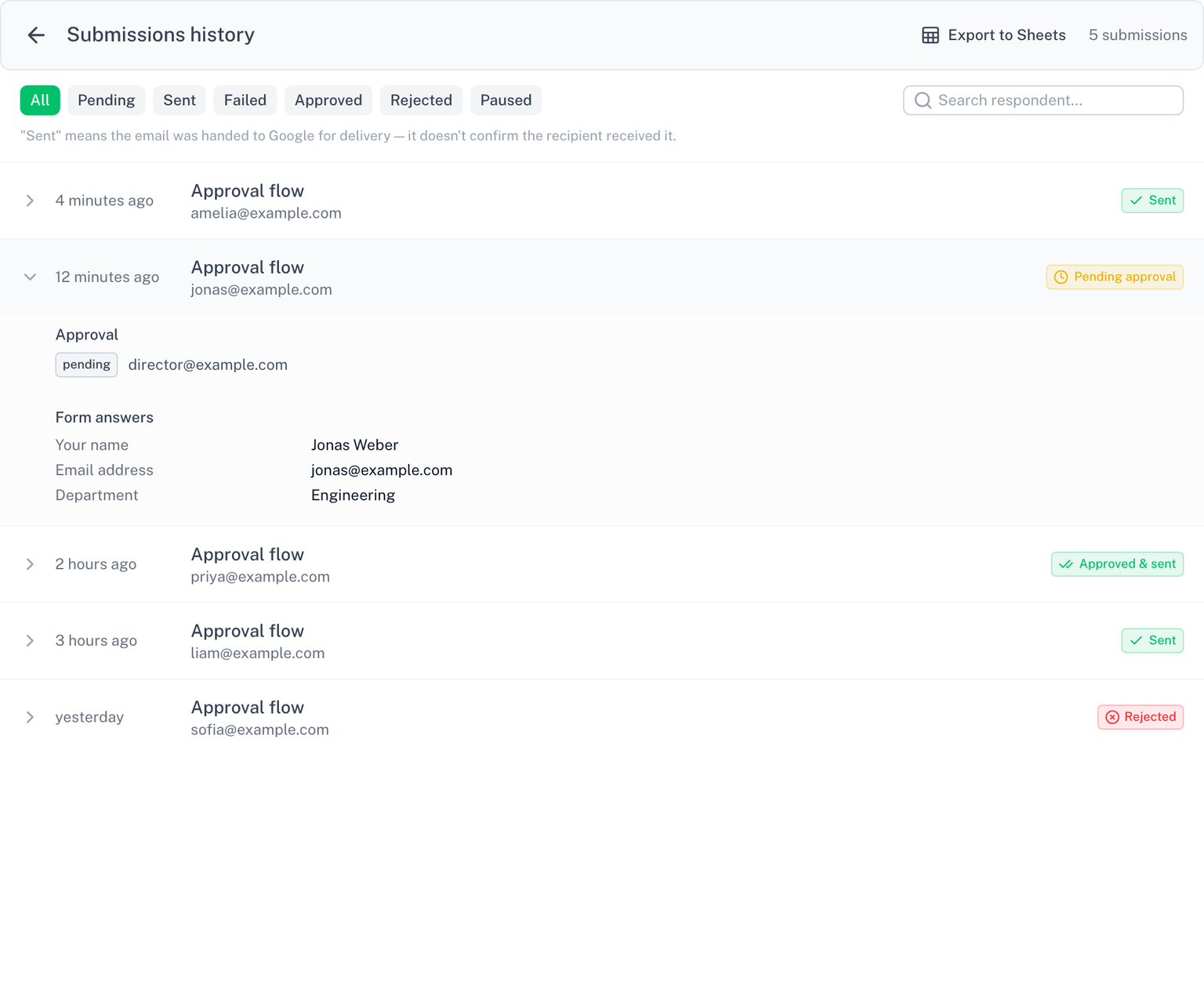
ทุกการส่งถูกบันทึกไว้ ดูได้ว่ากฎใดทำงานสำหรับการส่งฟอร์มแต่ละครั้ง รายการใดรอการอนุมัติ และรายการใดล้มเหลว พร้อมแนบคำตอบที่ส่งเข้ามาด้วย การส่งทางแชตและเว็บฮุกจะแสดงสถานะ HTTP ที่ปลายทางตอบกลับ เปิดดูได้จากปุ่ม ประวัติ ในโปรแกรมแก้ไข
ส่งออกไปยัง Sheets จะสร้าง Google Sheet ใหม่พร้อมบันทึกทั้งหมด: หนึ่งแถวต่อการส่งฟอร์มหนึ่งครั้ง พร้อมสถานะ ผลการอนุมัติ และคำตอบ ชีตจะถูกสร้างในไดรฟ์ของคุณเอง Add-on จะแตะต้องเฉพาะไฟล์ที่ตัวเองสร้างขึ้นเท่านั้น การส่งออกใช้สิทธิ์เข้าถึงไฟล์ในไดรฟ์ หากคุณไม่ได้อนุญาตสิทธิ์นี้ไว้ตอนติดตั้ง ปุ่มจะเสนอให้อนุญาต (รายละเอียด)
ส่งจากบัญชีของคุณ
กฎอีเมลส่งจากบัญชี Google ของคุณเอง ผู้รับจึงเห็นว่าอีเมลมาจากคุณ เรียนรู้เกี่ยวกับการส่งอีเมลและขีดจำกัด