
การทดสอบกฎของคุณ
ไม่มีอะไรน่าหงุดหงิดไปกว่าการมาพบว่าอีเมลไม่เคยส่งถึง หลังจากที่การตอบกลับที่คุณรอคอยเข้ามาแล้ว คู่มือนี้แสดงวิธีตรวจสอบกฎตั้งแต่ต้นจนจบภายในเวลาไม่ถึงหนึ่งนาที และอธิบายการตรวจสอบอัตโนมัติที่ช่วยจับปัญหาการส่งที่พบบ่อยที่สุดตั้งแต่ตอนที่คุณยังตั้งค่าอยู่
ส่งอีเมลทดสอบ
กฎอีเมลทุกข้อมีปุ่ม ส่งทดสอบ ที่ด้านล่างเมื่อคุณแก้ไขกฎ ปุ่มนี้จะถามว่าจะส่งการทดสอบไปที่ใด:
- กล่องจดหมายของฉัน: ส่งตัวอย่างไปยังที่อยู่อีเมลของคุณเอง เป็นวิธีที่เร็วที่สุดในการตรวจว่าหัวเรื่อง ข้อความ และ merge tag ของคุณแสดงผลถูกต้อง
- ผู้รับที่บันทึกไว้: ส่งตัวอย่างเดียวกันไปยังผู้รับที่บันทึกไว้ในกฎ ซึ่งเป็นเส้นทางครบทุกขั้นตอนแบบเดียวกับที่อีเมลจริงของคุณจะใช้ และลงเอยในกล่องจดหมายเดียวกัน
อีเมลทดสอบใช้คำตอบจำลอง (ตัวเลือกแรกของแต่ละคำถาม หรือวลีตัวอย่าง) เพื่อให้ merge tag ของคุณแสดงผลด้วยเนื้อหาที่สมจริง ไม่มีการสร้างการส่งฟอร์มจริง และไม่มีอะไรปรากฏในประวัติของคุณ แบนเนอร์ที่ด้านบนระบุไว้ชัดเจนว่าเป็นการทดสอบ
อีเมลทดสอบถูกส่งจากบัญชี Google ของคุณผ่านช่องทางเดียวกันกับอีเมลจริงทุกประการ ซึ่งเป็นความตั้งใจ: หากอีเมลทดสอบส่งถึง อีเมลจริงก็จะส่งถึงเช่นกัน
ผู้รับที่มาจากคำตอบในฟอร์มจะถูกข้ามในการทดสอบ กฎที่ส่งถึงผู้ตอบฟอร์มหรือที่อยู่อีเมลที่ตอบไว้ในฟอร์มต้องมีการส่งฟอร์มจริงจึงจะทราบที่อยู่ แต่การทดสอบไม่มี ให้ทดสอบกฎเหล่านั้นโดยการส่งฟอร์มด้วยตัวเองหนึ่งครั้ง
บันทึกกฎก่อน: กฎใหม่ต้องมีอยู่แล้วจึงจะส่งทดสอบได้
การทดสอบช่องแชตหรือเว็บฮุก
ในกฎ Slack, Discord, Teams หรือเว็บฮุก ปุ่ม ส่งทดสอบ อยู่ข้าง URL ในขั้นตอน ถึง ของกฎนั้นเมื่อสร้างกฎแล้ว ปุ่มนี้จะโพสต์ข้อความตัวอย่าง (หรือข้อมูลตัวอย่างที่มีลายเซ็น) ไปยัง URL นั้นและรายงานสถานะ HTTP ที่ปลายทางตอบกลับ เช่น ส่งทดสอบสำเร็จ (HTTP 200) หากล้มเหลวจะระบุสาเหตุ: การเปลี่ยนเส้นทาง หมดเวลาหลังจาก 5 วินาที หรือรหัสสถานะ
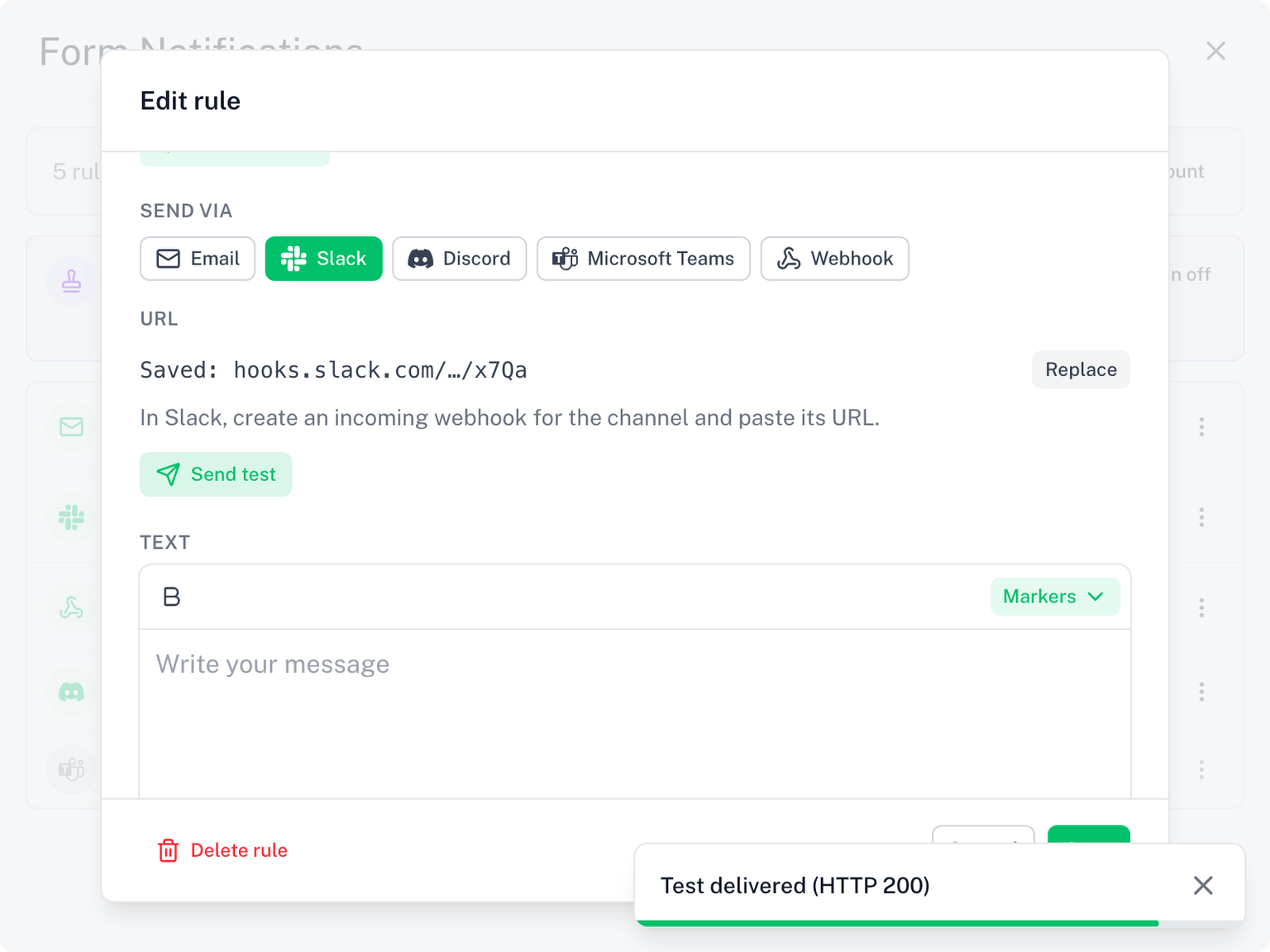
ผู้อนุมัติแบบช่องมีปุ่ม ส่งทดสอบ ของตัวเอง ข้าง URL เว็บฮุกในขั้นตอนการอนุมัติของกฎ
การตรวจสอบที่อยู่อีเมลของผู้รับ
เมื่อคุณเพิ่มผู้รับในกฎอีเมล Form Notifications จะตรวจสอบโดเมนของแต่ละที่อยู่ (ส่วนที่อยู่หลัง @) กับ DNS สาธารณะอย่างเงียบ ๆ: โดเมนนี้มีอยู่จริงหรือไม่ และรับอีเมลได้หรือไม่
หากโดเมนไม่สามารถรับอีเมลได้ เพราะไม่มีอยู่จริง สะกดผิด หรือไม่มีบริการอีเมล คุณจะเห็นคำเตือนในกฎทันที:
ไม่สามารถส่งอีเมลถึง
examle.comได้: โดเมนนี้ไม่มีอยู่จริงหรือไม่มีบริการอีเมล โปรดตรวจสอบว่าพิมพ์ผิดหรือไม่
การตรวจสอบนี้ช่วยจับความล้มเหลวที่เงียบที่สุดของอีเมล: โดเมนที่พิมพ์ผิด ข้อความจะถูกส่งมอบให้ Google โดยไม่มีข้อผิดพลาดและถูกรายงานสถานะเป็น ส่งแล้ว แต่ไม่มีทางส่งถึงได้เลย และร่องรอยเดียวคืออีเมลตีกลับ (bounce) ในกล่องจดหมายของผู้ส่งซึ่งพลาดได้ง่าย
คำเตือนนี้เป็นเพียงคำแนะนำ คุณยังคงบันทึกกฎได้ โดเมนภายในของบางองค์กรใช้งานได้เฉพาะภายในเครือข่ายของตนเองเท่านั้น ดังนั้นคำเตือนบนที่อยู่ที่คุณทราบแน่ชัดว่าใช้งานได้ สามารถละเว้นได้อย่างปลอดภัย
ขั้นตอนแนะนำก่อนเปิดใช้งานจริง
- สร้างกฎของคุณพร้อมผู้รับ เงื่อนไข และข้อความ
- ส่งทดสอบไปยังกล่องจดหมายของฉัน: ตรวจสอบหัวเรื่อง ข้อความ และ merge tag
- ส่งทดสอบไปยังผู้รับที่บันทึกไว้: ขอให้ผู้รับหนึ่งรายยืนยันว่าได้รับแล้ว
- ส่งฟอร์มด้วยตัวเองหนึ่งครั้ง: ขั้นตอนนี้ทดสอบทริกเกอร์จริง รวมถึงเงื่อนไขและผู้รับแบบผู้ตอบฟอร์มหรือช่องในฟอร์มด้วย
หากอีเมลทั้งสามฉบับส่งถึง การตั้งค่าของคุณก็ผ่านการตรวจสอบครบตั้งแต่ต้นจนจบแล้ว
เมื่ออีเมลทดสอบไม่มาถึง
- ตรวจดูโฟลเดอร์สแปมก่อน ตัวกรองของผู้รับอาจกักข้อความฉบับแรกจากผู้ส่งรายใหม่ไว้
- มีคำเตือนโดเมนของผู้รับแสดงอยู่? แก้ไขคำที่พิมพ์ผิดในที่อยู่อีเมล
- ไม่มีอะไรในกล่องจดหมายของคุณเองเลย แม้แต่ในสแปม? ผู้ให้บริการอีเมลของคุณอาจปฏิเสธอีเมลที่ Google ส่งในนามที่อยู่ของคุณ ดูเมื่อโดเมนของคุณบล็อกอีเมลที่ส่งผ่าน Google
- กฎมีเงื่อนไข? การทดสอบจะไม่สนใจเงื่อนไข แต่การส่งฟอร์มจริงจะสนใจ ตรวจสอบให้แน่ใจว่าการส่งฟอร์มทดสอบของคุณตรงตามเงื่อนไขจริง ๆ
- ยังติดปัญหาอยู่? ดูการแก้ไขปัญหา หรือติดต่อเรา