
連結試算表
讓每則回覆同步到您 Google 雲端硬碟中的試算表,包括已收集的回覆與之後新收到的每一則
即時表單的回覆會保存在您的儀表板上。即時表單設定的連結試算表分頁,還會把這些回覆複製到您 Google 雲端硬碟中的試算表,讓您可以像使用 Google 表單自己的試算表一樣運用它們。
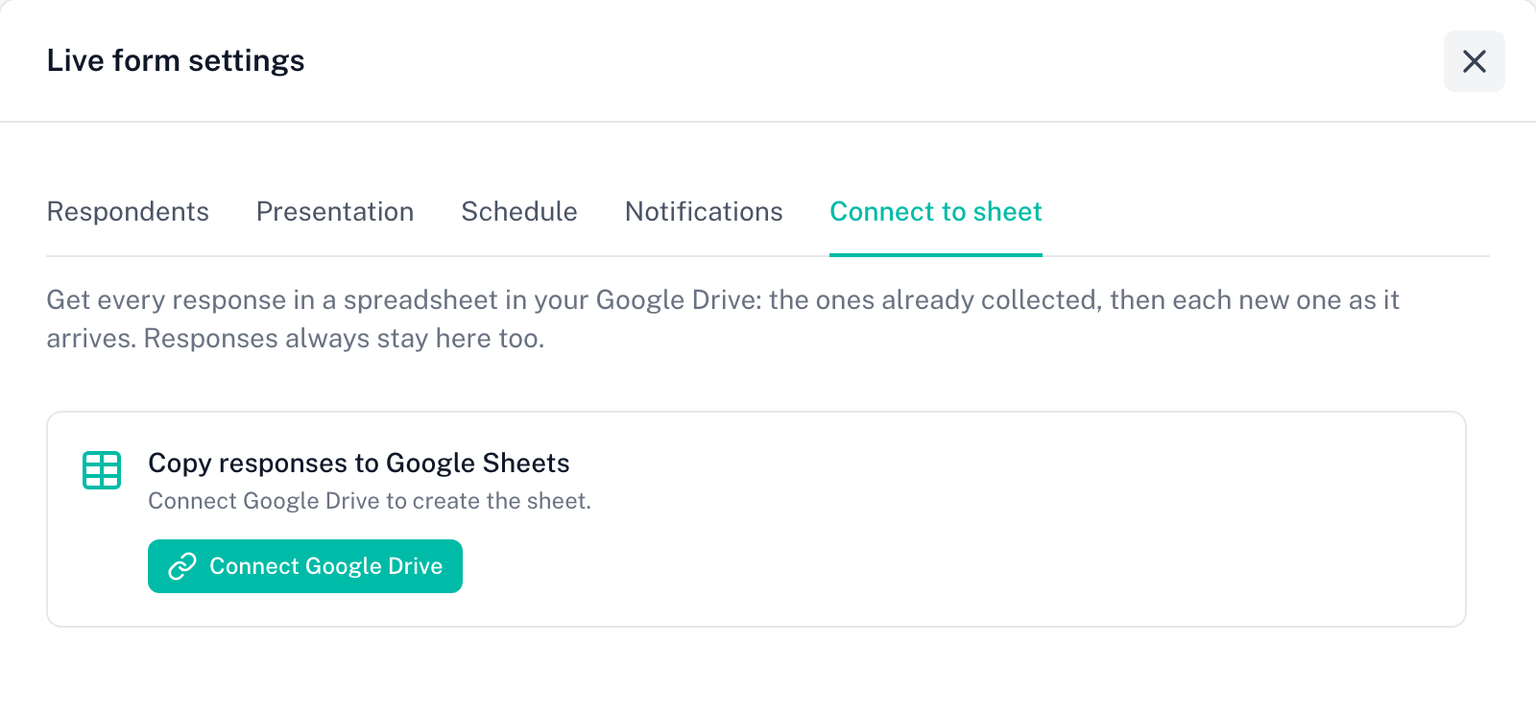
連結
試算表會建立在您的雲端硬碟中,所以 Skyfield 需要在那裡建立檔案的權限。
- 開啟 Live form settings 的連結試算表分頁
- 點擊連結 Google 雲端硬碟。從 Google 表單內的對話框,這會在瀏覽器分頁中帶您前往 skyfield.cloud,由 Google 要求授權;完成後再回來
- 開啟將回覆複製到 Google 試算表
系統會在您的雲端硬碟建立一個以您表單命名的試算表,目前已收集的每則回覆都會複製進去,之後新收到的回覆也會陸續加入。分頁會顯示已複製多少則回覆,開啟試算表會帶您前往查看。連結完成後,開啟試算表也會出現在儀表板上該表單頁面的最上方。
回覆一律會繼續保存在您的儀表板上,試算表只是一份副本,不是唯一的紀錄。
如果複製停止了
分頁會顯示已停止,並附上日期與原因。常見的原因有:
- Google 雲端硬碟存取權已被撤銷,或Google 連結不包含雲端硬碟檔案存取權。請重新連結 Google 雲端硬碟,然後點擊繼續。
- 試算表已被刪除或移至垃圾桶。 請還原它並點擊繼續,或點擊建立新試算表。
- Google 試算表回應時間過長,或傳回錯誤。通常是暫時性的,點擊繼續即可。
複製停止期間不會遺失任何資料:新的回覆仍會保存在您的儀表板上,按下繼續會把錯過的回覆全部複製進去。如果有些回覆還沒進到試算表,分頁會顯示數量,立即複製會處理剩下的部分。
試算表歸屬於誰
試算表位於執行連結的那個 Google 帳戶的雲端硬碟中。如果那個帳戶已不再連結,分頁會顯示這個狀況;請重新連結,或改用您自己的帳戶建立新的試算表。
授權
這個分頁需要有效授權才能變更。方案結束後,已連結的試算表仍會繼續接收回覆。