
即時表單設定
您的 Google 表單有自己的設定,即時表單也有。這兩者是分開的。變更其中一個絕不會改變另一個,而即時表單的設定只會套用在透過即時連結送出的回覆上。
開啟對話框
從 Google 表單:
- 在側邊欄開啟 Form 分頁
- 點擊 Live form settings
從您的儀表板:
- 前往 skyfield.cloud 的您的即時表單
- 開啟該表單
- 點擊 設定
兩處開啟的是同一個對話框,有同樣的分頁。
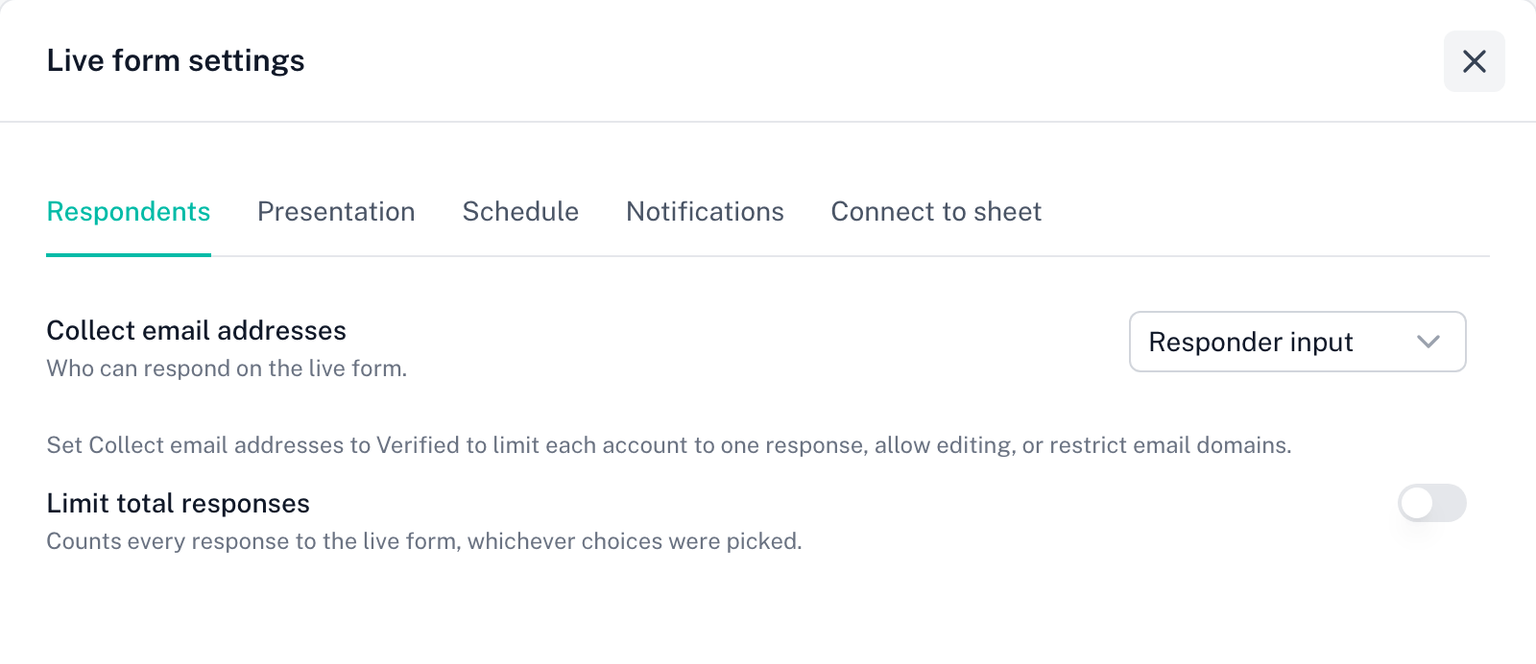
分頁
| 分頁 | 涵蓋內容 | 指南 |
|---|---|---|
| 回覆者 | 誰可以填答、限制每個帳戶回覆一次、提交後編輯、允許的電子郵件網域、回覆總量上限 | 回覆者與登入、回覆總量上限 |
| 呈現 | 是否顯示剩餘名額、額滿選項的呈現方式、填答者會讀到的訊息 | 呈現方式 |
| 排程 | 開放與關閉的日期與時間 | 排程 |
| 計時器 | 即時表單的時間限制。需要 Form Timer 授權 | 設定時間限制 |
| 測驗 | 填答者提交測驗後看到的內容 | 測驗模式 |
| 通知 | 表單或題目額滿時的通知,以及排定關閉前後的通知 | 通知 |
| 連結試算表 | 您 Google 雲端硬碟中接收每則回覆的 Google 試算表 | 連結試算表 |
計時器 分頁需要 Form Timer 授權。沒有授權時分頁會鎖定,並顯示 取得 Form Timer 按鈕。
每項變更都會在您做出時立即儲存,沒有「儲存」按鈕;控制項旁出現轉圈圖示代表正在寫入,下方出現錯誤訊息則代表沒有儲存成功。
測驗
每個即時表單都有 測驗 分頁。若表單還不是測驗,分頁會說明如何在 Google 表單開啟「設為測驗」。在測驗上,即時表單會依照您在 Google 表單設定的答案為每份回覆評分,這個分頁則用來選擇填答者提交後看到的內容。任何即時表單授權都涵蓋這個分頁:Form Timer、Choice Eliminator Live 或 Form Limiter Live。
- 提交後顯示結果。 預設關閉:填答者只看到您的確認訊息,看不到分數。開啟後,確認訊息下方會顯示總分,下面三個開關也會出現,預設都是關閉。
- 標示答錯的問題。 每個問題會標示為答對或答錯。
- 顯示正確答案。 每個問題下方列出接受的答案,因此所有提交的人都能看到答案。
- 顯示每題分數。 每題的分數。
顯示正確答案和「回覆者」分頁的允許編輯回覆不能同時開啟,否則填答者可以先看答案再修改回覆。其中一個開啟時,另一個會鎖定。
選擇題、下拉式選單、核取方塊、簡答與方格題會自動評分。核取方塊須全部答對才得分。段落、線性刻度、日期、時間與檔案上傳題不會自動評分,計為 0 分,該則回覆會標示為 需要檢閱。分數會出現在控制面板中表單回覆的 分數 欄、CSV 匯出檔,以及連結的試算表。完整說明請參閱測驗模式。
即時表單與 Google 表單設定不同時
有些設定兩邊都有,例如收集電子郵件地址與限制回覆 1 次。當您的 Google 表單在這些設定上與即時表單不同時,這一列會顯示提示:「您的 Google 表單將收集電子郵件地址設為已驗證。即時表單另行設定,Google 表單不會變更。」
這只是提示訊息,不是錯誤。如果您想讓兩邊一致,請變更即時表單的設定;外掛程式絕不會去編輯您 Google 表單的設定。
側邊欄的 Form 分頁也會在您的 Google 表單比即時表單更嚴格時發出警告,例如 Google 表單要求登入,而即時表單不用。這種情況下,即時連結會比原始表單更開放,這是否符合您的期望,由您決定。
摘要列
側邊欄裡的 Live form settings 這一列,會用一行文字摘要目前狀態:設有回覆總量上限時顯示 Stops at 120,設有日期區間時顯示 Scheduled,否則顯示回覆者設定,例如 Google sign-in 或 Anyone, anonymous。
授權
回覆者、排程與連結試算表需要有效授權才能變更。當試用期或訂閱結束後,這幾個分頁會顯示同一個橫幅「變更需要有效授權」,其控制項會被停用。您已儲存的設定仍會在即時表單上繼續生效。呈現與通知仍可編輯。只有表單的擁有者能升級方案;共同編輯者可以看到擁有者是誰。請參閱方案變更。