
逐選項名額上限
逐選項名額上限是這個外掛程式的核心功能。您為一個選項設定名額,即時表單就會拒絕會讓名額多出一個的送出。
設定上限
- 開啟您的 Google 表單
- 點擊 外掛程式(拼圖)圖示,接著點擊 Choice Eliminator Live,然後點擊 Start
- 開啟 Questions 分頁
- 點擊一個題目以開啟它的上限設定
- 在每個選項旁輸入一個數字,不想限制的留白即可
- 點擊 Save
側邊欄會顯示 Limits are live,這表示上限已經送達即時表單,不只是儲存在您的瀏覽器裡。
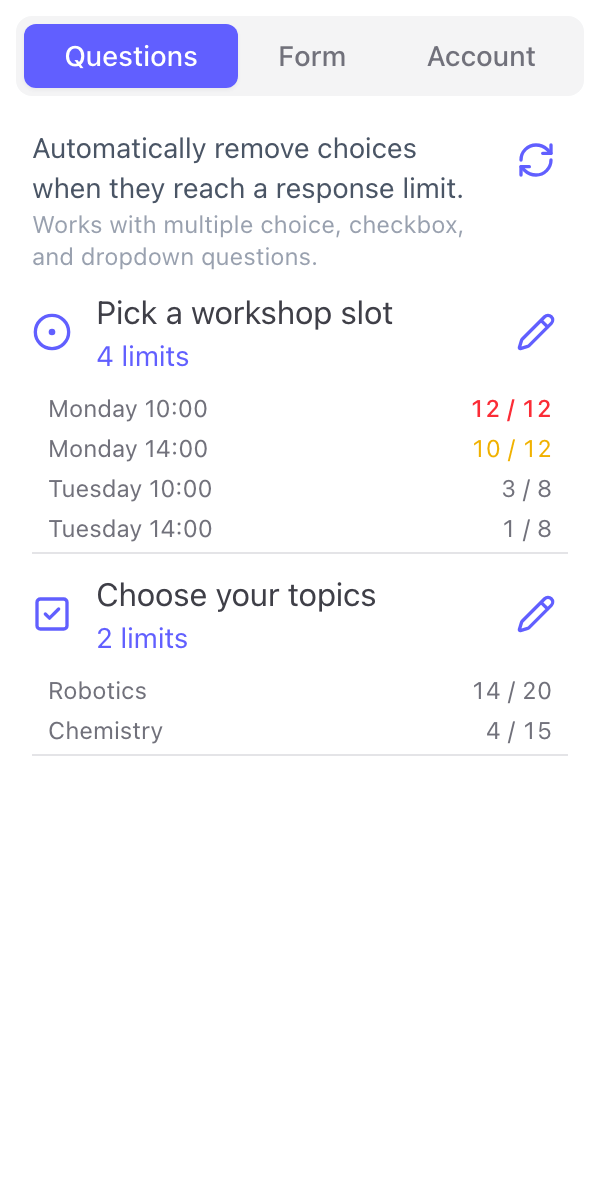
回到題目列表,每個設有上限的選項都會顯示已佔用與上限的比例,例如 10 / 12,接近上限時會轉為琥珀色,額滿後轉為紅色。
整個題目的總量上限
在逐選項數字下方,Limit total spots for this question 會為這個題目的所有選項設定一個共用的名額池。適合用在選項可以互相替代的情況,例如「這五個場次任選一個,但總共只有 40 個名額」。它可以與逐選項數字一起使用,也可以單獨使用,哪一個先用完,該選項就先關閉。
支援的題型
- 單選題
- 核取方塊
- 下拉式選單
核取方塊題目的每個勾選項目都會各自佔用一個名額,所以填答者勾選三個選項,就會從那三個選項各佔用一個名額。
為什麼在人潮湧入時也守得住
每次送出都會以「全有或全無」的單一步驟一次佔用所有名額,過程中每個選項的計數列都會鎖定。兩個人在同一瞬間按下送出,不會兩人都拿到最後一個名額:一人成功,另一人會被告知該選項已額滿,需要重新選擇。
這正是與在 Google 表單本身設定選項上限的差異所在。在那種做法中,上限是透過 Google 在回覆已經被記錄之後才執行的觸發條件套用,而在這段空檔內,選項是可能超額的。即時表單沒有這段空檔。
填答者會看到什麼
- 每個設有上限的選項上有一個標記,顯示剩餘名額,例如「剩 3 個」
- 名額所剩無幾時,標記會變得更醒目
- 選項達到上限的當下,所有已開啟的頁面會同時顯示「額滿」,並將該選項劃掉、無法選取
沒有設定上限的選項完全不會有標記,所以一份只有兩個選項設限、其餘八個開放的表單,看起來不會像是滿滿都是計數器。您也可以在呈現方式中把數字整個隱藏,或改成隱藏額滿的選項,而不是把它劃掉。
之後編輯表單
繼續在 Google 表單中編輯。重新命名一個選項、新增選項,或調整順序,都會在下一次同步時套用,也就是您開啟側邊欄或按下 Sync now 的時候。
重新命名選項會讓它的計數從零開始:計數是跟著選項的文字走的,所以就計數而言,「Morning」和「Morning session」是兩個不同的選項。請在分享連結之前重新命名,而不是之後。
使用情境
工作坊與場次報名。 每個場次一個數字,額滿的場次就會消失。
預約與時段。 每個時段名額為 1,讓一個時段只能被預約一次。
旅行、器材與庫存。 用一個核取方塊題目,每個項目一個數字。
任何在固定時間開放的報名。 這正是即時表單存在的理由:所有人都在同一兩分鐘內湧入。