
快速入門
安裝 Form Quiz,建立您的第一份測驗,並讓 AI 為輸入的答案評分
Form Quiz 會把課文、檔案或相片變成 Google 表單上附有答案的測驗,並在輸入的答案送出時為它們評分。本指南將帶您從安裝到第一個評分完成的答案。
安裝
- 在 Google Workspace Marketplace 找到 Form Quiz
- 點擊 安裝 並依照提示操作
- 授予它要求的權限
開啟側欄
- 開啟您想變成測驗的 Google 表單。全新的空白表單可以,已經有問題的表單也可以
- 點擊 外掛程式(拼圖)圖示,接著點擊 Form Quiz,然後點擊 Open
側欄會顯示這份表單的 評分 狀態和一個 建立測驗 按鈕。
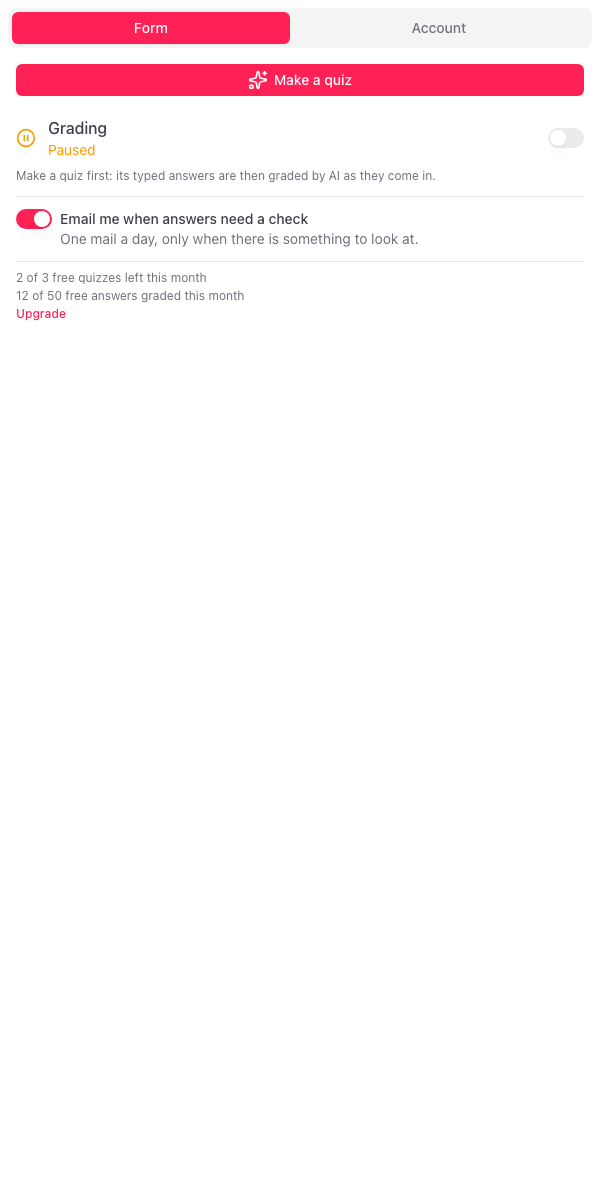
建立您的第一份測驗
- 點擊側欄中的 建立測驗。對話方塊會開啟
- 選擇 貼上文字,貼上課文、您的筆記或現有的題目
- 點擊 建立測驗
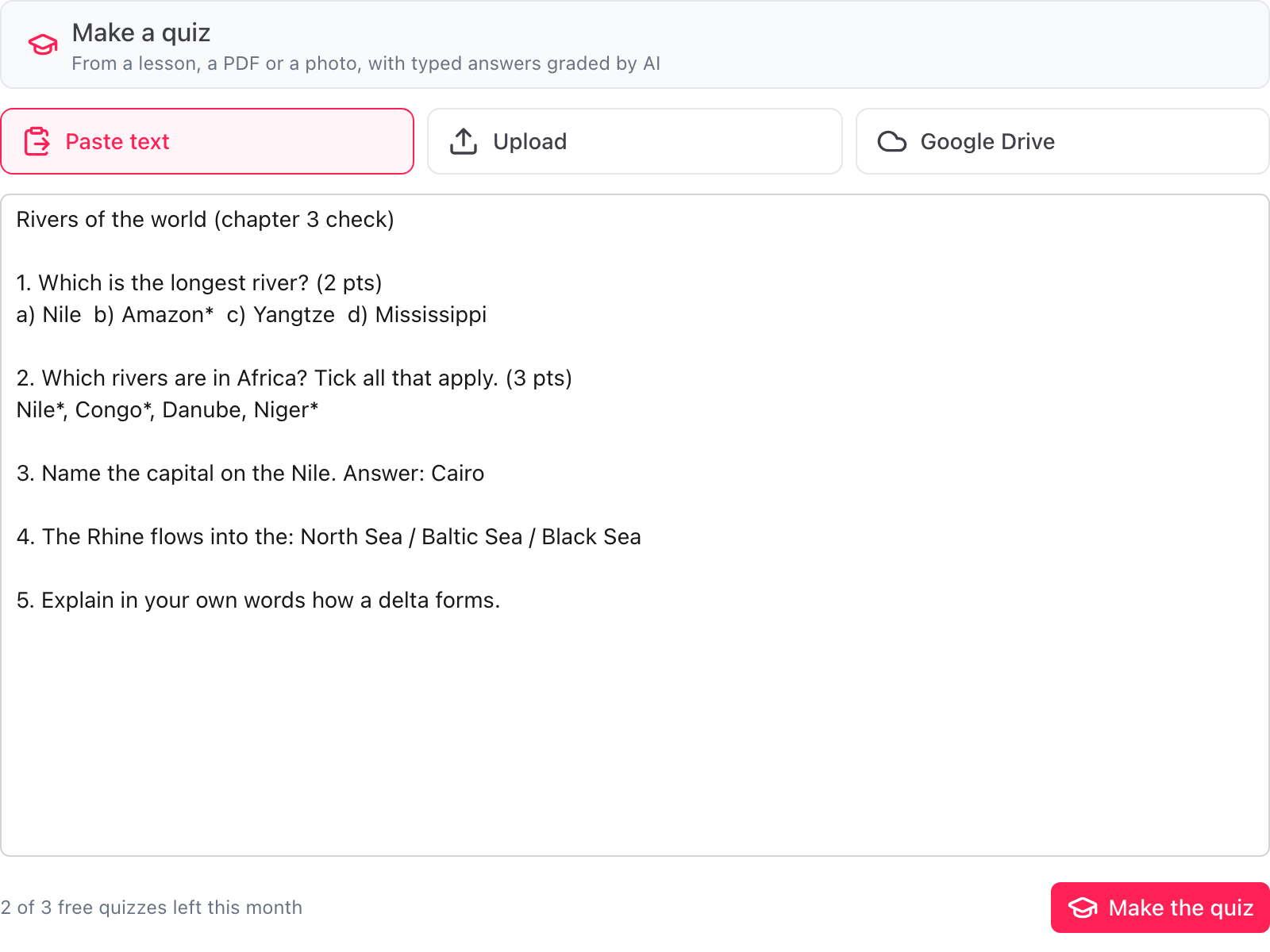
通常不到 20 秒就能完成。如果想從檔案或相片開始,請選擇 上傳 或 Google 雲端硬碟。請參閱建立測驗。
除非您有付費方案,否則每份測驗都會用掉每月 3 份免費測驗中的一份。請參閱限制。
檢查答案
問題會連同類型、配分和答案列出。點擊某一列的鉛筆圖示,可以修改正確答案、配分或參考答案。
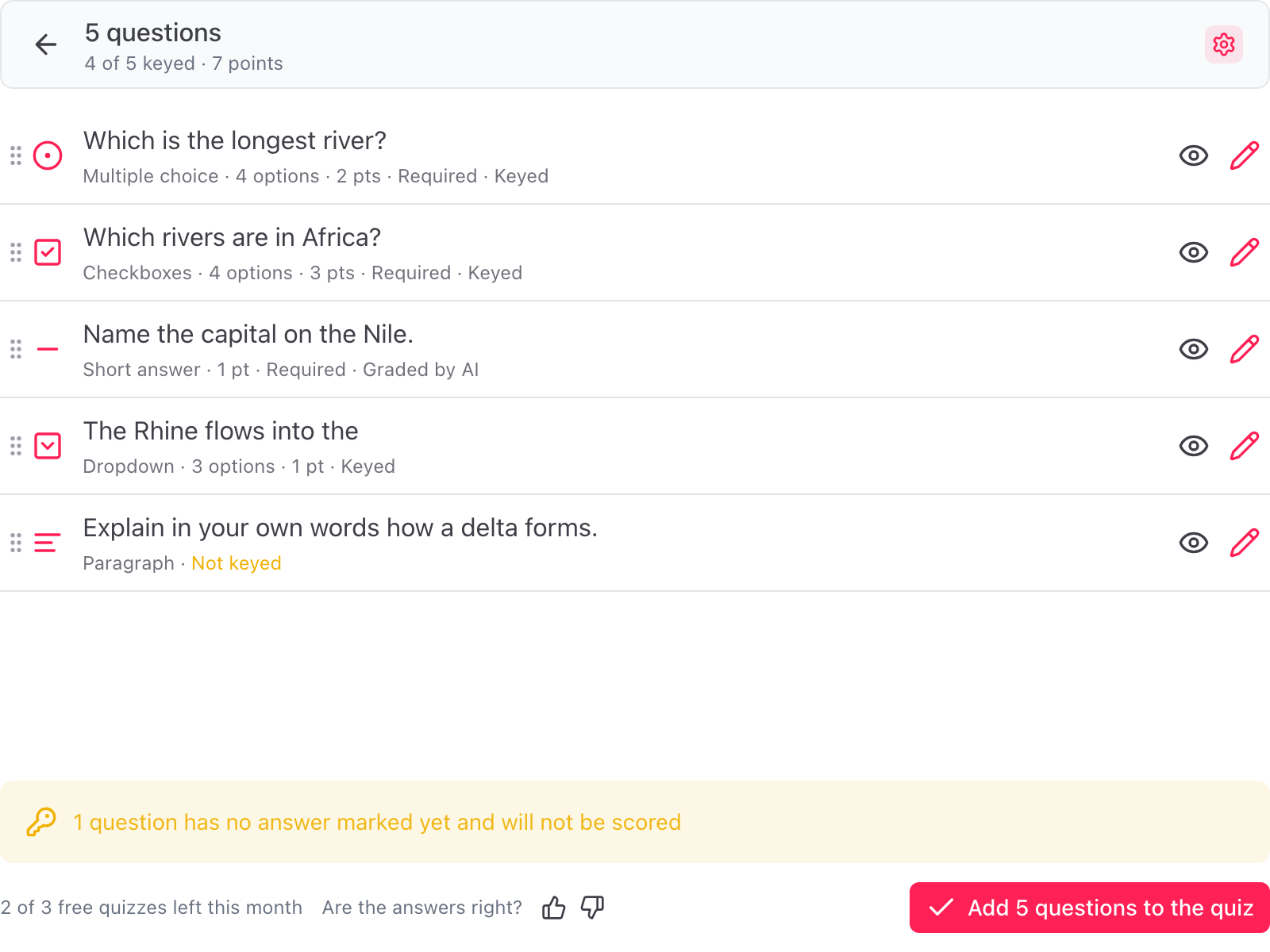
請參閱檢查答案。
加入表單
點擊右下角的 將 5 個問題新增至測驗。按鈕會顯示將加入幾個問題。問題會寫入您的 Google 表單,測驗模式會開啟,對話方塊會顯示 測驗已完成。
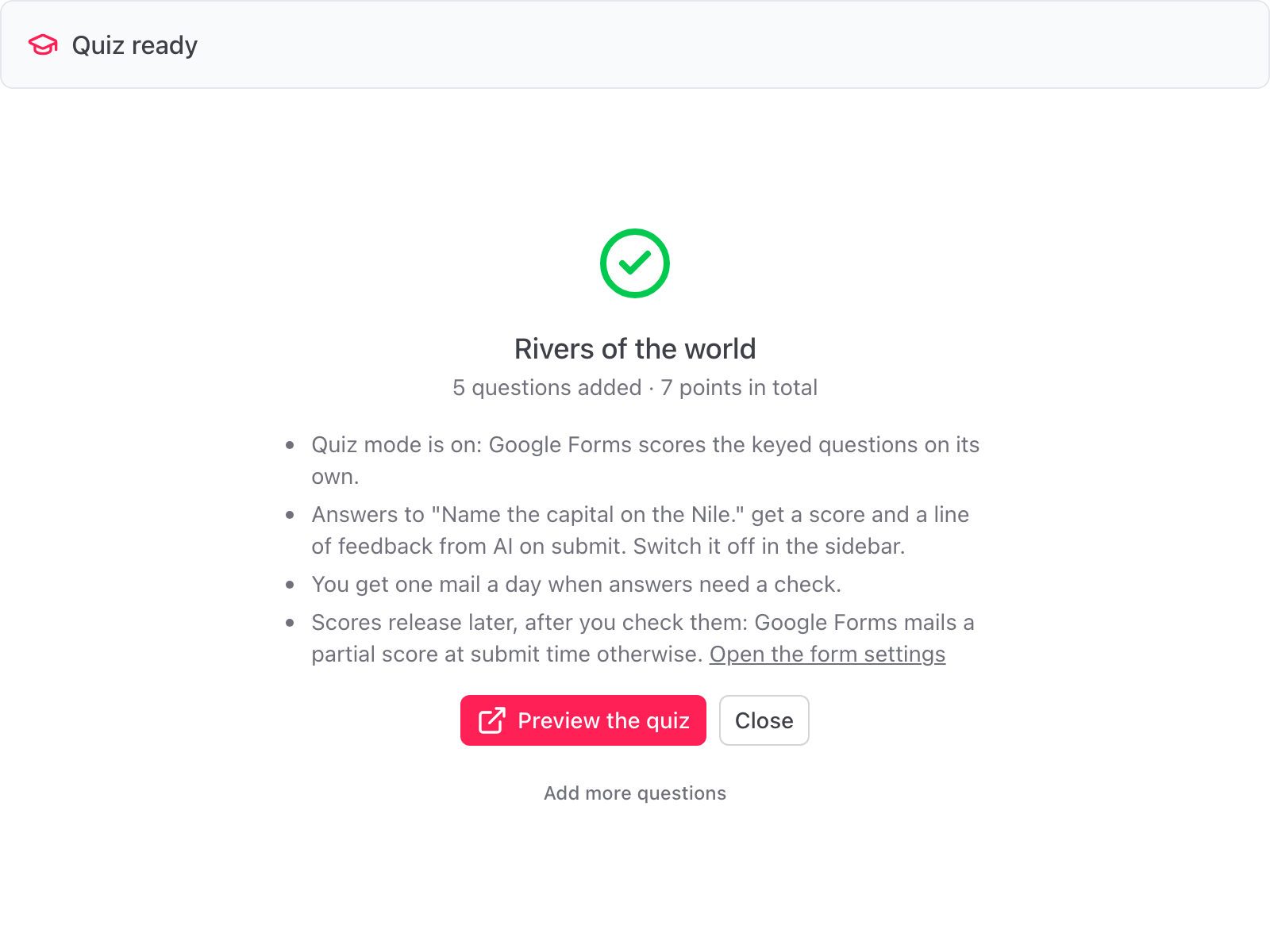
輸入的答案會被評分
當測驗含有附參考答案的簡答或詳答問題時,這份表單的評分會開啟。收到的每個輸入式答案,都會得到分數和一行意見回饋。請參閱AI 評分。
對含有輸入式答案的測驗,請在表單的「設定」中,將「發布成績」設為「稍後,待手動審查後」,讓學生在您看過之後才看到分數。請參閱檢查並發布成績。