
檢查並發布成績
在側欄和每日郵件中找到待檢查的答案,在 Google 表單中修改分數,並在準備好時發布成績
第一輪由 AI 負責。最後的決定權在您:檢查它不確定的答案,在 Google 表單中修改任何分數,然後發布成績。
待檢查的答案
當 AI 不確定分數,或因為本月的免費答案額度用完而沒有評分時,答案就會列給您。
在側欄中。 表單分頁會顯示 3 則答案待檢查,並附上上次評分的日期。點擊旁邊的連結圖示可以開啟表單的回應。沒有待檢查的內容時,這一列會隱藏。
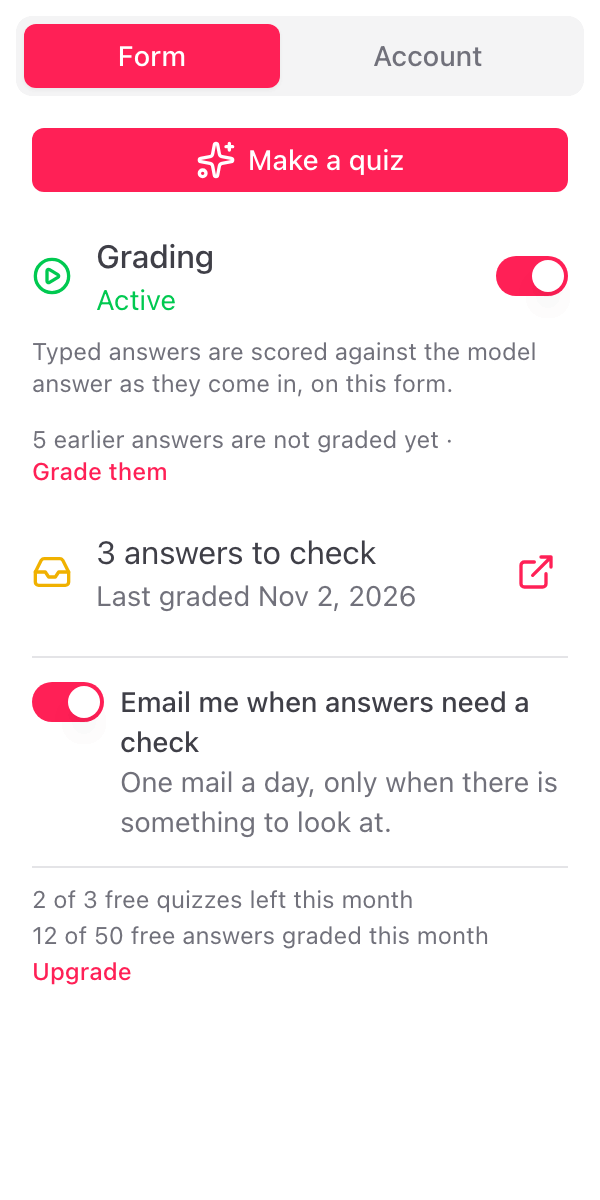
在每日郵件中。 在側欄開啟 答案需要檢查時寄電子郵件給我 後,每份表單每天最多寄給您一封郵件,且只在有內容需要查看時才寄。它會列出每個答案,包含填答者、分數和意見回饋,並在分數旁標示 AI 不確定。沒有評分的答案會顯示 未評分:本月免費答案額度已用完。每則都附有開啟該回應的連結。
學生看到的意見回饋沒有任何標記。「不確定」只出現在側欄和郵件中。
修改分數
分數和意見回饋是寫入 Google 表單的,所以您修改它們的方式和修改任何分數一樣:
- 在 Google 表單中,開啟 回覆,然後開啟 個別
- 前往該則回應
- 修改該問題的分數,也可以修改意見回饋
- 點擊 儲存
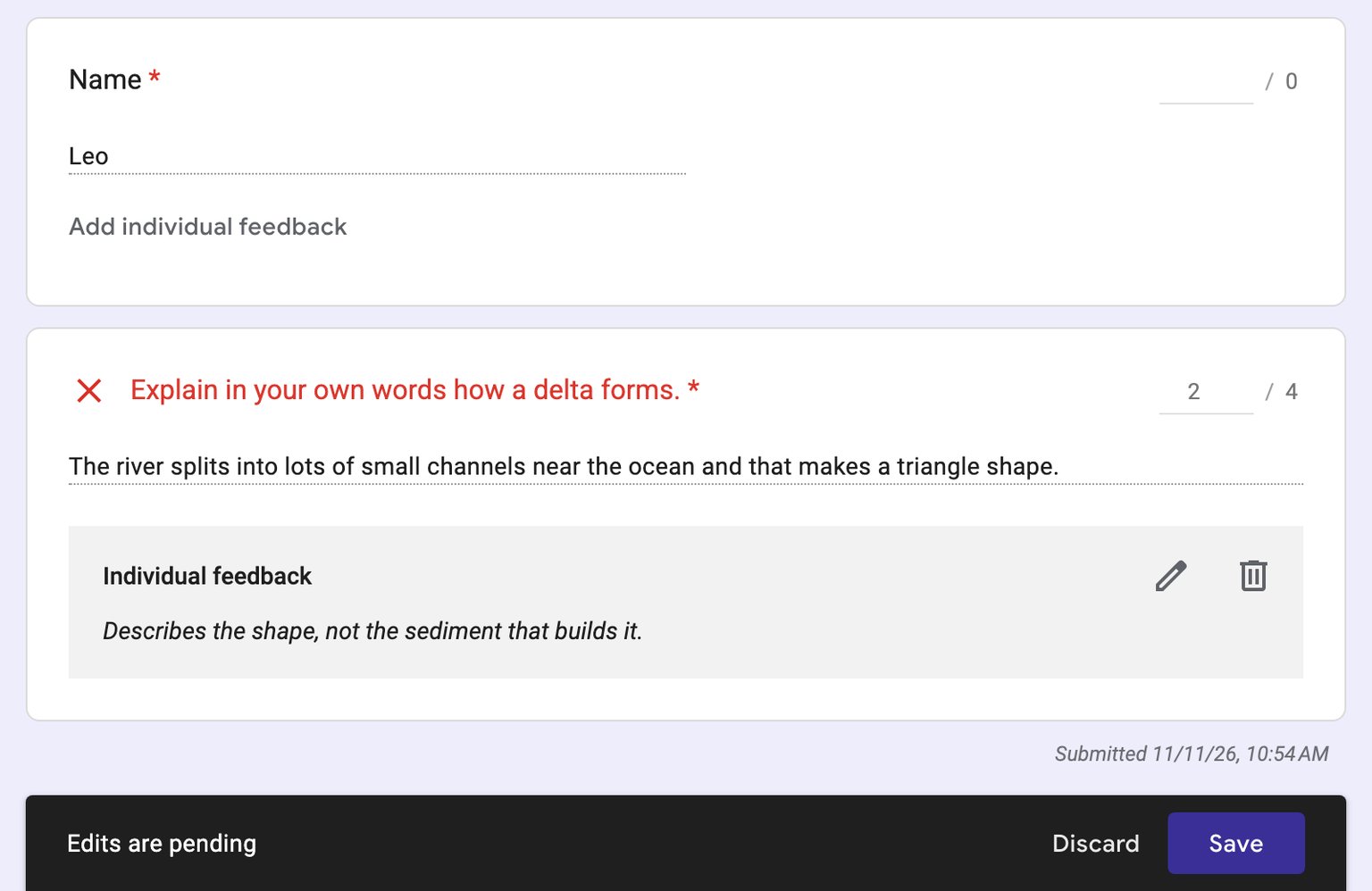
您的修改會保留。任何答案都不會被評分兩次,所以 Form Quiz 不會覆寫它。
發布成績
發布成績是 Google 表單的設定,位於表單的 設定 中的 發布成績:
- 提交後立即。 Google 表單會立刻顯示分數。
- 稍後,待手動審查後。 學生會在您於 回覆 中發布時看到分數。
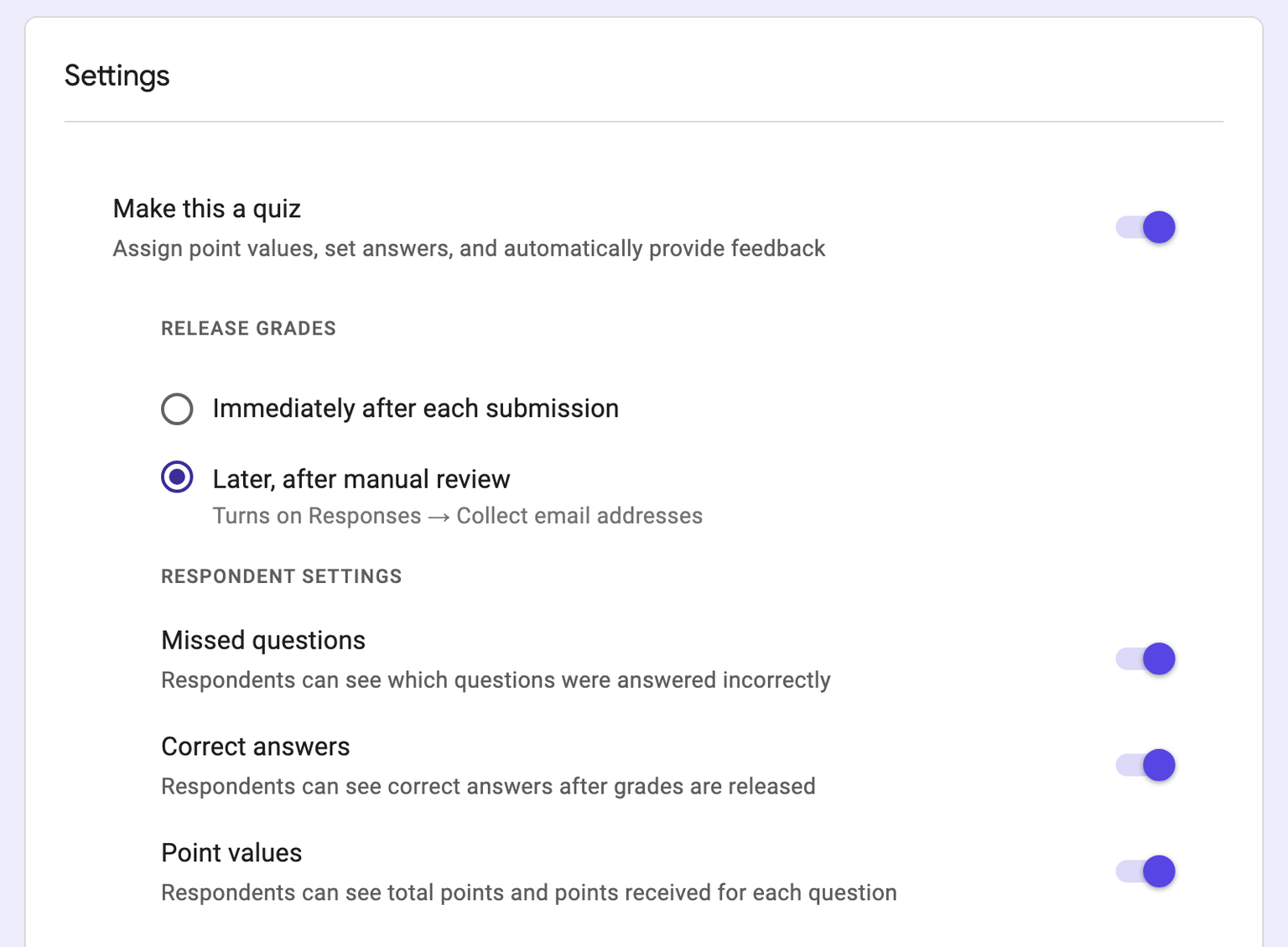
對含有輸入式答案的測驗,請選擇 稍後,待手動審查後。輸入的答案是在回應送達後不久才評分的,所以選擇立即發布時,Google 表單可能會在 AI 的分數出現之前,就寄出部分分數。對話方塊中的 測驗已完成 畫面和 選項 都有這項設定的連結。
檢查完列出的答案後,請在 Google 表單中發布成績。學生接著就會看到分數以及每個問題的意見回饋。