
建立測驗
貼上文字、上傳檔案或相片,或從 Google 雲端硬碟挑選,以及什麼樣的教材適合做測驗
點擊側欄中的 建立測驗。對話方塊會提供三種來源:貼上文字、上傳 和 Google 雲端硬碟。選擇一種,然後點擊 建立測驗。
貼上文字
選擇 貼上文字,貼到方塊中。
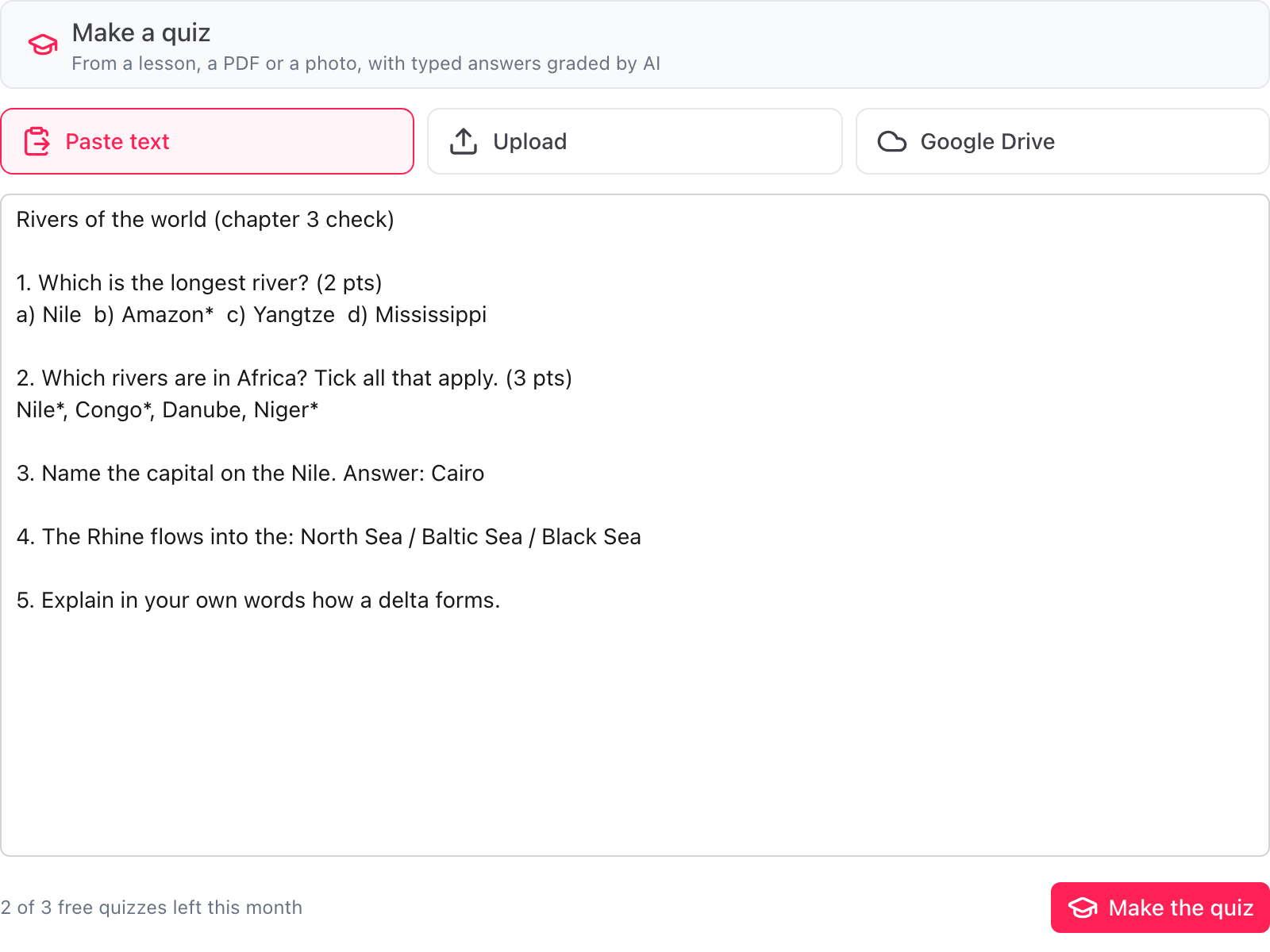
課文、您的筆記、學習單或現有的題目都可以。一次最多可貼上約 20,000 個字元。
上傳檔案或相片
選擇 上傳,把檔案拖曳到對話方塊上,或點擊以選擇檔案。
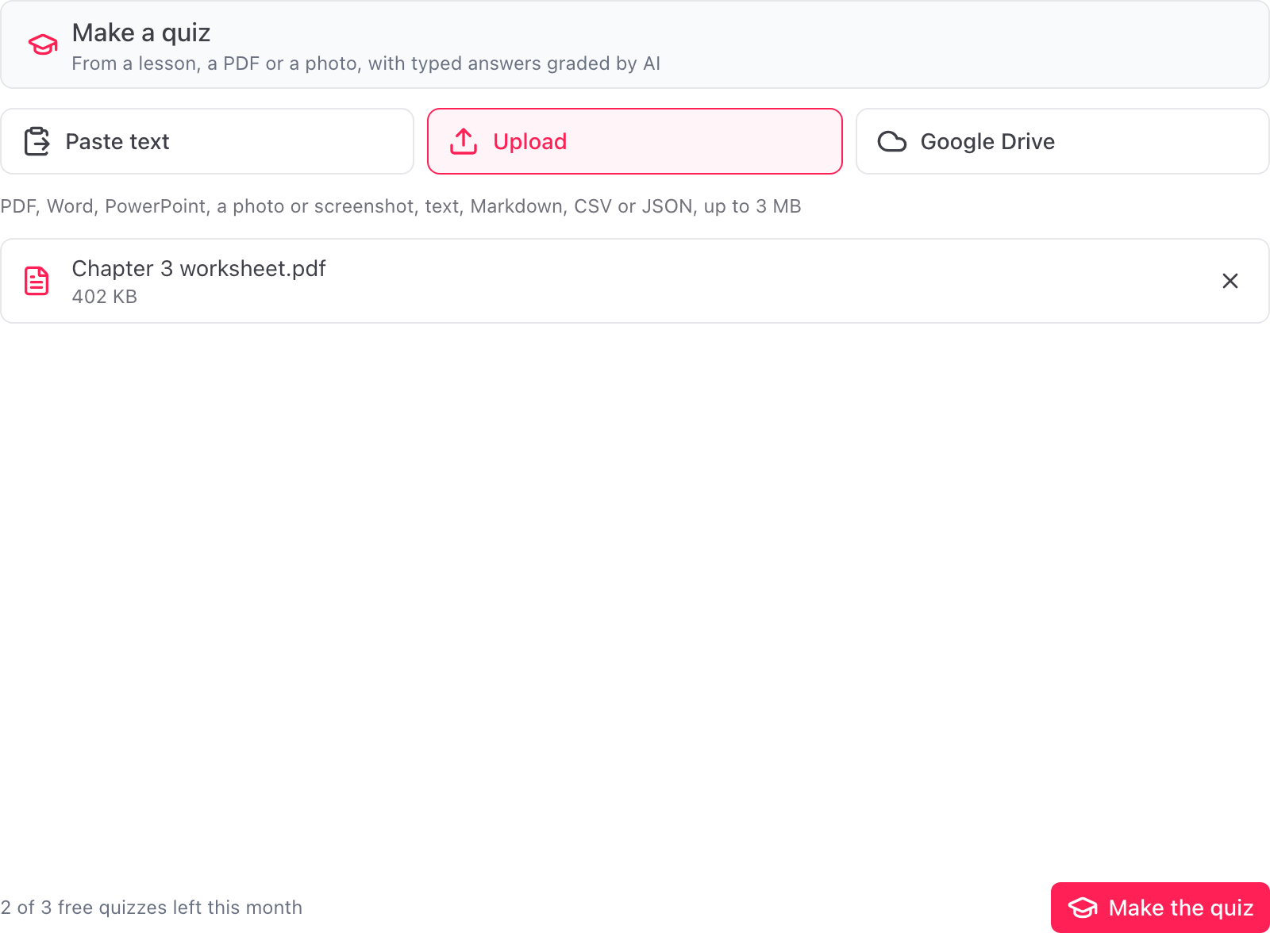
支援以下檔案類型,每個檔案最大 3 MB:
- Word(.docx)
- PowerPoint(.pptx)
- 文字、Markdown、CSV 和 JSON
- 圖片:PNG、JPG、WebP 和 HEIC(紙本考卷或學習單的照片或螢幕截圖)
清晰、光線充足、正面拍攝的照片讀取效果最好。
從 Google 雲端硬碟挑選
選擇 Google 雲端硬碟,然後點擊 從 Google 雲端硬碟選擇。Google 的檔案挑選器會開啟。
您可以挑選:
- Google 文件、試算表或簡報
- PDF 或相片
- 您想設定答案的 Google 表單。它的問題會原樣複製過來,不含答案,讓您在清單中設定答案。這絕不會用掉測驗次數
只有您挑選的檔案會與外掛程式共用。它無法列出或開啟您雲端硬碟中的其他任何內容。
測驗製作期間
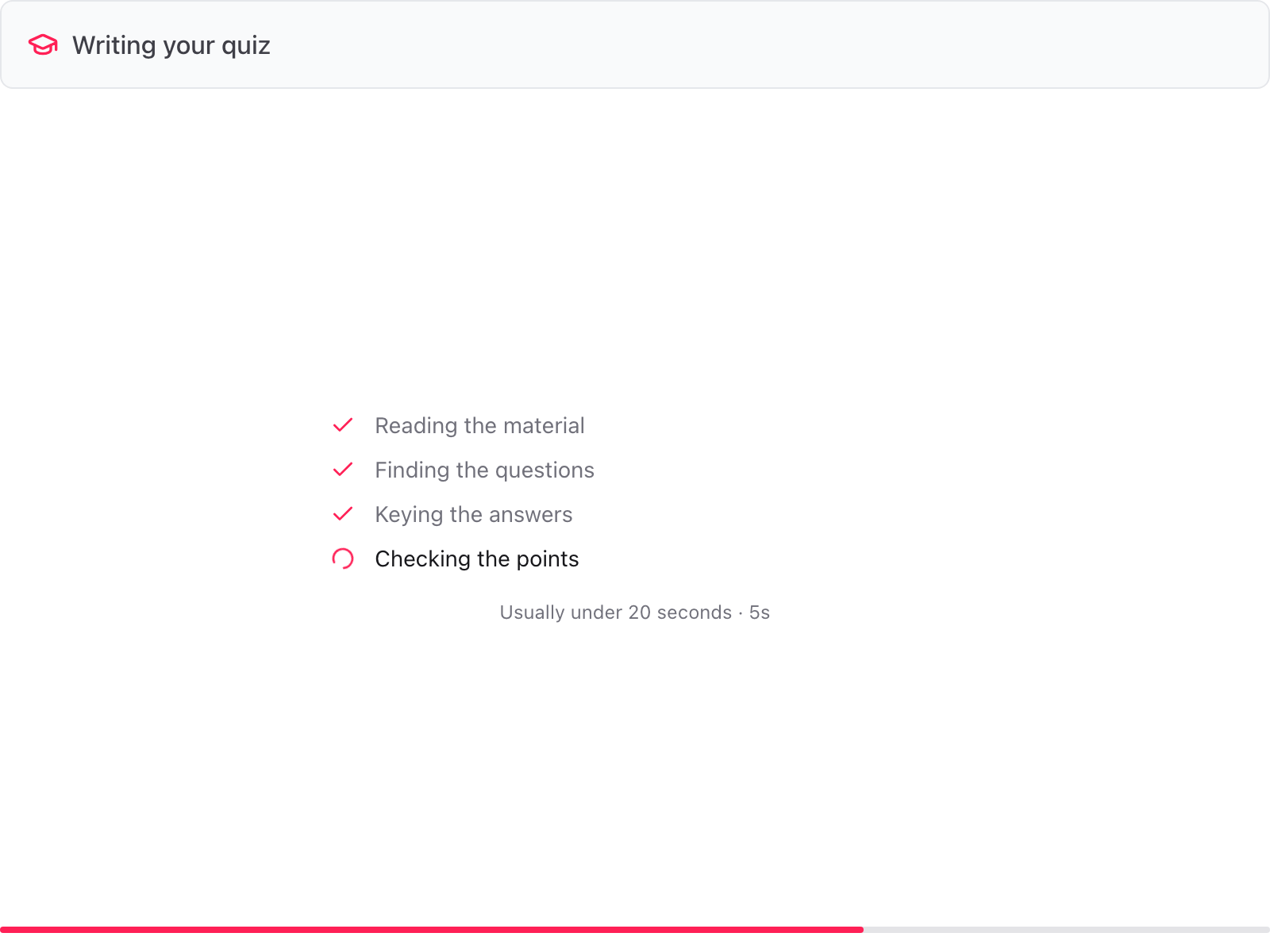
對話方塊會顯示每個步驟:閱讀教材、尋找題目、設定答案和檢查配分。通常不到 20 秒。
什麼算一份測驗
每次成功的讀取算一份測驗:一段貼上的文字、一個上傳的檔案或相片,或是一個轉成附答案問題的 Drive 檔案。讀取失敗或沒有找到問題時不會計算,為您現有的 Google 表單設定答案也絕不會計算。請參閱限制。
答案從哪裡來
- 教材本身附有答案。 例如結尾的答案區、「答案:B」這一行、標了星號或勾號的選項。這些會被採用,標記則會從選項文字中移除。
- 教材沒有附答案。 會根據教材提出正確答案,若文字無法確定,則根據一般知識。每個這類問題都會在 選項 的 所做的假設 底下列出。
- 配分。 文字中像「(2 分)」這樣的標示會被採用。否則每個問題都會得到一個配分,供您修改。
- 輸入的答案。 簡答和詳答的問題會得到一份參考答案:滿分答案應包含的內容。AI 評分會依它打分數。
在加入測驗之前,請檢查每個答案。請參閱檢查答案。
如果沒有建立測驗
對話方塊會說明原因。最常見的原因:
- 無法從該教材建立任何測驗題目。 請貼上含有課文或題目的部分。
- 無法讀取該檔案。 請匯出為 PDF,或改為貼上文字。
- 檔案太大。 可使用最大 3 MB 的檔案。若是相片,改用螢幕截圖通常就夠小。
- 文字太長。 最多可貼上約 20,000 個字元。