
將測驗加入表單
選擇問題放在哪裡以及成績如何發布,然後將測驗加入您的 Google 表單
當答案看起來沒問題時,點擊右下角的按鈕。它會顯示 將 5 個問題新增至測驗,數字是將要加入的問題數。問題、答案、配分和意見回饋會寫入您開啟的 Google 表單。
加入大量問題可能需要幾分鐘。對話方塊顯示相關說明時,請保持開啟。
選項
點擊右上角的齒輪圖示開啟 選項。請在點擊按鈕之前設定這些項目。
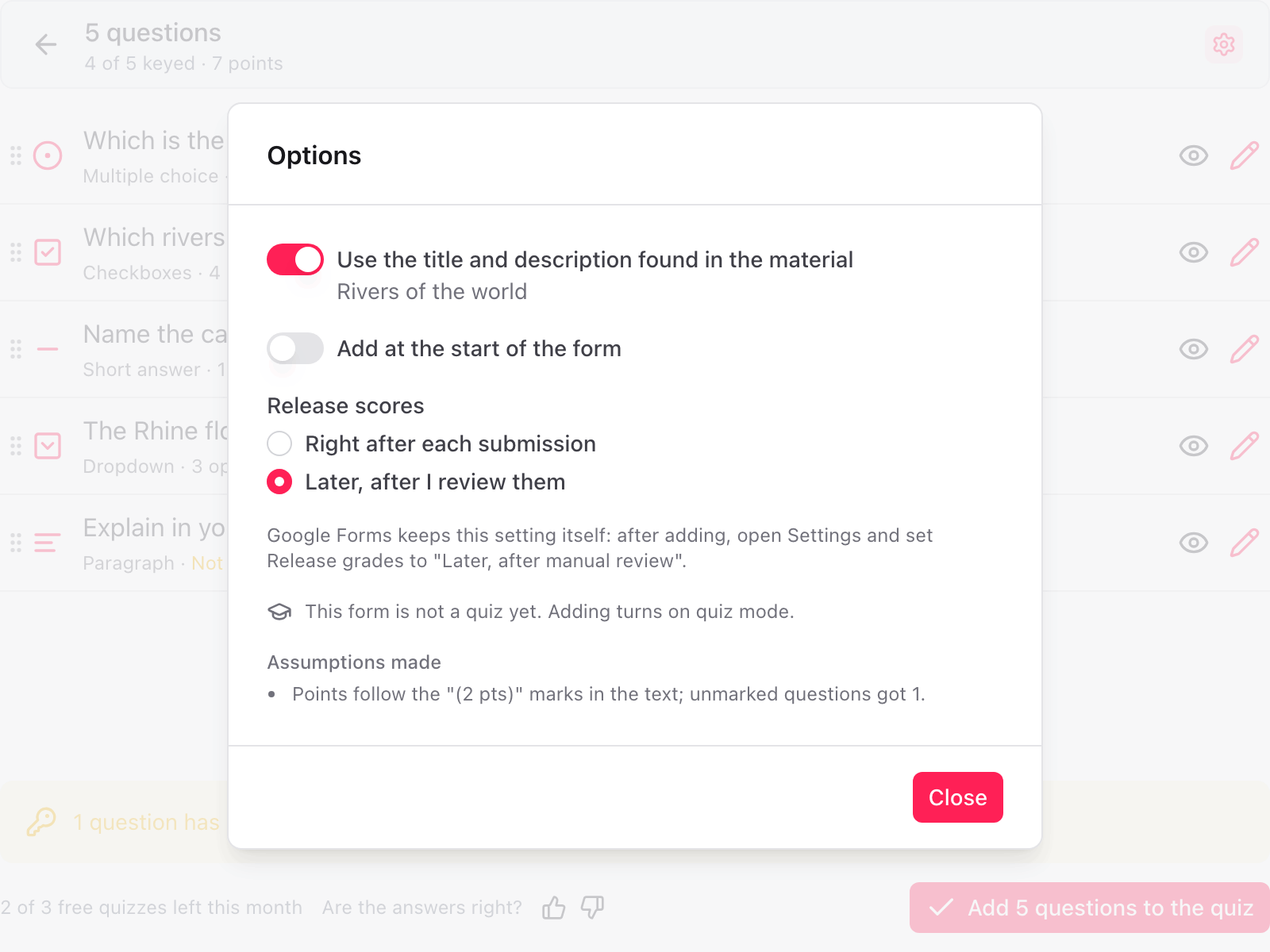
- 使用教材中找到的標題和說明。 開啟時,表單會採用您教材的標題和說明。
- 新增到表單開頭。 關閉時,新問題會放在表單上現有問題的後面。開啟則會放在前面。
- 發布成績。 每次提交後立即發布 或 稍後,待我審查後。Google 表單自己保管這項設定,所以外掛程式無法替您設定。選擇稍後時,加入之後請開啟表單的「設定」,並將「發布成績」設為「稍後,待手動審查後」。
在 所做的假設 底下,外掛程式會列出它必須猜測的內容,例如配分的來源,或它提出了哪些答案。
測驗模式
還不是測驗的表單,在加入時會切換為測驗模式,選項 也會這樣說明。已經是測驗的表單,會保留原本的模式和現有的配分。
之後,Google 表單會自行為已設定答案的單選、核取方塊和下拉式選單問題計分。輸入的答案則由 AI 評分計分。
測驗已完成
問題加入後,對話方塊會顯示 測驗已完成,以及問題數和總分。
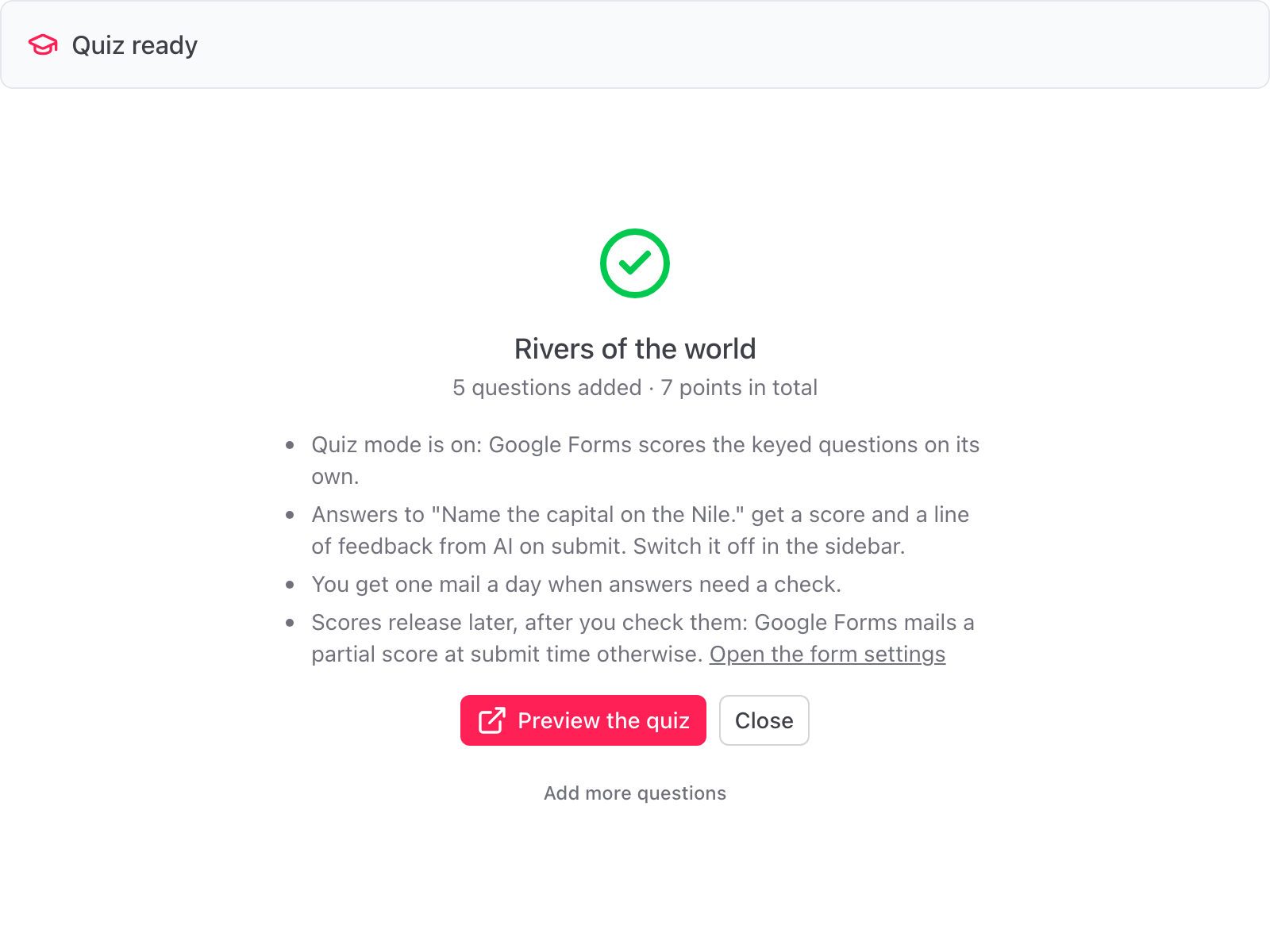
下方的清單會說明接下來會發生什麼:
- 測驗模式已開啟。
- 哪些輸入式問題會在送出時由 AI 給分,並附上一行意見回饋。第一次加入這類問題時,側欄中的評分會開啟。
- 答案需要檢查時,您是否會收到每日郵件。
- 成績應在您檢查後稍後發布,並附上表單「設定」的連結。
點擊 預覽測驗 可以用填答者的身分開啟它,點擊 關閉 可以回到表單,點擊 新增更多問題 可以在同一份表單上再建立另一份測驗。
如果問題無法加入
對話方塊會顯示 Google 自己的訊息。不會留下做到一半的狀態:已寫入的問題會被移除,測驗模式也會切換回去。請一分鐘後再試一次。