
檢查答案
在測驗加入表單之前,修改正確答案、配分、參考答案和意見回饋
測驗建立後,問題會逐列列出。此時您的表單上還沒有任何內容。
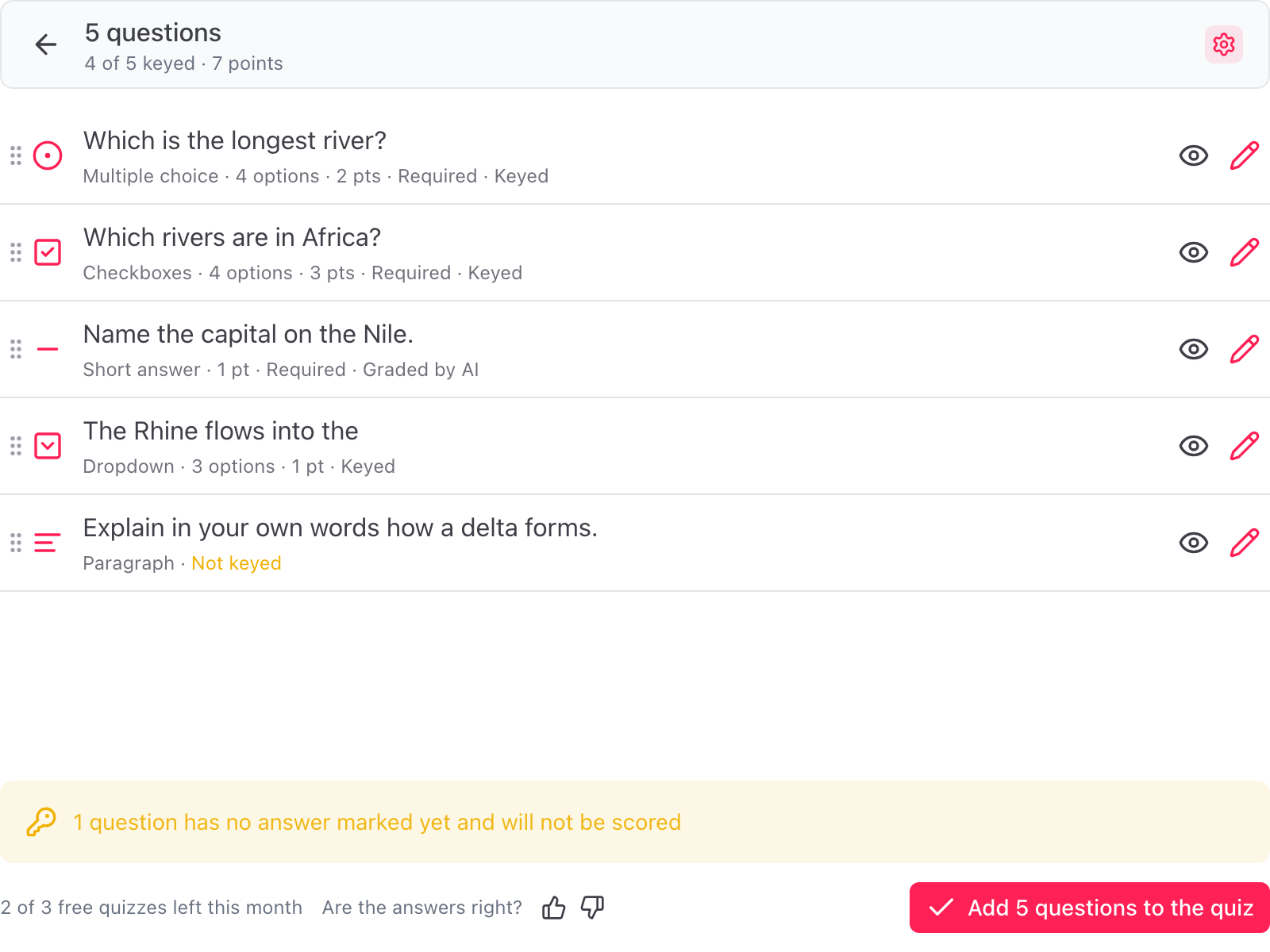
標題會顯示已設定答案的問題數和總分。每一列會顯示問題、類型、配分和答案:
- 已設定答案。 正確答案已設定。由 Google 表單計分。
- 由 AI 評分。 附有參考答案的輸入式問題。由 AI 評分計分。
- 未設定答案。 尚未標示答案。問題會加入,但不計分。
- 不計分。 沒有分數的問題類型,例如線性刻度、日期或區段,或是配分為 0 分的問題。
當有問題沒有標示答案時,清單下方會有一行說明有幾個。
編輯問題
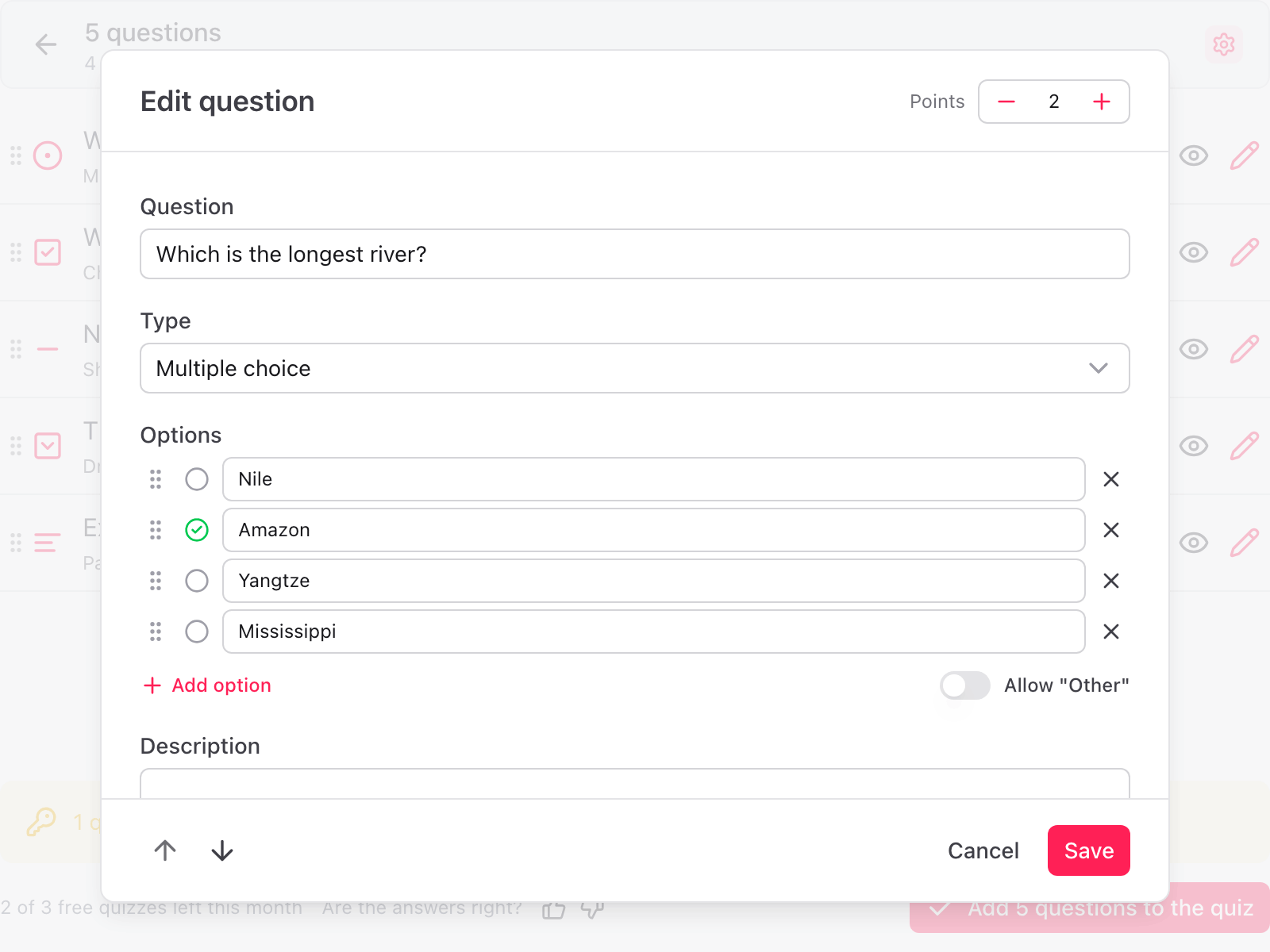
點擊某一列的鉛筆圖示。編輯問題 對話方塊會開啟。您可以隨意修改文字、類型和說明,然後點擊 儲存。
選擇題的答案
單選和下拉式選單,請點擊正確的答案。核取方塊,請勾選每一個正確的答案。
配分
問題設定好答案後,配分 會出現在對話方塊的標題中。Google 表單只儲存整數分數。配分較高的問題,可以讓 AI 對輸入的答案給部分分數。
輸入式問題的參考答案
簡答和詳答的問題有 參考答案:滿分答案應包含的內容,一兩句話即可。它用來為答案評分,學生看不到。
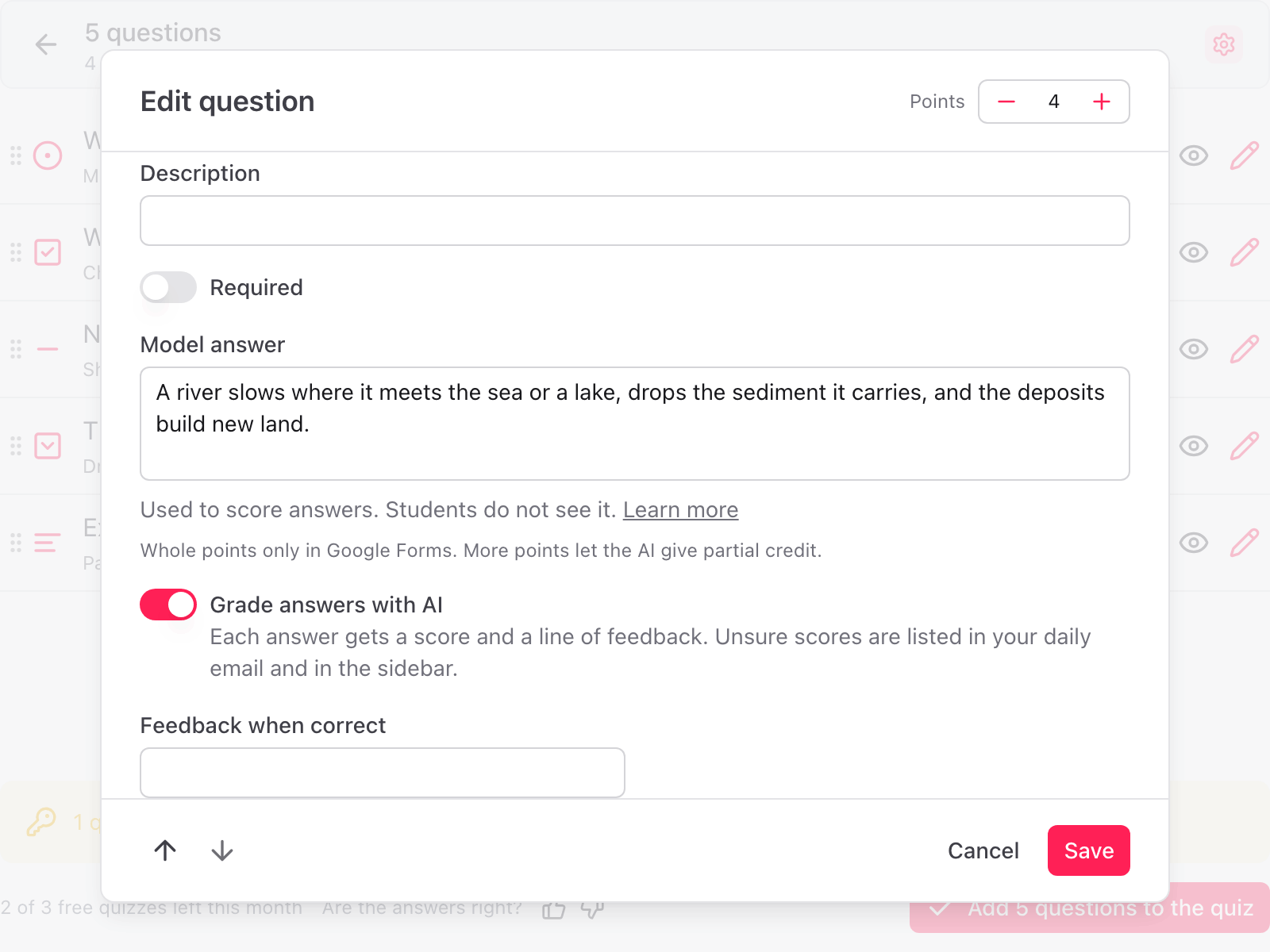
在它下方,用 AI 為答案評分 預設為開啟。開啟後,每個答案都會得到分數和一行意見回饋,不確定的分數會列在每日郵件和側欄中。關閉後,參考答案會改寫成該問題的意見回饋,讓您在 Google 表單中手動評分。請參閱AI 評分。
意見回饋
- 選擇題的 答對時的意見回饋 和 答錯時的意見回饋,會在成績發布時顯示給學生,位置在他們的答案旁邊。
- 輸入式問題的 答對時的意見回饋,會顯示給每位回答該問題的學生。在 AI 評分之下,每個答案還會得到自己的一行意見回饋。
重新排序與略過
拖曳某一列左側的把手可以移動它,或使用 編輯問題 對話方塊中的箭頭。點擊某一列的眼睛圖示可以略過該問題。底部的按鈕只會計算將要加入的問題。
告訴我們答案是否正確
按鈕旁的 答案正確嗎? 可以按讚或按倒讚。按倒讚時,會詢問哪裡不對。這有助於我們改進答案。