
Slack, Discord & Microsoft Teams
Selain email, sebuah aturan dapat memposting setiap respons ke channel chat. Pilih Slack, Discord, atau Microsoft Teams di bawah + Aturan baru, tempel URL webhook channel, lalu tulis teks postingan dengan merge tag.
Posting ke Slack, Discord, dan Microsoft Teams masih beta. Jika postingan tampak salah atau tidak sampai, hubungi kami.
Satu aturan, satu channel
Setiap aturan mengirim melalui satu channel, dipilih di bawah + Aturan baru:
- Email mengirim dari akun Google Anda (default, dan gratis pada setiap jawaban)
- Slack, Discord, Microsoft Teams memposting pesan ke satu channel
- Webhook mengirim JSON bertanda tangan ke endpoint Anda sendiri; lihat Webhook
Untuk mengirim respons yang sama lewat email sekaligus ke Slack, buat dua aturan. Duplikasi aturan pertama dan gunakan Ubah channel… pada salinannya. Masing-masing memiliki pesan dan kondisinya sendiri.
Membuat aturan chat
- Klik + Aturan baru dan pilih Slack, Discord, atau Microsoft Teams (atau pilih template Posting setiap jawaban ke Slack)
- Saat: biarkan Setiap jawaban, atau pilih Hanya setelah disetujui / Saat ditolak dan tetapkan pemberi persetujuan. Tambahkan kondisi Hanya jika untuk memposting hanya respons yang cocok, misalnya Departemen sama dengan Ops ke
#facilities - Kepada: tempel URL webhook channel
- Pesan: satu blok teks, diposting sebagai pesan biasa. Teks default sudah terisi; edit dan gunakan menu Penanda untuk merge tag. Toolbar editor hanya menawarkan format yang bisa ditampilkan channel: tebal, miring, dan coret di Slack; itu ditambah garis bawah di Discord; tebal dan miring di Teams. Tautan dan daftar berpoin dipertahankan; judul, tabel, dan gambar diratakan menjadi teks biasa
- Klik Buat aturan

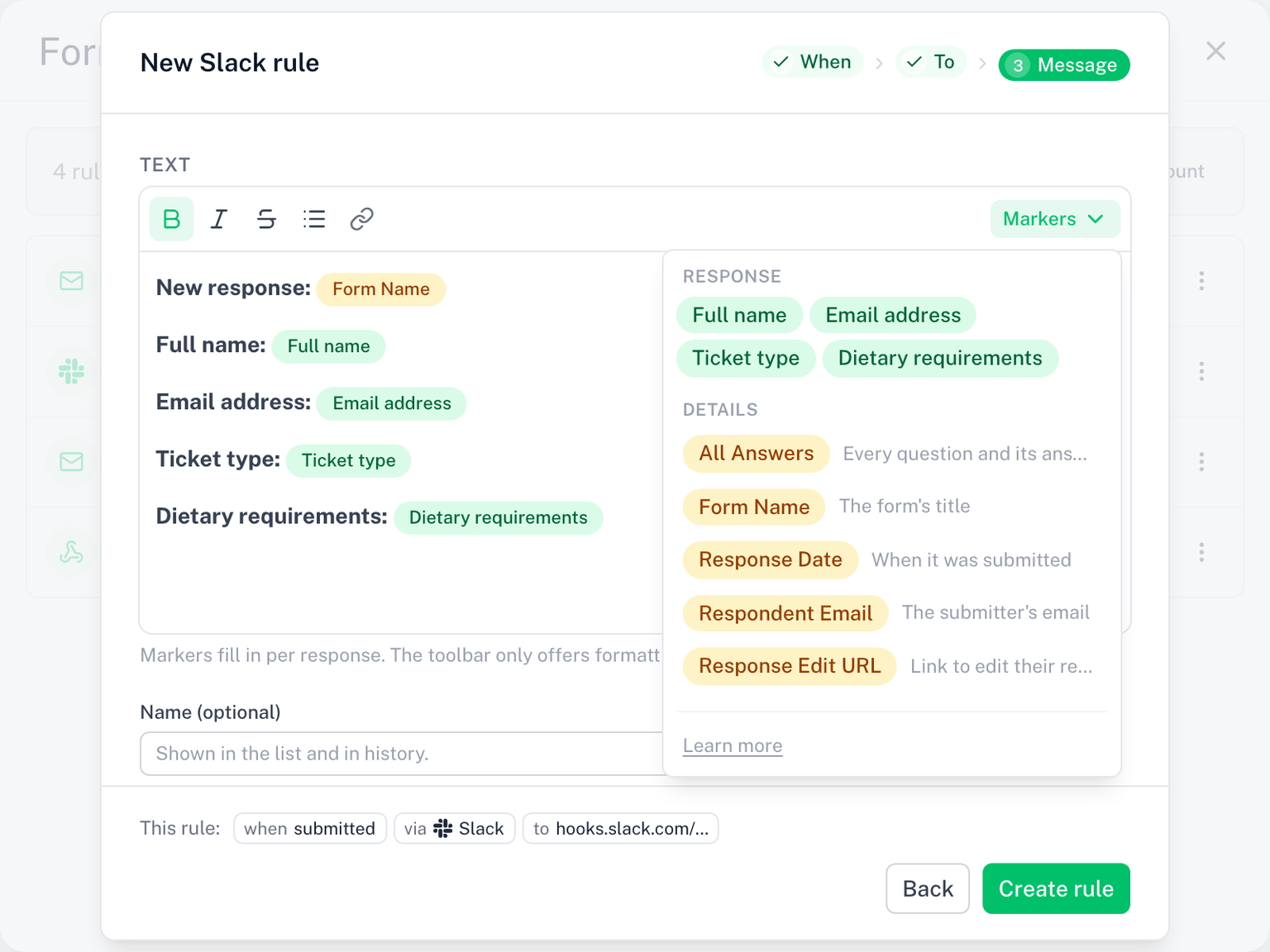
Mendapatkan URL webhook
Setiap aturan chat memerlukan URL incoming webhook dari aplikasi chat. URL tersebut mengidentifikasi satu channel; buat satu untuk setiap channel yang ingin Anda tuju.
Slack
- Di Slack, buka channel dan pilih Integrations (atau cari Incoming WebHooks di direktori aplikasi)
- Tambahkan incoming webhook untuk channel itu dan salin URL-nya (
https://hooks.slack.com/services/...)
Discord
- Buka pengaturan channel (ikon roda gigi)
- Masuk ke Integrations, lalu Webhooks, lalu New Webhook
- Klik Copy Webhook URL (
https://discord.com/api/webhooks/...)
Microsoft Teams
Teams menggunakan aplikasi Workflows untuk incoming webhook:
- Di sebelah channel, klik More options (...), lalu Workflows
- Pilih template Post to a channel when a webhook request is received (juga tercantum sebagai Send webhook alerts to a channel)
- Simpan workflow dan salin URL yang diberikan (berakhiran
powerplatform.com/powerautomate/...)
Panduan Microsoft: Create an Incoming Webhook with Workflows. Webhook Microsoft 365 Connectors yang lama sedang dihentikan oleh Microsoft; gunakan Workflows.
Editor memeriksa apakah URL tersebut milik aplikasi yang dipilih, sehingga URL Discord tidak dapat disimpan pada aturan Slack.
URL yang tersimpan
Setelah disimpan, URL disimpan terenkripsi dan hanya ditampilkan tersamar (hooks.slack.com/.../x7Qa), di daftar dan pada langkah Kepada aturan. Klik Ganti untuk menempel URL baru.
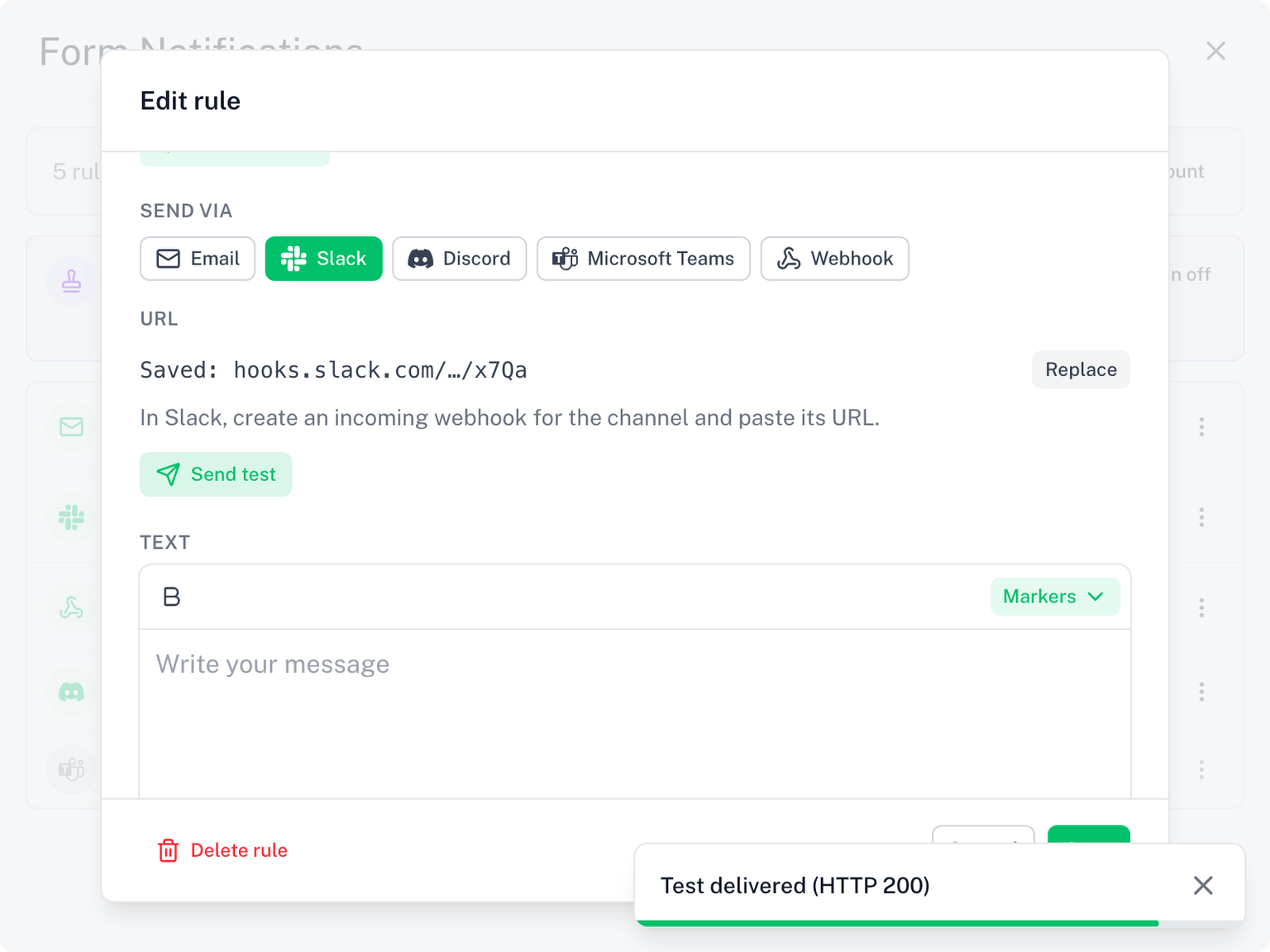
Setelah aturan dibuat, Kirim uji pada langkah Kepada aturan memposting pesan contoh dengan jawaban placeholder ke URL, sehingga Anda bisa memastikan channel menerimanya. Hasilnya menampilkan status HTTP yang dikembalikan aplikasi, misalnya Uji terkirim (HTTP 200).
Kirim saat
Secara default, aturan chat memposting pada setiap jawaban. Sebagai gantinya, aturan dapat memposting hanya setelah disetujui atau saat ditolak, dengan pemberi persetujuannya sendiri. Lihat Kirim Saat.
Persetujuan dan chat
Aturan chat bisa memiliki langkah persetujuannya sendiri. Setel Kirim saat ke Hanya setelah disetujui dan pilih pemberi persetujuannya: aturan baru memposting setelah pemberi persetujuan itu menyetujui. Pemberi persetujuan sendiri juga bisa berupa channel: tombol Setujui dan Tolak diposting di sana, lalu hasilnya diposting kembali. Lihat Persetujuan.
Saat sebuah channel berhenti bekerja
- Jika aplikasi chat menjawab 404 atau 410 (webhook sudah dihapus), aturan dijeda dan Anda menerima satu email tentang hal itu. Edit aturan, tempel URL baru di bawah Ganti, dan aturan berjalan kembali
- Kesalahan lain (timeout, 5xx) dicoba ulang sekali lalu dicatat. Tidak ada yang dijeda
- Halaman Riwayat menampilkan setiap postingan beserta status HTTP yang dikembalikan aplikasi, sehingga channel yang bermasalah mudah dikenali
Perlu diketahui
- Postingan dikirim dari server Skyfield, bukan dari akun Google Anda, jadi tidak dihitung terhadap batas pengiriman Gmail Anda
- Jawaban diposting sebagai teks biasa: responden tidak bisa mem-ping
@everyoneatau memicu format di channel Anda - Respons yang panjang dipotong sesuai batas aplikasi (sekitar 2.000 karakter di Discord, 3.000 di Slack)
- Aturan chat memerlukan lisensi aktif. Uji coba gratis termasuk. Saat uji coba berakhir tanpa upgrade, aturan ini dijeda; email pada setiap jawaban tetap berjalan. Lihat Pengiriman & Batas Pengiriman