
Aturan
Sebuah formulir memiliki daftar aturan yang datar. Setiap aturan adalah satu instruksi lengkap: kapan mengirim, hanya jika jawaban mana yang cocok, via channel apa, ke mana, dan pesan apa. Tidak ada yang terkirim sampai formulir memiliki minimal satu aturan.
Daftar aturan
Buka editor dan Anda melihat setiap aturan pada formulir, satu baris per aturan. Chip pada sebuah baris terbaca seperti kalimat:
- saat: peristiwa yang memicu aturan (setiap jawaban, hanya setelah disetujui, saat ditolak)
- jika: kondisinya, hanya tampil bila ada
- via: channel (Email, Slack, Discord, Microsoft Teams, Webhook)
- ke: penerima, atau URL channel atau webhook yang disamarkan
- ditahan untuk persetujuan: tampil pada aturan dengan langkah persetujuan, karena pengirimannya menunggu keputusan
Sakelar di sebelah kanan mengaktifkan atau mematikan aturan. Ikon pensil membukanya untuk diedit. Menu (tiga titik) menawarkan Edit, Duplikasi, Ubah channel…, Matikan, dan Hapus.
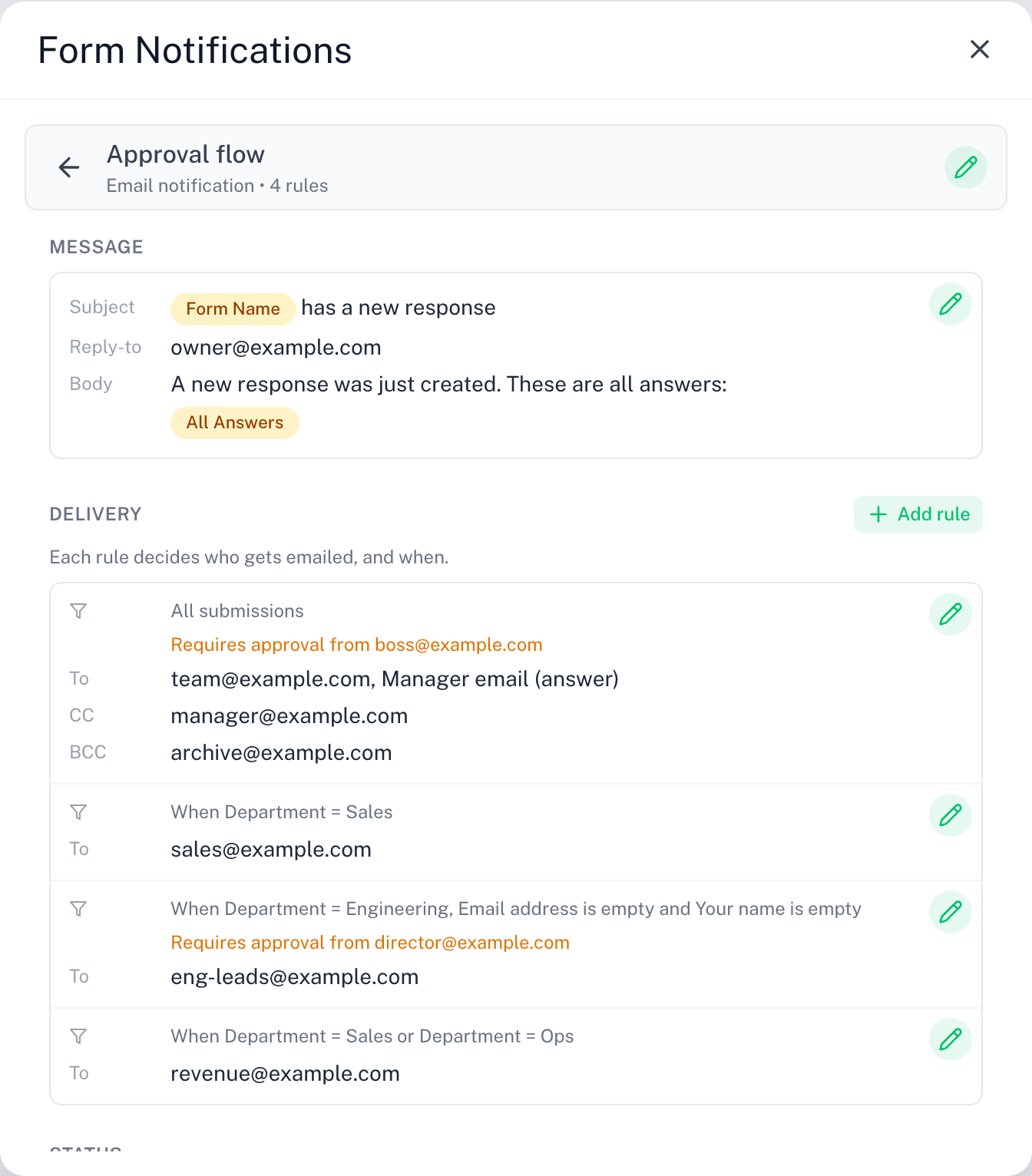
Sebuah aturan bisa menambahkan langkah persetujuan opsional: hanya setelah disetujui, atau saat ditolak, oleh seseorang atau sebuah channel. Lihat Persetujuan.
Buat aturan: wizard
Klik + Aturan baru dan pilih channel: Email, Slack, Discord, Microsoft Teams, atau Webhook. Wizard terbuka sebagai Aturan Email baru (atau channel yang Anda pilih) dan memandu Anda melalui tiga langkah: Saat, Kepada, dan Pesan. Aturan webhook tidak punya pesan, jadi berhenti di Kepada. Chip pratinjau terisi seiring Anda melangkah.
1. Saat
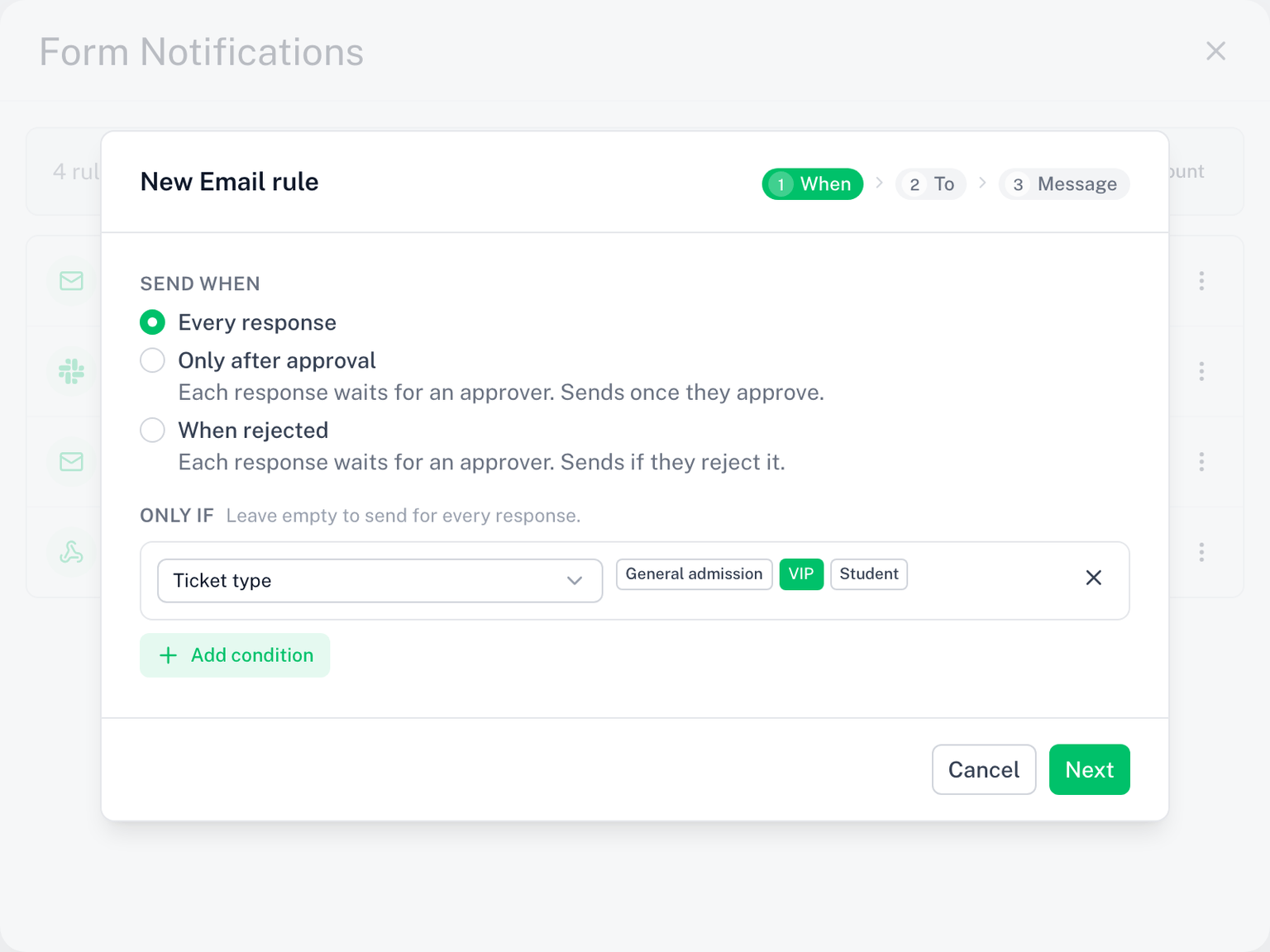
- Kirim saat: pilih satu peristiwa. Setiap jawaban adalah default dan mengirim pada setiap respons baru. Hanya setelah disetujui atau Saat ditolak menambahkan langkah persetujuan: pilih pemberi persetujuannya (seseorang atau sebuah channel) langsung di situ; lihat Kirim Saat.
- Hanya jika: klik Tambah kondisi untuk mengirim hanya saat jawaban cocok. Biarkan kosong untuk mengirim pada setiap respons. Lihat Kondisi.
2. Kepada

Channel sudah ditetapkan oleh pilihan Anda di + Aturan baru; langkah ini adalah tujuannya.
- Untuk Email, tambahkan minimal satu penerima di bawah Kepada: alamat yang diketik, responden, atau kolom formulir. CC dan BCC opsional. Lihat Penerima.
- Untuk channel chat, tempel URL incoming webhook channel tersebut di bawah URL. Lihat Slack, Discord & Teams.
- Untuk Webhook, tempel URL endpoint Anda di bawah URL. Lihat Webhook.
3. Pesan
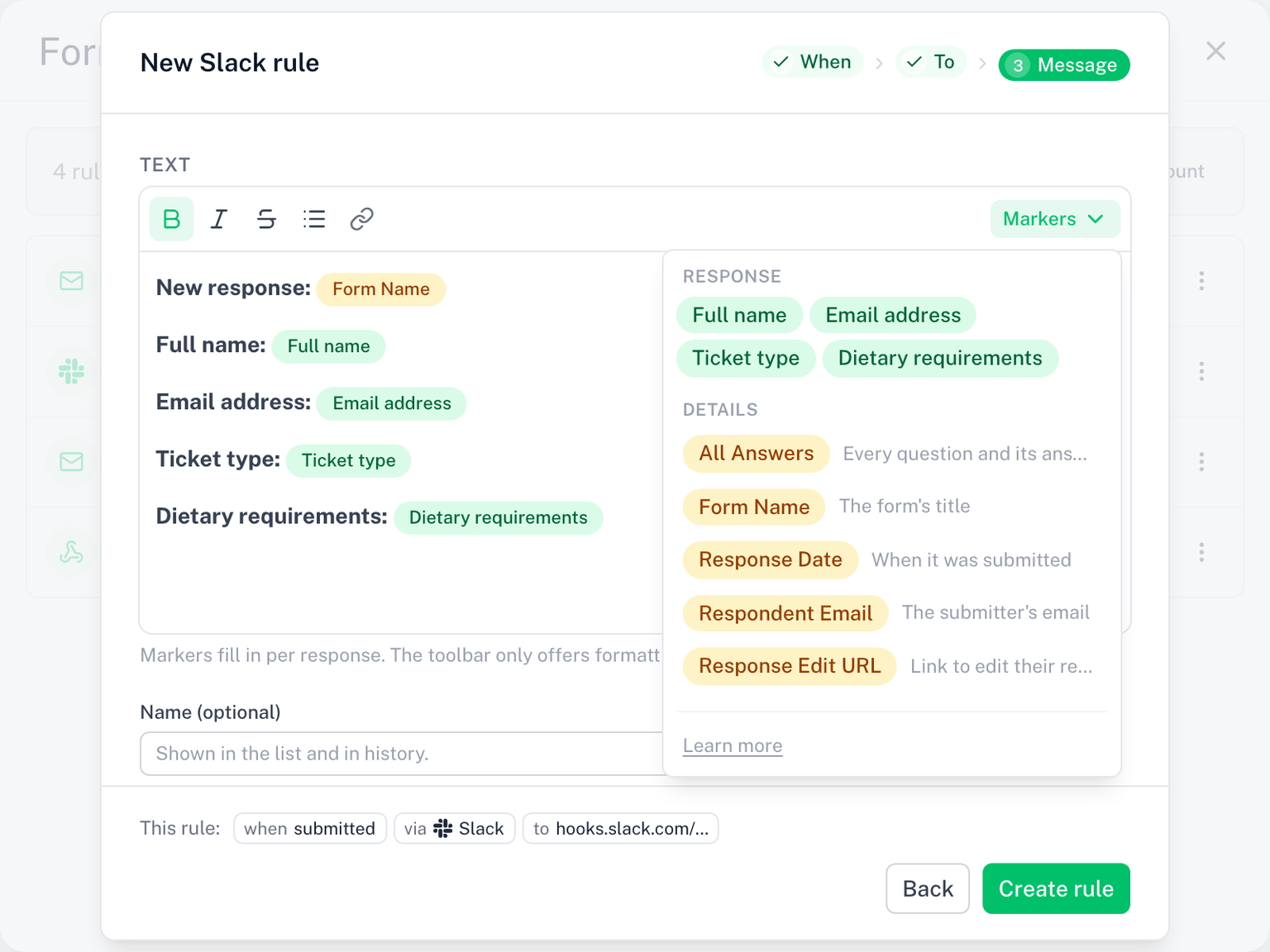
- Email: subjek dan isi teks kaya. Default sudah terisi. Di bawah Pengirim dan balas-ke Anda bisa menetapkan nama pengirim dan alamat balas-ke.
- Slack, Discord, Teams: satu blok teks, diposting sebagai pesan biasa. Awalnya berisi semua pertanyaan; hapus yang tidak Anda perlukan.
- Webhook: tidak ada langkah Pesan. Aturan mengirim JSON tetap yang bertanda tangan.
Gunakan menu Penanda untuk menyisipkan merge tag.
Pada langkah terakhir Anda bisa menambahkan Nama (opsional). Klik Buat aturan. Aturan langsung aktif.
Template
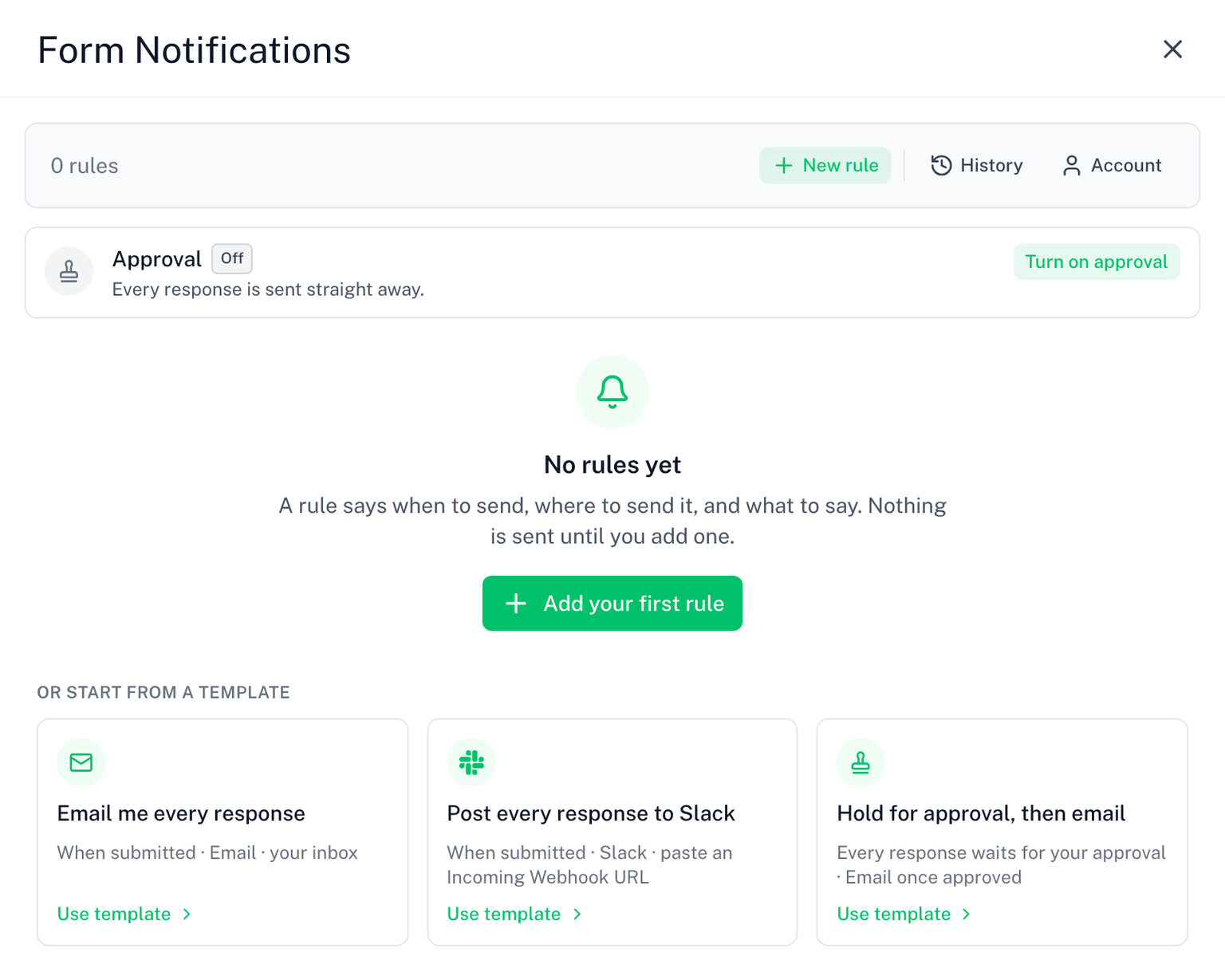
Formulir tanpa aturan menampilkan tiga template di bawah Atau mulai dari template. Masing-masing membuka wizard dengan kolom sudah terisi, jadi Anda cukup mengonfirmasi atau menyesuaikan:
- Kirim email setiap ada jawaban: setiap jawaban, via Email, ke alamat Anda sendiri
- Posting setiap jawaban ke Slack: setiap jawaban, via Slack, tempel URL Incoming Webhook
- Tahan untuk persetujuan, lalu kirim email: satu aturan, hanya setelah disetujui oleh Anda, via Email
Edit aturan
Klik pensil pada sebuah baris, atau Edit di menunya. Aturan terbuka di modal bertahap yang sama dengan wizard, berjudul Edit aturan Email (atau channelnya). Di sini langkah Saat, Kepada, dan Pesan menjadi tab: lompat ke mana saja dan klik Simpan dari langkah mana pun. Langkah yang bermasalah diberi tanda agar mudah ditemukan. Chip di bagian atas membacakan kembali aturan itu seiring Anda mengubahnya.
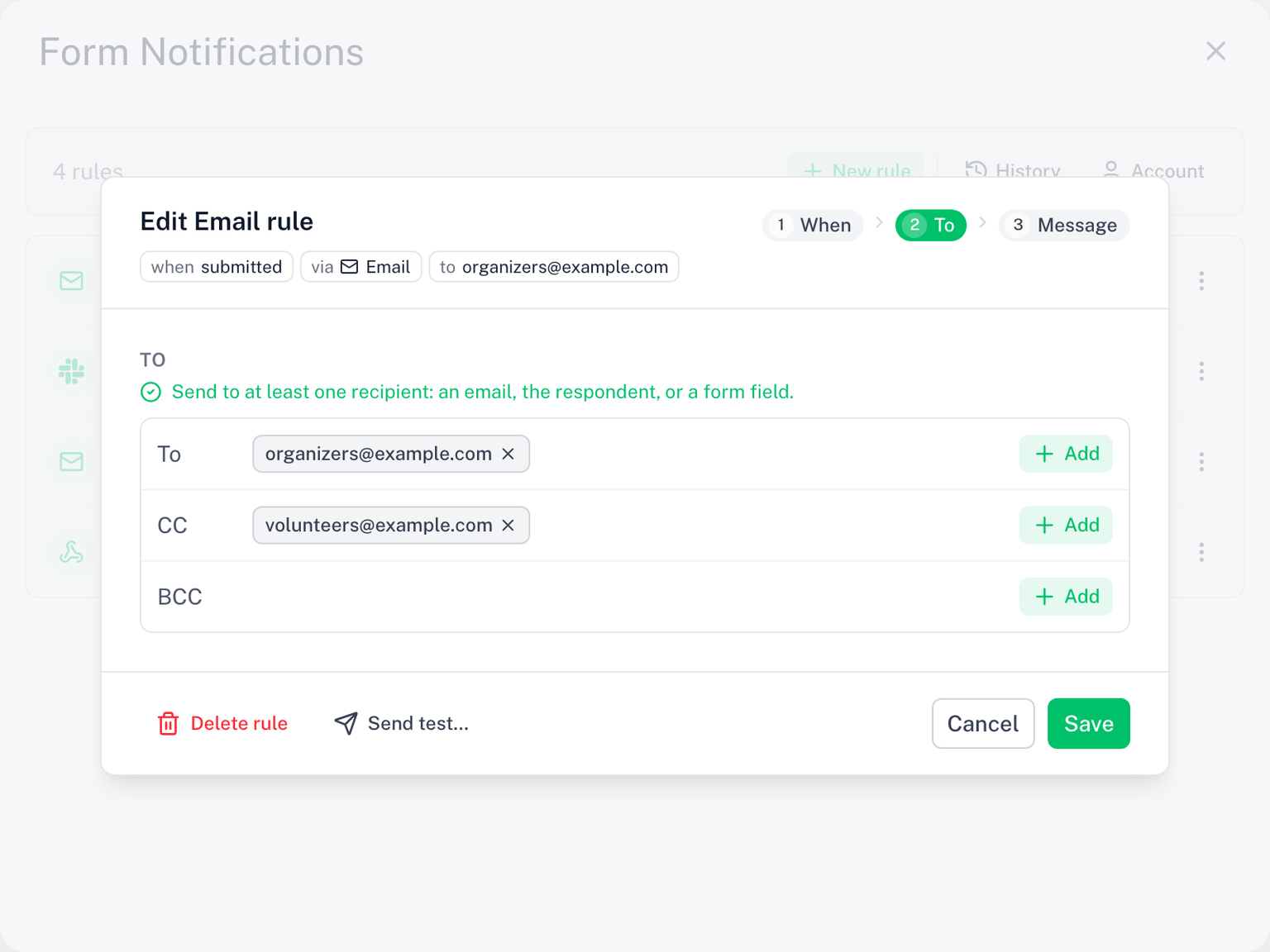
- Nama (opsional) ada di langkah terakhir. Nama tampil di daftar dan riwayat, tidak pernah di dalam pesan.
- Channel dikunci di modal ini. Untuk memindahkan aturan ke channel lain, gunakan Ubah channel… (di bawah).
- Kirim tes mengirim contoh ke Anda atau ke penerima tersimpan (email), atau contoh postingan atau payload ke URL (chat dan webhook). Lihat Menguji Aturan Anda.
- Hapus aturan di bagian bawah menghapusnya. Ada konfirmasi; penghapusan tidak bisa dibatalkan.
Ubah channel aturan
Buka menu baris dan pilih Ubah channel…. Modal Ubah channel menampilkan semua channel, dengan channel aturan itu sendiri ditandai Saat ini. Pilih yang lain, lalu isi tujuannya: penerima untuk Email, atau URL untuk channel chat atau webhook. Klik Ubah channel untuk menyimpan.
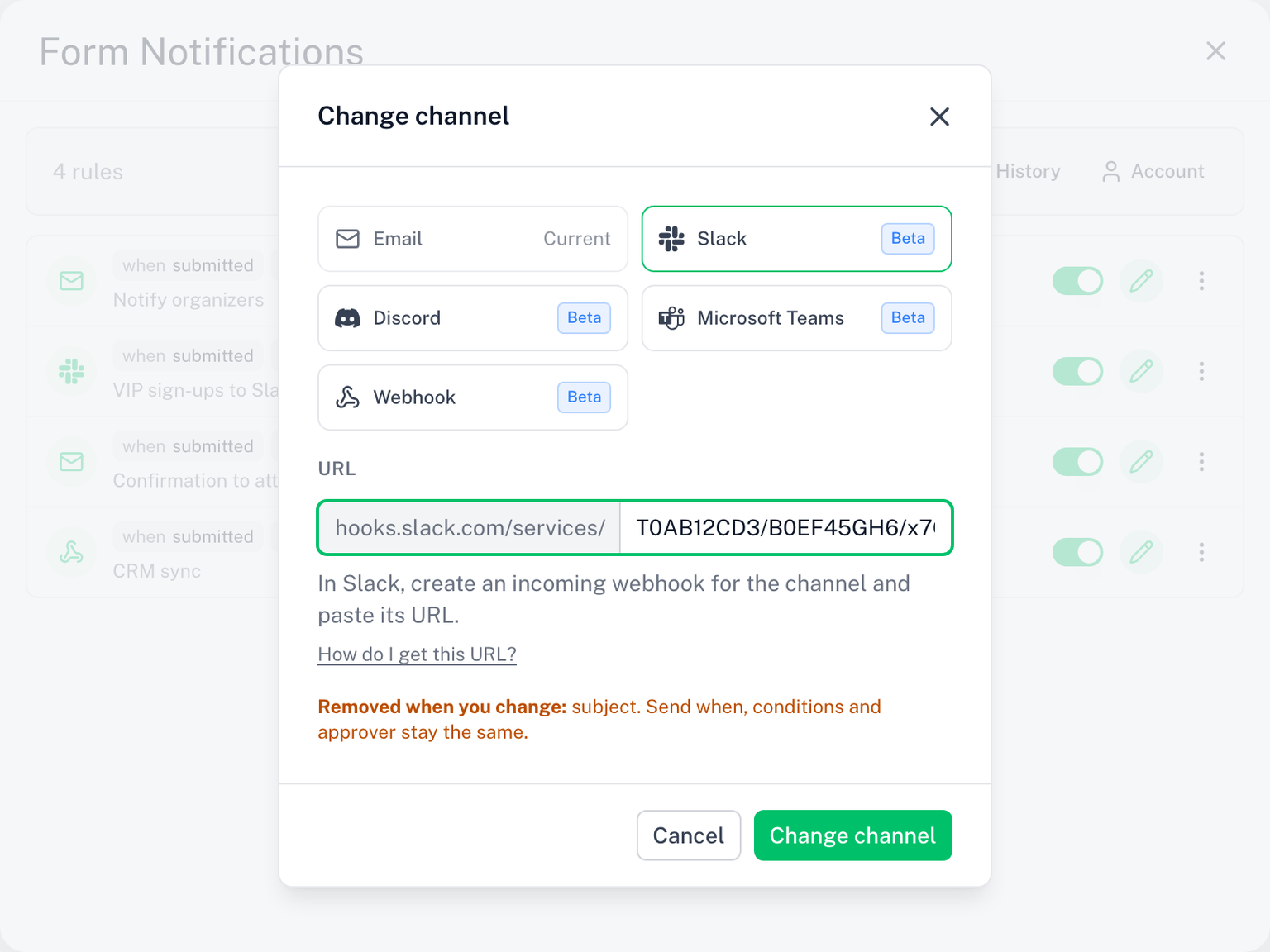
- Kirim saat, kondisi Hanya jika, dan pemberi persetujuan tetap sama.
- Tujuan lama diganti dengan yang baru.
- Pesan dikonversi, dan Anda bisa mengeditnya setelahnya: isi email menjadi teks chat, teks chat menjadi isi email dengan subjek default. Webhook mengirim payload JSON tetap, jadi beralih ke Webhook membuang pesan.
- Sebelum Anda mengonfirmasi, modal mencantumkan apa pun yang hilang dari aturan, misalnya subjek, nama pengirim, balas-ke, CC atau BCC, atau format yang tidak bisa ditampilkan channel baru.
Duplikasi aturan
Buka menu baris dan pilih Duplikasi. Salinannya memiliki saat, tujuan, dan pesan yang sama, dinamai dengan "(salinan)". Gunakan ini saat dua aturan harus berbeda dalam satu hal, misalnya email yang sama ke tim kedua dengan kondisi lain.
Matikan aturan
Geser sakelar pada baris, atau pilih Matikan di menunya. Aturan yang mati menyimpan pengaturannya dan tidak mengirim apa pun. Aktifkan kembali kapan saja.
Aturan juga mematikan dirinya sendiri saat ada kesalahan yang membuatnya tidak bisa mengirim, misalnya merge tag atau kondisi yang merujuk ke pertanyaan yang sudah dihapus. Baris menampilkan Ada kesalahan. Buka aturan, perbaiki, lalu aktifkan lagi.
Aturan dan lisensi Anda
Setelah uji coba 7 hari, aturan email yang mengirim pada setiap jawaban tetap gratis. Aturan Slack, Discord, Teams, dan webhook, dan aturan apa pun dengan langkah persetujuan, memerlukan lisensi aktif. Masa uji coba dihitung. Lihat apa yang memerlukan lisensi.
Selagi Anda belum berlisensi, opsi berbayar membawa lencana Berbayar di bawah + Aturan baru, di Ubah channel, dan pada langkah Saat, dan memilihnya menampilkan ajakan upgrade. + Aturan baru sendiri selalu tersedia.
Jika Anda pernah memakai Form Notifications sebelumnya
Versi sebelumnya mengelompokkan penerima di bawah sebuah "notifikasi". Semuanya dikonversi menjadi aturan secara otomatis, satu aturan per kelompok penerima, dan editor menampilkan banner sekali tampil: Notifikasi Anda sekarang menjadi aturan. Tidak ada yang berubah dari apa yang terkirim. Notifikasi yang mewajibkan persetujuan menjadi aturan yang disetel ke hanya setelah disetujui, oleh pemberi persetujuan yang sudah dimilikinya. Persetujuan yang masih berjalan saat perubahan itu terjadi tetap selesai seperti biasa.