
Qu'est-ce que Slides Translator ?
Comment Slides Translator traduit le texte d'une présentation Google Slides avec Gemini ou Claude, depuis un panneau latéral, dans la présentation que vous avez ouverte
Slides Translator traduit une présentation Google Slides depuis un panneau latéral à côté de vos diapositives. Choisissez une langue, choisissez le contenu à traduire, appuyez sur un bouton, et Gemini ou Claude écrit la traduction dans la présentation que vous avez ouverte, là où se trouve le texte.
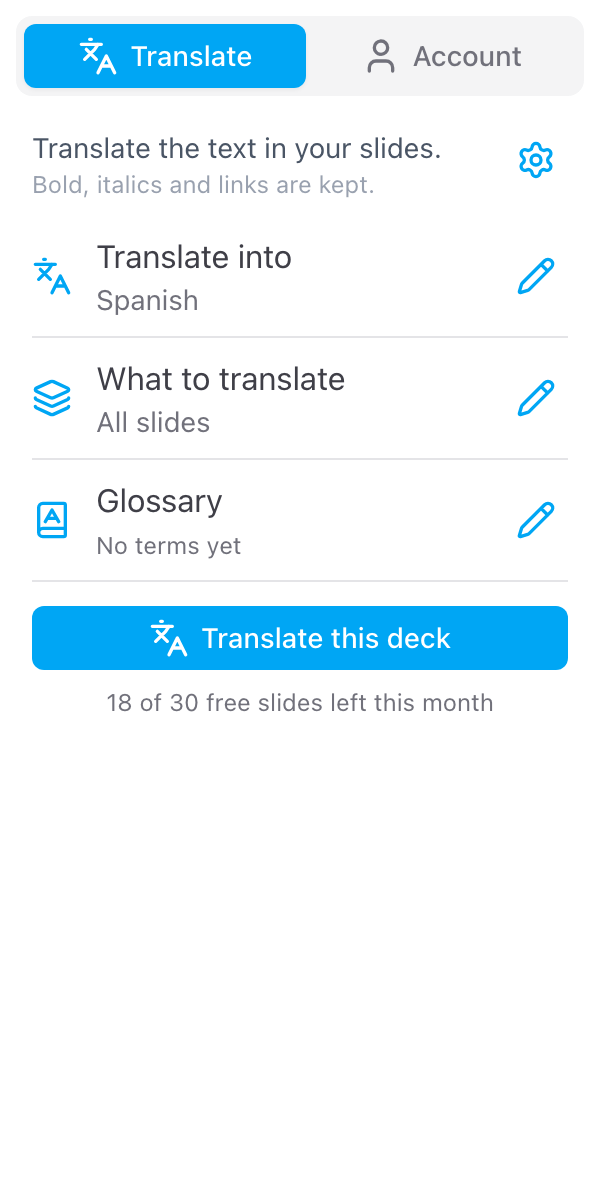
Comment ça marche
- Choisissez une langue et le contenu à traduire. Toutes les diapositives, la diapositive sur laquelle vous êtes, ou ce que vous avez sélectionné. Voir Langue et diapositives.
- Ajoutez vos termes, si vous en avez. Un glossaire garde les noms de produits et le vocabulaire maison comme vous le voulez. Voir Glossaire.
- Conservez l'original, si vous le souhaitez. Le texte est remplacé dans la présentation ouverte ; pour conserver l'original, faites d'abord une copie, avec le bouton du panneau latéral, et traduisez la copie. Voir Conserver l'original.
- Appuyez sur Traduire cette présentation. Vous confirmez, puis le panneau latéral lit la présentation, la traduit et y écrit la traduction. Laissez le panneau latéral ouvert pendant la traduction.
- Corrigez ce qui est à vérifier. Une ligne revenue incomplète est listée avec son numéro de diapositive, pour que vous puissiez la corriger dans le panneau latéral. Voir Vérifier la traduction.
Pour qui
- Les enseignants de classes multilingues. Donnez aux élèves nouvellement arrivés et aux élèves allophones (ESL/ELL) un cours dans leur langue maternelle, à côté de l'original en anglais. Voir Classes, familles et équipes.
- Les écoles qui communiquent avec les familles. Traduisez une présentation de réunion de parents ou une lettre d'information faite dans Slides dans les langues parlées à la maison, une copie de la présentation par langue.
- Les présentateurs. Donnez la même intervention dans une autre langue, commentaires du présentateur compris.
- Les équipes internationales. Confiez une présentation commerciale, de formation ou de réunion générale à des collègues à l'étranger, avec les noms de produits gardés tels quels.
Ce qui est traduit
- Le texte des zones de texte, des formes et des espaces réservés
- Les tableaux, cellule par cellule
- Les formes groupées
- Les commentaires du présentateur, sauf si vous les désactivez sous la roue dentée
Le gras, l'italique et les liens sont conservés, tout comme les polices, les tailles de police et les couleurs.
Ce qui est envoyé, et où
- Le texte des diapositives que vous traduisez est envoyé au serveur de Skyfield, qui le fait traduire par un fournisseur d'IA (Gemini ou Claude) agissant pour notre compte, et la traduction revient directement au panneau latéral. Skyfield ne conserve pas le texte de vos diapositives.
- Chaque traduction est enregistrée pour décompter vos diapositives gratuites : votre adresse e-mail, le nombre de diapositives et la langue cible. Voir la politique de confidentialité.
- Seule la présentation que vous avez ouverte est lue et modifiée. Slides Translator n'a pas accès à Google Drive et n'ouvre pas vos autres présentations. Il ne crée aucun fichier.
Ce qu'il ne fait pas
- Il ne fait pas de copie pour vous. Le texte est remplacé dans la présentation ouverte. Pour conserver l'original, faites d'abord une copie et traduisez la copie, ou récupérez l'original avec Fichier > Historique des versions.
- Il ne lit pas le texte contenu dans les images. Une image de diapositive, une capture d'écran ou un logo contenant des mots reste tel quel.
- Il ne change pas le sens d'écriture. L'arabe, l'hébreu et les autres langues qui s'écrivent de droite à gauche sont écrits, mais le sens d'écriture et l'alignement des paragraphes restent tels qu'ils étaient.
- Il traduit dans une seule langue par traduction. Pour une deuxième langue, relancez-le, dans une autre copie de l'original.
- Il ne traduit pas Docs ni Sheets. Il fonctionne uniquement dans Google Slides.
Assistance
- FAQ - Questions fréquentes
- Nous contacter - Prendre contact