
Vérifier la traduction
Pendant la traduction
Une fenêtre s'ouvre par-dessus le panneau latéral avec trois étapes :
- Lire la présentation. Le texte des diapositives choisies est lu, avec sa mise en forme.
- Traduire. Gemini ou Claude le traduit dans votre langue. Pour une longue présentation, l'étape compte les parties, par exemple 2 sur 5.
- Écrire la traduction. La traduction est écrite dans la présentation, là où se trouvait le texte.
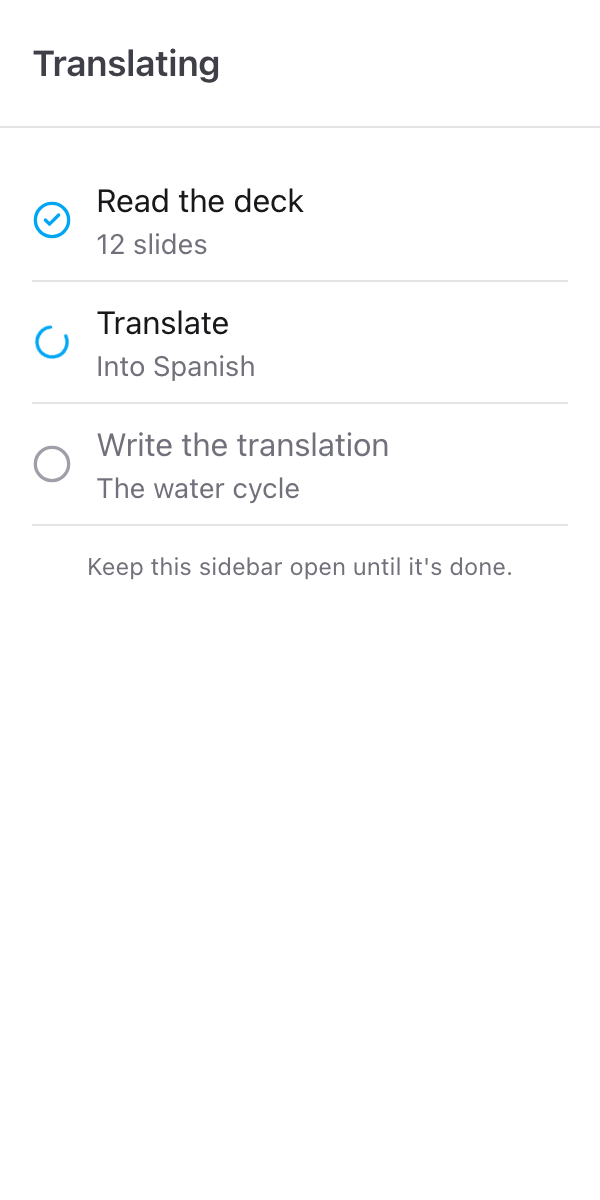
Laissez le panneau latéral ouvert jusqu'à la fin. La fenêtre n'a pas de bouton de fermeture pendant la traduction. Fermer le panneau latéral, ou la présentation, arrête la traduction à l'étape suivante. Rien n'est écrit à moitié : une traduction qui s'arrête avant la dernière étape n'a rien modifié.
Une fois terminé
La même fenêtre indique combien de diapositives ont été traduites et dans quelle langue, par exemple 12 diapositives traduites en espagnol, avec Dans cette présentation en dessous. Les diapositives derrière le panneau latéral affichent la traduction.
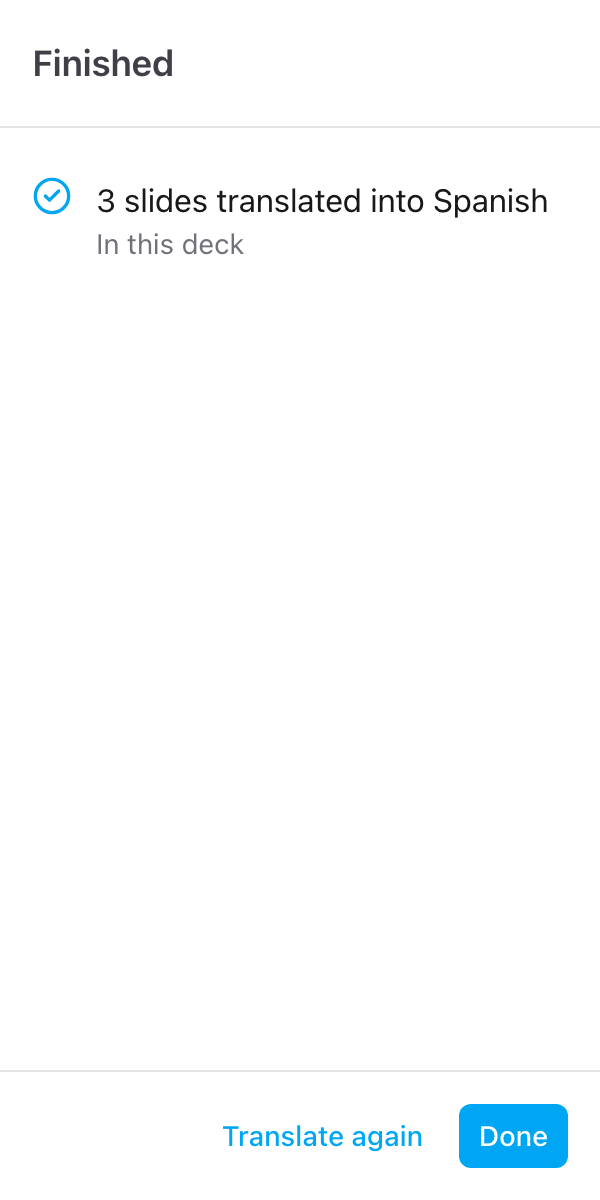
Cliquez sur Terminé pour revenir au panneau latéral, ou sur Traduire à nouveau pour changer la langue ou les diapositives et relancer. Vos paramètres sont conservés.
Lignes à vérifier
De temps en temps, une ligne revient du traducteur incomplète. Plutôt que d'écrire une demi-phrase dans vos diapositives, Slides Translator laisse cette ligne telle quelle et la liste sous 1 ligne à vérifier (ou 2 lignes à vérifier, et ainsi de suite). Chaque ligne de la liste affiche le texte d'origine et son numéro de diapositive.
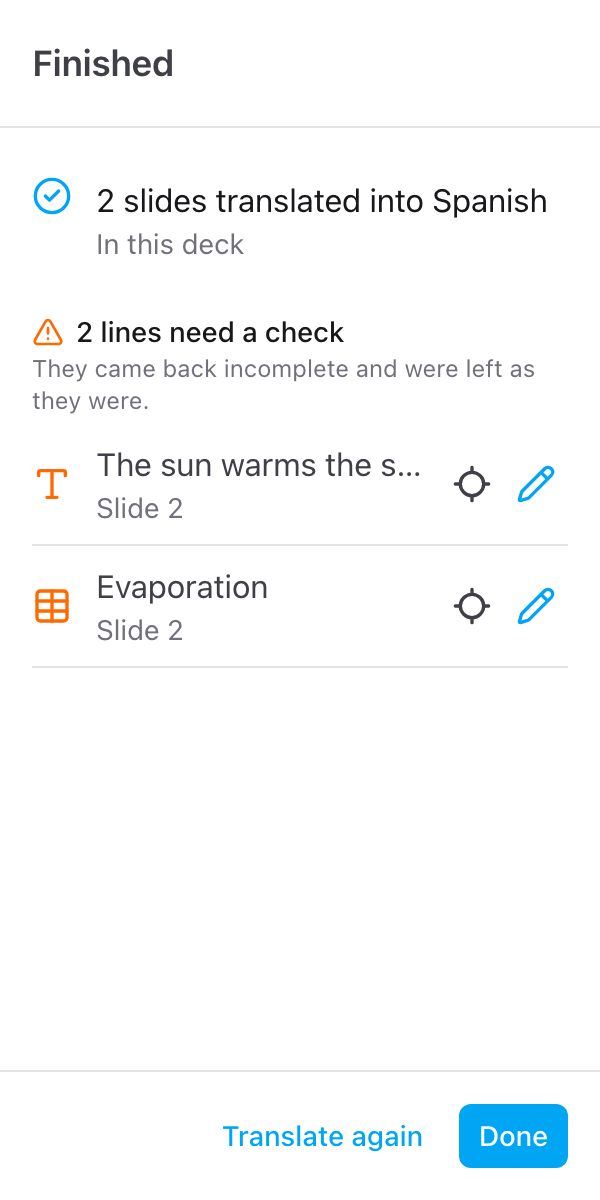
Pour en corriger une :
- Cliquez sur le crayon de la ligne. Corriger la traduction s'ouvre avec l'Original au-dessus et la Traduction en dessous
- Écrivez ou corrigez la traduction
- Cliquez sur Enregistrer
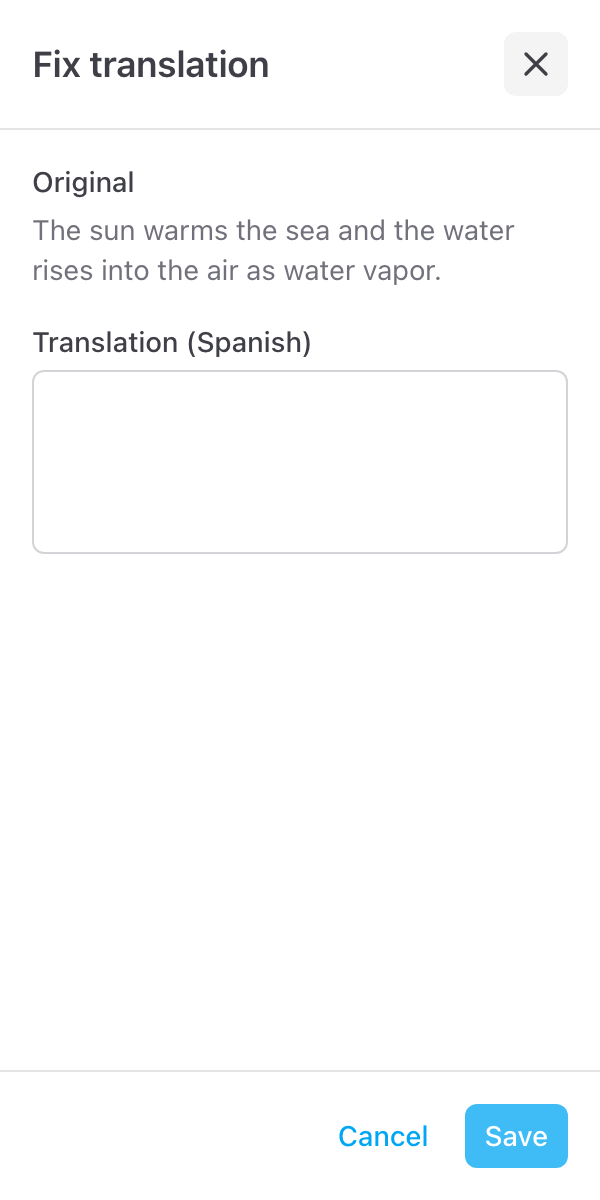
La ligne est écrite seule dans la présentation. Corriger une ligne n'est pas décompté de vos diapositives gratuites.
Pour voir d'abord la ligne à sa place, cliquez sur Aller à la diapositive sur la ligne.
Si la traduction s'est arrêtée
La fenêtre marque en rouge l'étape qui a échoué et explique pourquoi en termes simples, avec Réessayer et Fermer. Rien n'est décompté de vos diapositives gratuites. Cliquez sur Détails pour voir le message technique, utile si vous nous écrivez. Les raisons les plus fréquentes :
- Impossible de joindre Skyfield. Vérifiez votre connexion et réessayez.
- Aucun texte n'a été trouvé sur ces diapositives. Les diapositives choisies ne contiennent pas de texte que le module peut lire, par exemple uniquement des images. Choisissez d'autres diapositives.
- C'est trop de texte en une seule fois. Traduisez moins de diapositives à la fois, par exemple la moitié de la présentation, puis l'autre moitié.
- Le traducteur est occupé pour le moment. Réessayez dans une minute.
- Votre session a expiré. Fermez et rouvrez le panneau latéral, puis réessayez.
- Ce texte n'a pas pu être traduit. Le modèle a refusé de traduire ce texte. Essayez une autre langue, ou traduisez moins de diapositives pour trouver la ligne qui bloque.
- Impossible d'écrire la traduction dans cette présentation. Le message de Google figure sous Détails. La cause habituelle est une présentation que vous ne pouvez plus modifier.
Fermer le panneau latéral, ou la présentation, arrête la traduction à l'étape suivante. Une traduction arrêtée avant Écrire la traduction n'a rien modifié et rien décompté : rouvrez le panneau latéral et traduisez à nouveau. Si vous l'avez fermé pendant cette dernière étape, l'écriture a pu se terminer sans que vous le voyiez : parcourez la présentation avant de relancer.
Si la traduction ne rentre pas ce mois-ci
Avec le forfait gratuit, une traduction qui nécessite plus de diapositives qu'il ne vous en reste ce mois-ci est refusée en entier, avant toute traduction, et rien n'est décompté. Le panneau latéral vous prévient d'abord, sous le bouton, avec le nombre nécessaire et le nombre restant. Si vous appuyez quand même sur le bouton, la fenêtre indique Pas assez de diapositives gratuites restantes ce mois-ci, avec Mettre à niveau. Choisissez moins de diapositives, par exemple Diapositive actuelle ou une sélection, ou mettez à niveau. Voir Diapositives gratuites et limites.
Conserver l'original
Slides Translator remplace le texte de la présentation que vous avez ouverte. Faites d'abord une copie pour conserver l'original, ou récupérez-le avec l'historique des versions
Diapositives gratuites et limites
Les 30 diapositives gratuites par mois, ce qui compte comme une diapositive, et ce qu'une seule traduction peut traiter